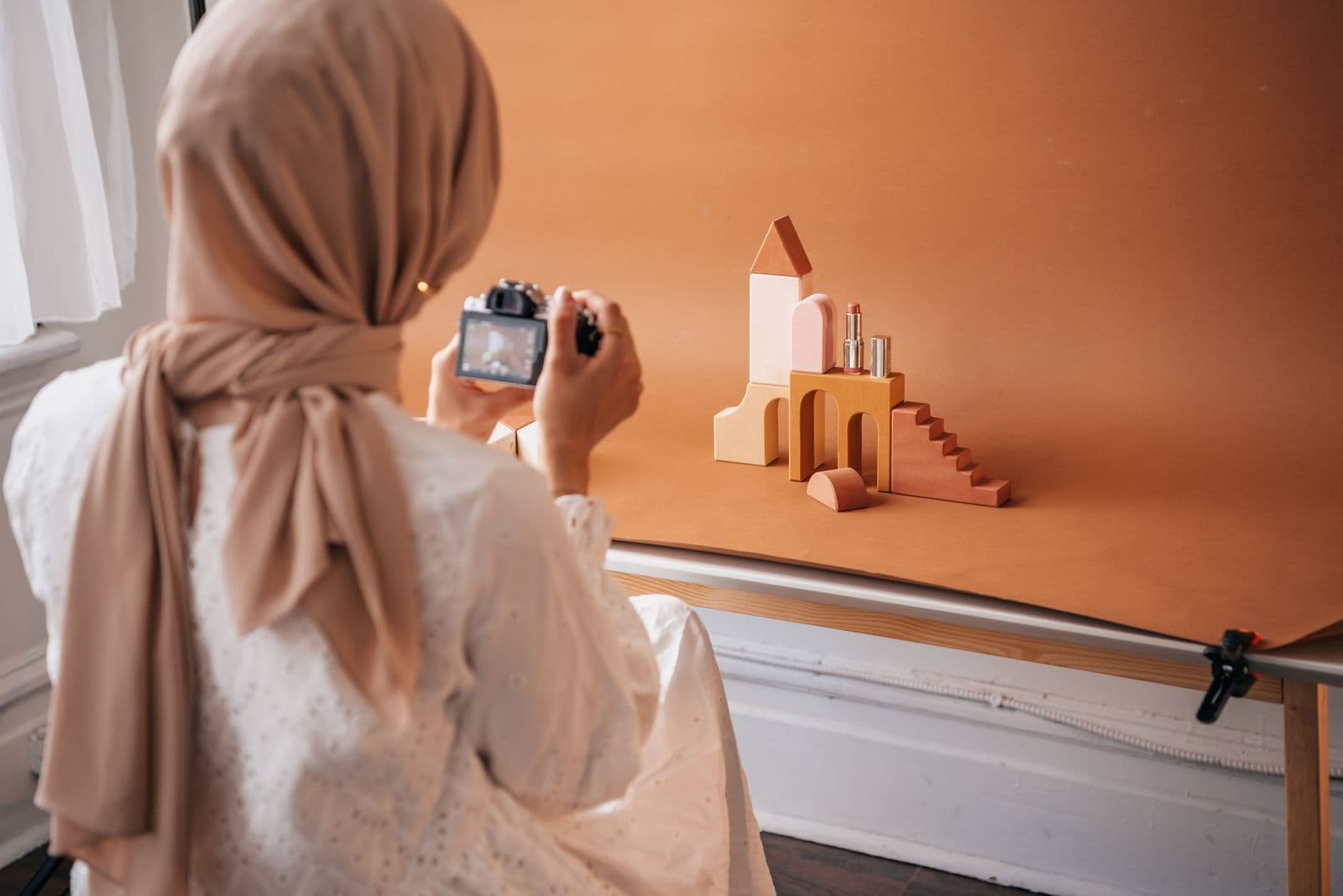
Можно ли убрать фон, но сохранить тень?
4 минуты чтения

Тень с вашего фото исчезает вместе с фоном. Узнайте, что её заменяет, как заметить остаточное пятно и когда обойтись без вырезки.
Вы сфотографировали товар или автомобиль при ярком свете, тень получилась красивой, и теперь вы хотите убрать фон, но оставить тень. Тень с вашего фото не может сохраниться в прежнем виде: это не отдельный объект, а часть фона.
Получить можно замену: новую мягкую тень, сгенерированную для вырезки. В статье разберём, почему исходная тень исчезает вместе с фоном, где замену можно отключить, как её проверить, как она выглядит на разных фонах и когда от вырезки лучше отказаться.
Почему исходная тень исчезает вместе с фоном
Тень — это пол, стол или стена на вашем фото, ставшие темнее там, где объект загораживает свет. Каждый пиксель тени — это пиксель прежней поверхности, только более тёмный.

При удалении фона определяется, какие пиксели принадлежат объекту, а какие — всему остальному, и более тёмное пятно на полу относится ко всему остальному. Если бы вырезка его сохраняла, вы перенесли бы в новое изображение кусок старой поверхности: серую фигуру с резким краем, которая не сочетается ни с чем на новом фоне.
Что вы получаете взамен
remover.bg выдаёт сгенерированную тень. В веб-приложении и в мобильном приложении результат приходит с мягкой тенью, созданной моделью ИИ. Она повторяет форму объекта и место, где объект касается поверхности. Настроить её вручную нельзя, а переключателя, чтобы её выключить, в приложениях нет.

Отключить тень можно только через HTTP API. Его параметр shadow принимает значение auto (по умолчанию) или none, при котором возвращается вырезка без тени; параметр описан в документации API. Используйте none, если позже вы добавите собственную тень.
Сгенерированная тень входит в прозрачность изображения. Спецификация PNG описывает значение альфы каждого пикселя как степень его непрозрачности, поэтому тень может состоять из тёмных, частично просвечивающих пикселей, которые плавно сходят на нет и сквозь которые виден любой фон.
Тень генерируется, а не копируется, поэтому не ждите, что направление и длина исходной тени повторятся; сравните их перед скачиванием. Кроме того, если объект не касается поверхности, например на портрете по грудь, видимой точки касания нет, так что внимательно рассмотрите результат.
Как распознать остаточное пятно
ИИ сохраняет всё, что принимает за часть объекта, поэтому тёмная область у нижнего края может попасть в результат как кусок старой поверхности. Проверьте перед скачиванием: откройте в редакторе вкладку Color (однотонный фон), выберите сильно насыщенный цвет, например ярко-зелёный, и посмотрите на нижний край объекта.
- Сгенерированная тень — это более тёмный мягкий оттенок вашего цвета: она постепенно сходит на нет и остаётся у нижнего края объекта.
- Остаточное пятно серое или другого, неподходящего оттенка, часто с резким краем, и не сливается с новым цветом.
Надёжное решение — более удачное исходное фото, снятое при более мягком свете, чтобы край тени был менее резким.
Как тень ведёт себя на разных фонах
Сгенерированная тень остаётся с вырезкой на любом фоне, который вы выберете; меняется только её вид.

- Transparent: при прозрачном фоне тень сохраняется как частично прозрачные пиксели, которые затемняют всё, что находится за ними.
- Color и Gradient: тень затемняет ваш цвет. На очень тёмном цвете затемнять почти нечего, поэтому её будет трудно разглядеть.
- Images и Upload: с фоном из библиотеки или с вашим собственным фото тень строится по форме объекта и месту его касания с поверхностью, а не по фоновому снимку. Если у фона другой ракурс съёмки или другое направление света, тень может не совпасть со сценой. Проверки из руководства как поменять фон на любой фотографии учитывают и это.
- Blur: фоном служит ваше собственное фото с размытием, поэтому проверьте, не проступает ли исходная тень мягким тёмным пятном рядом с новой.
В веб-редакторе есть и отдельная падающая тень (drop shadow) с переключателем вкл/выкл и настройками цвета, непрозрачности, размытия, расстояния и угла. Две тени, направленные в разные стороны, выглядят неправильно, поэтому сравните их перед скачиванием. Каждую из настроек объясняет статья как добавить реалистичную тень к фото в remover.bg.
Когда лучше снимать сразу на итоговой поверхности
Иногда исходная тень — это и есть причина, ради которой сделан кадр.
- Длинная жёсткая тень от низкого солнца. Сгенерированная тень мягкая, поэтому не ждите, что она это воспроизведёт. Когда тени с резким краем стоит сохранить, объясняет статья про жёсткий и мягкий свет.
- Тень как элемент дизайна, например дневной свет из окна на стене за вазой. Стена и тень — это и есть кадр.
- Автомобиль на реальной площадке, где его будут продавать. Эта тень уже настоящая; убирайте фон у автомобиля, только если нужна другая обстановка, как описано в статье про удаление фона с фото авто.
Оставить фото или убрать фон
Если без этой поверхности фото потеряет то, что вам в нём нравится, оставьте его как есть. Если тень была лишь побочным следствием освещения, уберите фон — сгенерированная тень не даст объекту выглядеть так, будто он парит в воздухе.
- background-removal
- shadows
- product-photography
- car-photos
- api