Hintergrund entfernen, Schatten behalten – geht das?
5 Min. Lesezeit

Der Schatten aus deinem Foto verschwindet mit dem Hintergrund. Was ihn ersetzt, wie du eine Restfläche erkennst und wann du auf den Freisteller verzichtest.
Du hast ein Produkt oder ein Auto bei starkem Licht fotografiert, der Schatten sah gut aus, und jetzt willst du den Hintergrund loswerden, den Schatten aber behalten. Der Schatten aus deinem Foto kann nicht so erhalten bleiben, wie er war, denn er ist kein eigenes Objekt. Er ist Teil des Hintergrunds.
Was du bekommen kannst, ist ein Ersatz: ein neuer, weicher Schatten, der für den Freisteller generiert wird. Dieser Artikel zeigt, warum der Originalschatten mit dem Hintergrund verschwindet, wo sich der Ersatz ausschalten lässt, wie du ihn prüfst, wie er auf jedem Hintergrund aussieht und wann du auf den Freisteller verzichtest.
Warum der Originalschatten mit dem Hintergrund verschwindet
Ein Schatten ist der Boden, der Tisch oder die Wand in deinem Foto, dunkler an den Stellen, an denen das Motiv das Licht blockiert. Jedes Schattenpixel ist ein Pixel des alten Untergrunds, nur dunkler.

Die Hintergrundentfernung entscheidet, welche Pixel zum Motiv gehören und welche zu allem anderen, und die dunklere Fläche auf dem Boden gehört zu allem anderen. Würde ein Freisteller sie behalten, würdest du ein Stück des alten Untergrunds ins neue Bild übernehmen: eine graue Form mit scharfer Kante, die zu nichts dahinter passt.
Was du stattdessen bekommst
remover.bg liefert dir einen generierten Schatten. In der Web-App und in der mobilen App kommen die Ergebnisse mit einem weichen Schatten, den ein KI-Modell erzeugt. Er folgt der Form des Motivs und der Stelle, an der das Motiv den Boden berührt. Von Hand lässt sich daran nichts einstellen, und in den Apps gibt es keinen Schalter, um ihn auszuschalten.
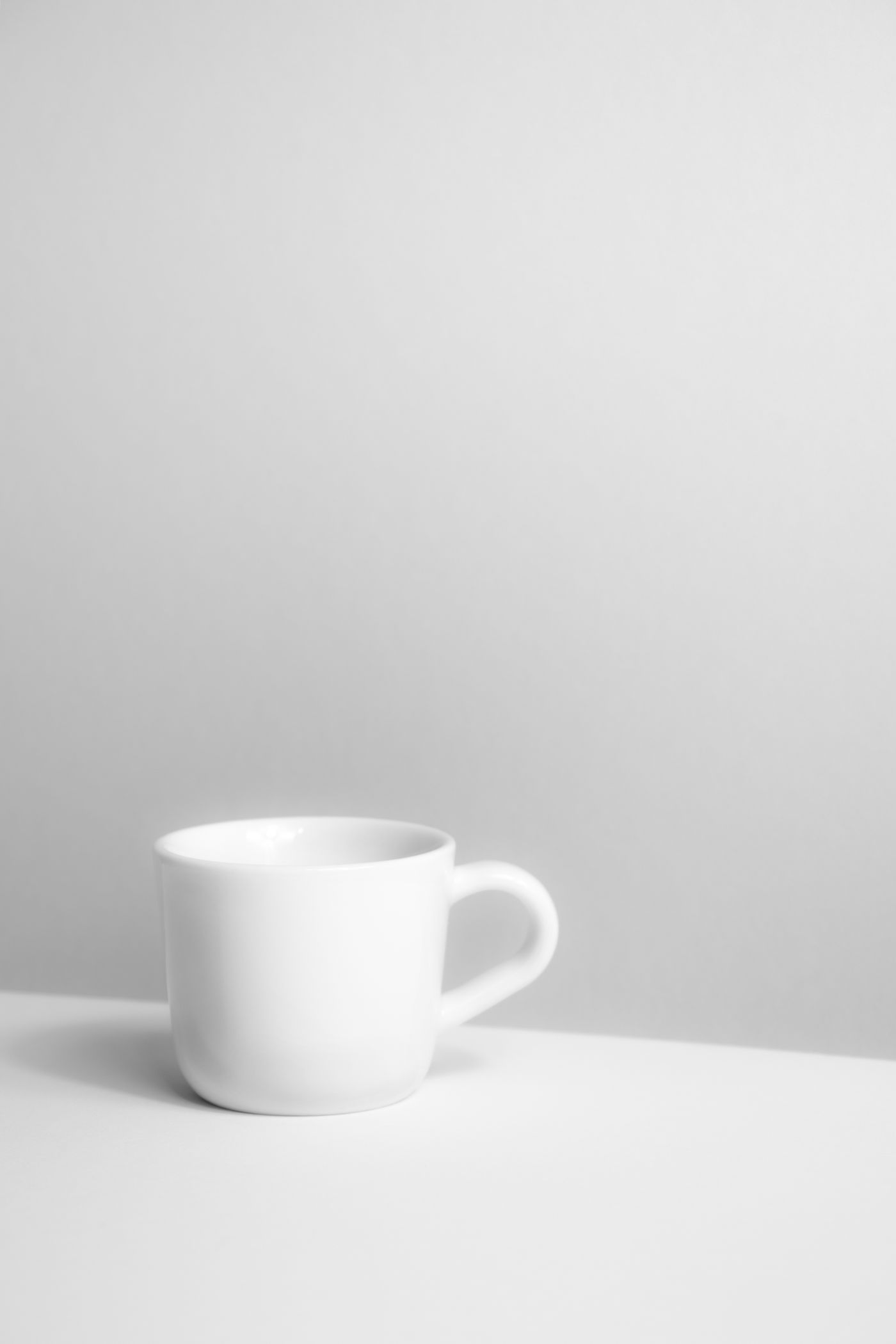
Nur die HTTP-API kann den Schatten weglassen. Ihr Parameter shadow nimmt auto, den Standardwert, oder none entgegen, was einen Freisteller ohne Schatten zurückgibt. Die API-Dokumentation führt ihn auf. Nimm none, wenn du später deinen eigenen Schatten hinzufügst.
Der Schatten ist Teil der Transparenz des Bildes. Die PNG-Spezifikation beschreibt den Alphawert jedes Pixels als dessen Grad an Deckkraft, sodass ein Schatten aus dunklen, teilweise durchsichtigen Pixeln bestehen kann, die allmählich auslaufen und jeden Hintergrund durchscheinen lassen.
Der Schatten wird generiert, nicht kopiert; rechne also nicht damit, dass Richtung und Länge deines Originalschattens nachgebildet werden, und vergleiche beide, bevor du exportierst. Berührt das Motiv den Boden nicht, zum Beispiel bei einem Porträt, das auf Brusthöhe abgeschnitten ist, gibt es außerdem keinen sichtbaren Berührungspunkt – sieh dir das Ergebnis dann genau an.
So erkennst du eine Restfläche
Die KI behält alles, was sie als Teil des Motivs erkennt, deshalb kann ein dunkler Bereich an der Unterkante als Stück des alten Untergrunds im Ergebnis auftauchen. Prüfe das vor dem Export: Öffne im Editor den Color-Tab (einfarbiger Hintergrund), wähle eine kräftig gesättigte Farbe wie leuchtendes Grün und sieh dir die Unterkante des Motivs an.
- Ein generierter Schatten ist eine dunklere, weiche Version deiner Farbe, die allmählich ausläuft und an der Unterkante haften bleibt.
- Eine Restfläche ist grau oder farblich abweichend, oft mit scharfer Kante, und fügt sich nicht in die neue Farbe ein.
Die zuverlässige Lösung ist ein besseres Ausgangsfoto, aufgenommen bei weicherem Licht, damit die Kante des Schattens weniger scharf ist.
Wie sich der Schatten auf jedem Hintergrund verhält
Der generierte Schatten bleibt beim Freisteller und kommt mit auf jeden Hintergrund, den du wählst; was sich ändert, ist sein Aussehen.
- Transparent: Der Schatten bleibt als teilweise transparente Pixel erhalten, die alles abdunkeln, was dahinter liegt.
- Color und Gradient: Der Schatten dunkelt deine Farbe ab. Bei einer sehr dunklen Farbe bleibt kaum etwas zum Abdunkeln übrig, rechne also damit, dass er kaum zu erkennen ist.
- Images und Upload: Der Schatten wird aus der Form des Motivs und der Stelle erzeugt, an der es den Boden berührt, nicht aus dem Hintergrundfoto. Hat der Hintergrund einen anderen Kamerawinkel oder eine andere Lichtrichtung, passt der Schatten unter Umständen nicht zur Szene. Die Prüfschritte in Foto-Hintergrund entfernen und ändern gehen darauf ein.
- Blur: Der Hintergrund ist dein eigenes, unscharf gestelltes Foto. Prüfe deshalb, ob der alte Schatten neben dem neuen noch als weiche dunkle Fläche zu sehen ist.
Der Web-Editor hat außerdem einen separaten Schlagschatten mit Ein-/Aus-Schalter und Reglern für Farbe, Deckkraft, Weichzeichnung, Abstand und Winkel. Zwei Schatten, die in unterschiedliche Richtungen zeigen, sehen falsch aus – vergleiche also vor dem Export. Der Guide Realistische Schatten für Freisteller erklärt jeden Regler.
Wann du direkt auf dem endgültigen Untergrund fotografierst
Manchmal ist der Originalschatten der Grund für das Bild.
- Ein langer, harter Schatten von tief stehender Sonne. Der generierte Schatten ist weich, rechne also nicht damit, dass er so etwas nachbildet. Der Artikel Hartes vs. weiches Licht erklärt, wann es sich lohnt, scharfkantige Schatten zu behalten.
- Ein Schatten als Gestaltungselement, etwa Fensterlicht auf einer Wand hinter einer Vase. Die Wand und der Schatten sind das Bild.
- Ein Auto auf dem echten Boden, auf dem es verkauft wird. Dieser Schatten ist schon der echte; stelle das Auto nur frei, wenn du eine andere Umgebung brauchst, wie in Auto-Hintergrund entfernen beschrieben.
Foto behalten oder freistellen
Geht beim Entfernen des Untergrunds verloren, was dir an dem Foto gefällt, behalte das Foto. War der Schatten nur ein Nebeneffekt des Lichts, entferne den Hintergrund und lass den generierten Schatten dafür sorgen, dass das Motiv nicht zu schweben scheint.
- background-removal
- shadows
- product-photography
- car-photos
- api