کیا بیک گراؤنڈ ہٹا کر سایہ برقرار رکھا جا سکتا ہے؟
6 منٹ کا مطالعہ

تصویر کا اصل سایہ بیک گراؤنڈ کے ساتھ ہٹ جاتا ہے۔ جانیں اس کی جگہ کیا آتا ہے، بچا ہوا دھبہ کیسے پہچانیں، اور کٹ آؤٹ کب چھوڑ دیں۔
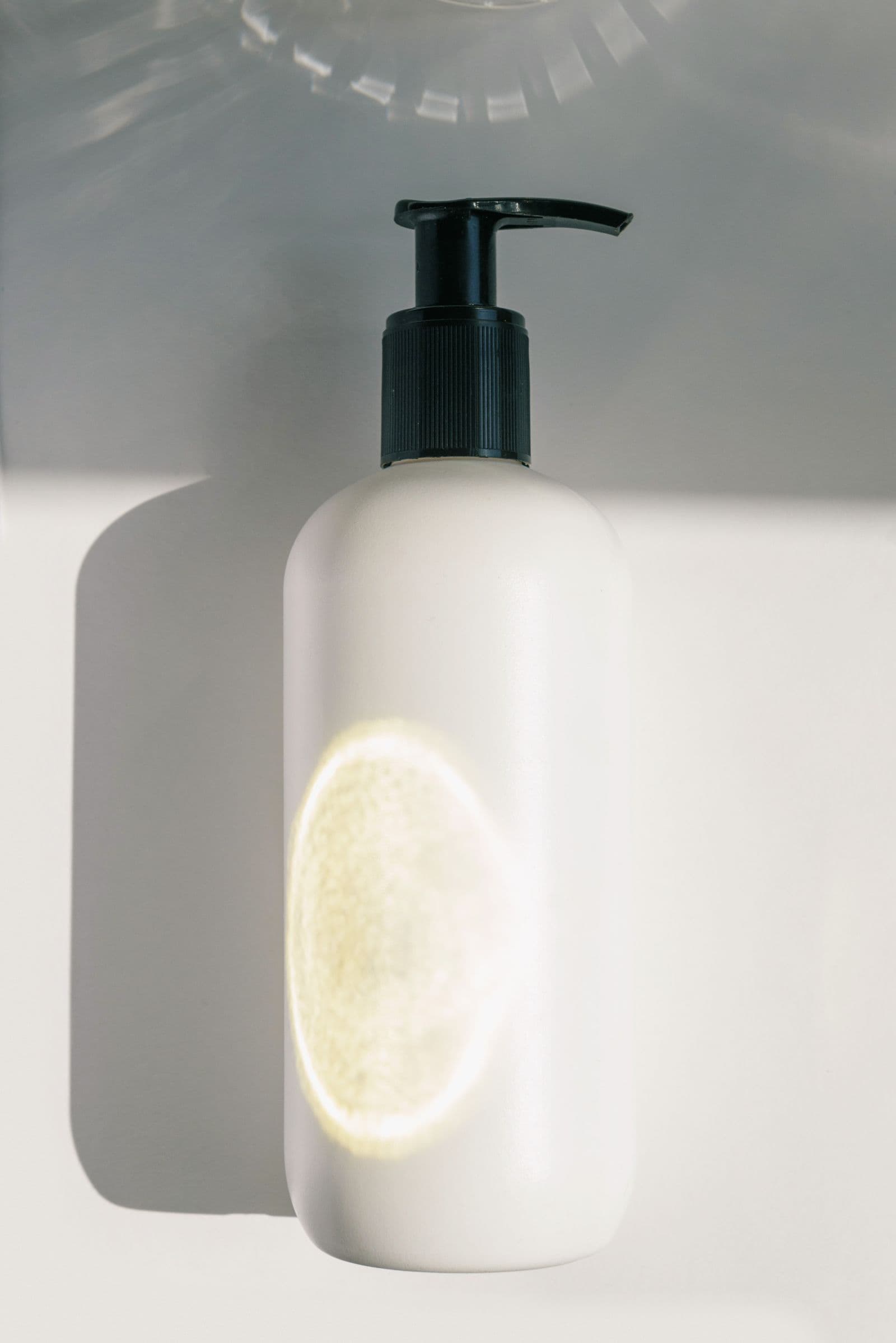
آپ نے کسی پروڈکٹ یا گاڑی کی تصویر تیز روشنی میں کھینچی، سایہ اچھا لگا، اور اب آپ چاہتے ہیں کہ بیک گراؤنڈ ہٹ جائے مگر سایہ برقرار رہے۔ آپ کی تصویر کا اصل سایہ جوں کا توں نہیں بچ سکتا، کیونکہ وہ کوئی الگ چیز نہیں ہے۔ وہ بیک گراؤنڈ ہی کا حصہ ہے۔
آپ کو جو مل سکتا ہے وہ ایک متبادل ہے: کٹ آؤٹ کے لیے بنایا گیا ایک نیا، نرم جنریٹڈ سایہ۔ اس مضمون میں بتایا گیا ہے کہ اصل سایہ کیوں ہٹ جاتا ہے، متبادل سایہ کہاں بند کیا جا سکتا ہے، اسے کیسے جانچیں، یہ ہر بیک گراؤنڈ پر کیسا لگتا ہے، اور کٹ آؤٹ کب چھوڑ دینا چاہیے۔
اصل سایہ بیک گراؤنڈ کے ساتھ کیوں ہٹ جاتا ہے
سایہ دراصل آپ کی تصویر کا وہی فرش، میز یا دیوار ہوتا ہے جو وہاں زیادہ تاریک ہو جاتا ہے جہاں سبجیکٹ روشنی کو روکتا ہے۔ سائے کا ہر پکسل پرانی سطح ہی کا پکسل ہوتا ہے، بس زیادہ گہرا۔
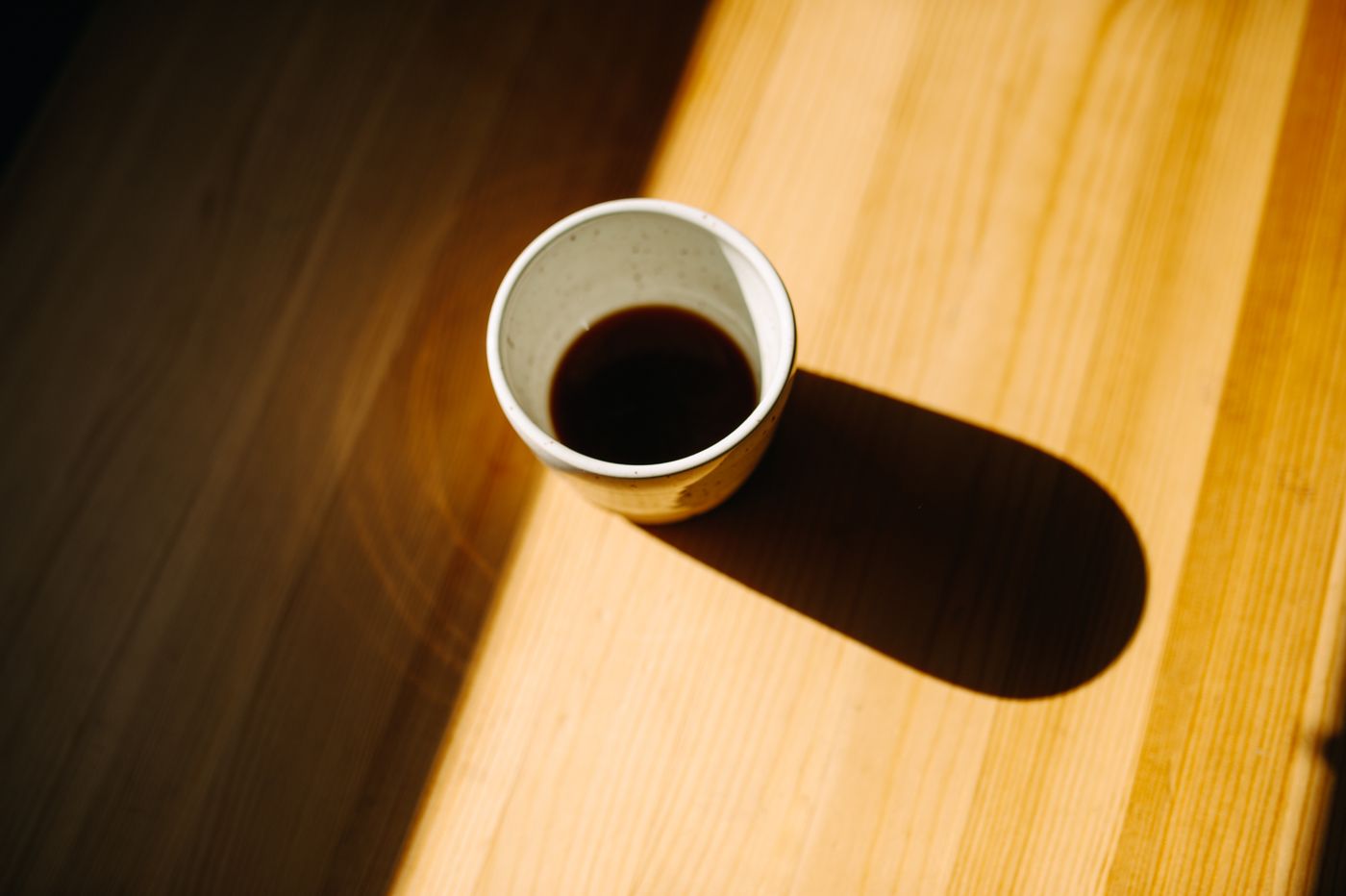
بیک گراؤنڈ ہٹانے کا عمل طے کرتا ہے کہ کون سے پکسل سبجیکٹ کے ہیں اور کون سے باقی ہر چیز کے، اور فرش پر موجود گہرا دھبہ باقی ہر چیز میں شمار ہوتا ہے۔ اگر کٹ آؤٹ اسے رکھ لیتا تو آپ پرانی سطح کا ایک ٹکڑا نئی تصویر میں اٹھا لاتے: ایک سرمئی شکل، تیز کنارے کے ساتھ، جو اس کے پیچھے موجود کسی چیز سے میل نہیں کھاتی۔
اس کے بجائے آپ کو کیا ملتا ہے
remover.bg آپ کو ایک جنریٹڈ سایہ دیتا ہے۔ ویب ایپ اور موبائل ایپ میں نتیجہ AI ماڈل کے بنائے ہوئے ایک نرم سائے کے ساتھ آتا ہے۔ یہ سبجیکٹ کی شکل اور اس جگہ کے مطابق بنتا ہے جہاں سبجیکٹ زمین سے ملتا ہے۔ اسے ہاتھ سے ایڈجسٹ کرنے کی کوئی گنجائش نہیں، اور ایپس میں اسے بند کرنے کا کوئی سوئچ نہیں ہے۔
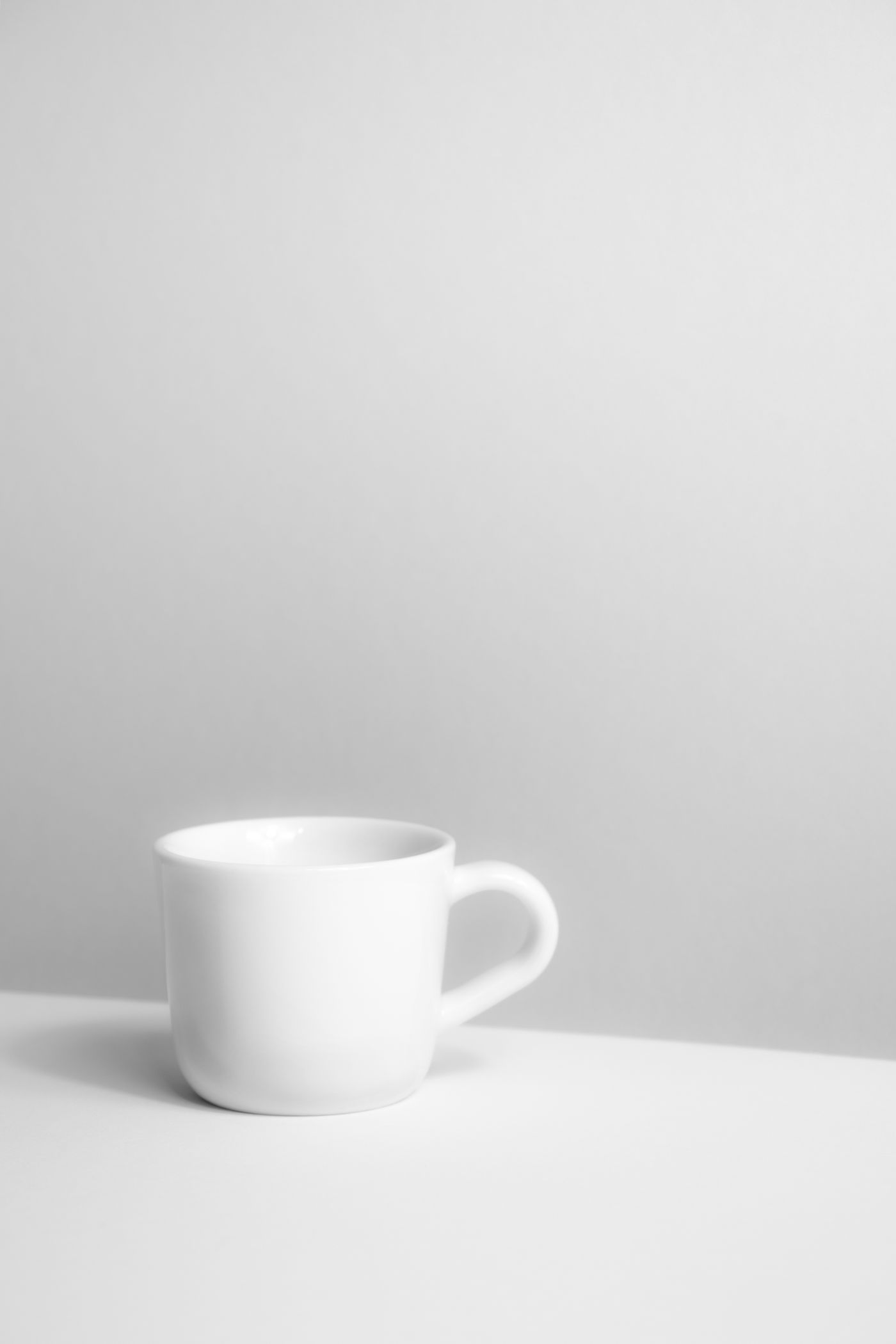
سائے کے بغیر نتیجہ صرف HTTP API سے ہی مل سکتا ہے۔ اس کا shadow پیرامیٹر auto (جو ڈیفالٹ ہے) یا none قبول کرتا ہے، اور none بغیر سائے کا کٹ آؤٹ واپس کرتا ہے؛ API دستاویزات میں یہ درج ہے۔ جب آپ بعد میں اپنا سایہ خود شامل کرنے والے ہوں تو none استعمال کریں۔
یہ سایہ تصویر کی شفافیت کا حصہ ہوتا ہے۔ PNG اسپیسیفکیشن ہر پکسل کی الفا ویلیو کو اس کی غیر شفافیت کا درجہ بتاتی ہے، اس لیے سایہ گہرے، جزوی طور پر شفاف پکسلز سے بنایا جا سکتا ہے جو رفتہ رفتہ مدھم ہو جاتے ہیں اور ان کے پیچھے جو بھی بیک گراؤنڈ ہو اسے نظر آنے دیتے ہیں۔
سایہ جنریٹ کیا جاتا ہے، نقل نہیں کیا جاتا، اس لیے یہ توقع نہ رکھیں کہ آپ کے اصل سائے کی سمت اور لمبائی دہرائی جائے گی؛ ایکسپورٹ کرنے سے پہلے دونوں کا موازنہ کریں۔ اس کے علاوہ، جب سبجیکٹ زمین کو نہیں چھوتا، مثلاً سینے کی اونچائی تک فریم کیا گیا پورٹریٹ، تو رابطے کا کوئی نظر آنے والا مقام نہیں ہوتا، اس لیے نتیجے کو غور سے دیکھیں۔
بچا ہوا دھبہ کیسے پہچانیں
AI ہر اس چیز کو رکھ لیتا ہے جسے وہ سبجیکٹ کا حصہ سمجھتا ہے، اس لیے نچلے حصے پر موجود کوئی گہرا علاقہ نتیجے میں پرانی سطح کے ایک ٹکڑے کی صورت میں آ سکتا ہے۔ ایکسپورٹ کرنے سے پہلے جانچ لیں: ایڈیٹر کا Color ٹیب (سادہ رنگ کا بیک گراؤنڈ) کھولیں، چمکدار سبز جیسا کوئی بہت شوخ رنگ چنیں، اور سبجیکٹ کے نچلے حصے کو دیکھیں۔
- جنریٹڈ سایہ آپ کے رنگ کا ایک زیادہ گہرا، نرم ورژن ہوتا ہے جو بتدریج مدھم ہوتا جاتا ہے اور نچلے حصے سے جڑا رہتا ہے۔
- بچا ہوا دھبہ سرمئی یا بے میل رنگت کا ہوتا ہے، اکثر تیز کنارے کے ساتھ، اور نئے رنگ میں گھلتا نہیں۔
قابلِ بھروسہ حل ایک بہتر اصل تصویر ہے، جو نرم روشنی میں کھینچی گئی ہو تاکہ سائے کا کنارہ کم تیز ہو۔
ہر بیک گراؤنڈ پر سایہ کیسا نظر آتا ہے
جنریٹڈ سایہ کٹ آؤٹ کے ساتھ رہتا ہے، آپ جو بھی بیک گراؤنڈ چنیں؛ فرق صرف اتنا ہے کہ وہ دکھتا کیسا ہے۔
- Transparent: سایہ جزوی طور پر شفاف پکسلز کی صورت میں برقرار رہتا ہے جو ان کے پیچھے موجود ہر چیز کو گہرا کر دیتے ہیں۔
- Color اور Gradient: سایہ آپ کے رنگ کو گہرا کرتا ہے۔ بہت گہرے رنگ پر گہرا کرنے کے لیے کم ہی کچھ بچتا ہے، اس لیے توقع رکھیں کہ وہ مشکل سے نظر آئے گا۔
- Images اور Upload: سایہ سبجیکٹ کی شکل اور اس جگہ سے جنریٹ ہوتا ہے جہاں وہ زمین سے ملتا ہے، بیک گراؤنڈ فوٹو سے نہیں۔ اگر بیک گراؤنڈ میں کیمرے کا زاویہ یا روشنی کی سمت مختلف ہو تو ہو سکتا ہے سایہ منظر سے میل نہ کھائے۔ اس کی جانچ کے طریقے کسی بھی تصویر کا بیک گراؤنڈ سیکنڈوں میں کیسے بدلیں میں موجود ہیں۔
- Blur: بیک گراؤنڈ آپ ہی کی اپنی تصویر ہوتی ہے، دھندلی کی ہوئی، اس لیے دیکھ لیں کہ کہیں اصل سایہ نئے سائے کے ساتھ ایک نرم گہرے دھبے کی صورت میں اب بھی تو نظر نہیں آ رہا۔
ویب ایڈیٹر میں الگ سے ایک ڈراپ شیڈو بھی موجود ہے، جس میں آن/آف سوئچ اور رنگ، غیر شفافیت، دھندلاہٹ، فاصلے اور زاویے کے کنٹرولز ہیں۔ مختلف سمتوں میں پڑتے ہوئے دو سائے غلط لگتے ہیں، اس لیے ایکسپورٹ سے پہلے موازنہ کریں۔ تصاویر میں حقیقی سائے شامل کرنے کا طریقہ ہر کنٹرول کی وضاحت کرتا ہے۔
جب حتمی سطح پر ہی تصویر کھینچنا بہتر ہو
کبھی کبھی تصویر میں کھینچا گیا اصل سایہ ہی اس تصویر کی وجہ ہوتا ہے۔
- افق کے قریب سورج سے بننے والا لمبا، تیز کناروں والا سایہ۔ جنریٹڈ سایہ نرم ہوتا ہے، اس لیے یہ توقع نہ رکھیں کہ وہ اسے دہرا سکے گا۔ ہارڈ بمقابلہ سافٹ لائٹ والا مضمون بتاتا ہے کہ تیز کناروں والے سائے کب رکھنے کے لائق ہوتے ہیں۔
- ڈیزائن کے عنصر کے طور پر استعمال ہونے والا سایہ، جیسے گلدان کے پیچھے دیوار پر پڑتی کھڑکی کی روشنی۔ دیوار اور سایہ ہی تصویر ہیں۔
- گاڑی اسی حقیقی زمین پر جہاں اسے بیچا جائے گا۔ وہ سایہ پہلے ہی حقیقی ہے؛ گاڑی کا بیک گراؤنڈ صرف تب ہٹائیں جب آپ کو کوئی مختلف ماحول درکار ہو، جیسا کہ کار بیک گراؤنڈ ریموور میں بیان کیا گیا ہے۔
تصویر جوں کی توں رکھیں یا کٹ آؤٹ بنائیں
اگر سطح کو ہٹانے سے تصویر کی وہ خوبی ختم ہو جائے جو آپ کو پسند ہے تو تصویر کو جوں کا توں رکھیں۔ اگر سایہ محض روشنی کا ایک ضمنی نتیجہ تھا تو بیک گراؤنڈ ہٹا دیں اور جنریٹڈ سائے کو یہ کام کرنے دیں کہ سبجیکٹ ہوا میں تیرتا ہوا نہ لگے۔
- background-removal
- shadows
- product-photography
- car-photos
- api