क्या बैकग्राउंड हटाकर भी शैडो रखी जा सकती है?
पढ़ने में 6 मिनट

आपकी फोटो की ओरिजिनल शैडो बैकग्राउंड के साथ हट जाती है। जानें उसकी जगह क्या मिलता है, बचा हुआ धब्बा कैसे पहचानें और कटआउट कब न बनाएं।
आपने किसी प्रोडक्ट या कार की फोटो तेज़ लाइट में खींची, शैडो अच्छी लग रही थी, और अब आप बैकग्राउंड हटाना चाहते हैं लेकिन शैडो रखना चाहते हैं। आपकी फोटो की शैडो जैसी थी वैसी नहीं बच सकती, क्योंकि वह कोई अलग ऑब्जेक्ट नहीं है। वह बैकग्राउंड का ही हिस्सा है।
आपको जो मिल सकता है वह एक रिप्लेसमेंट है: कटआउट के लिए बनाई गई एक नई, सॉफ्ट जेनरेटेड शैडो। इस लेख में बताया गया है कि ओरिजिनल शैडो बैकग्राउंड के साथ क्यों हट जाती है, रिप्लेसमेंट को कहां बंद किया जा सकता है, उसे कैसे जांचें, वह हर बैकग्राउंड पर कैसी दिखती है, और कटआउट कब नहीं बनाना चाहिए।
ओरिजिनल शैडो बैकग्राउंड के साथ क्यों हट जाती है
शैडो असल में आपकी फोटो का फर्श, टेबल या दीवार ही होती है, जो वहां गहरी दिखती है जहां सब्जेक्ट लाइट को रोकता है। शैडो का हर पिक्सल पुरानी सतह का ही पिक्सल है, बस थोड़ा गहरा।
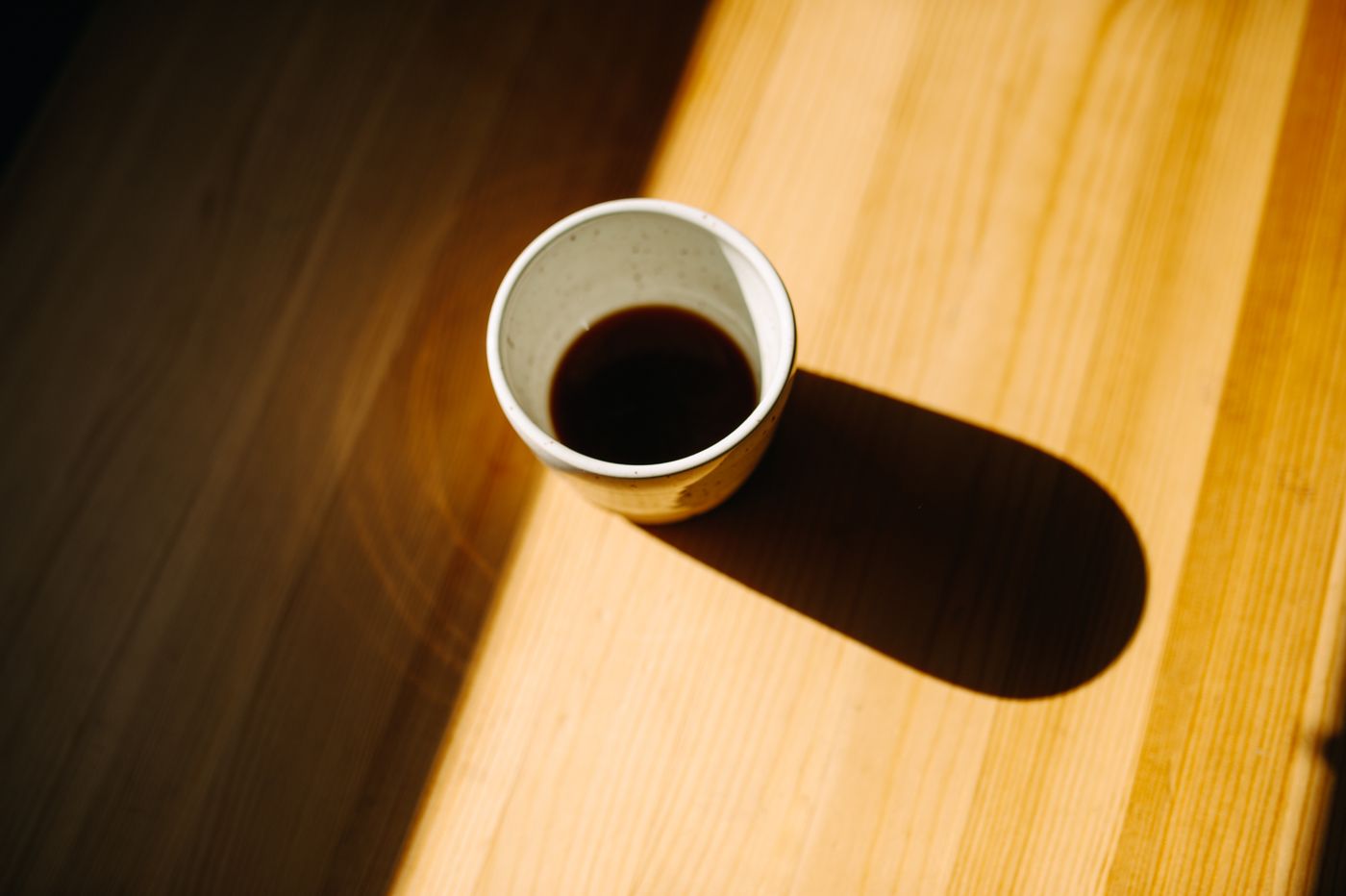
बैकग्राउंड रिमूवल तय करता है कि कौन से पिक्सल सब्जेक्ट के हैं और कौन से बाकी सब चीज़ों के, और फर्श पर वह गहरा धब्बा बाकी सब चीज़ों का हिस्सा है। अगर कटआउट उसे रख लेता, तो आप पुरानी सतह का एक टुकड़ा नई इमेज में ले आते: तेज़ किनारे वाली एक ग्रे आकृति, जिसका नए बैकग्राउंड की किसी भी चीज़ से मेल नहीं बैठता।
इसकी जगह आपको क्या मिलता है
remover.bg आपको एक जेनरेटेड शैडो देता है। वेब ऐप और मोबाइल ऐप में रिजल्ट के साथ AI मॉडल से बनी एक सॉफ्ट शैडो आती है। वह सब्जेक्ट की शेप और उस जगह के हिसाब से बनती है जहां सब्जेक्ट ज़मीन से मिलता है। इसे हाथ से ट्यून करने का कोई तरीका नहीं है, और ऐप्स में इसे बंद करने का कोई स्विच भी नहीं है।
शैडो के बिना रिजल्ट सिर्फ HTTP API से मिल सकता है। इसका shadow पैरामीटर auto (डिफ़ॉल्ट) या none में से एक वैल्यू लेता है; none देने पर बिना शैडो वाला कटआउट मिलता है। इसकी जानकारी API डॉक्यूमेंटेशन में है। जब आप बाद में अपनी खुद की शैडो जोड़ने वाले हों, तब none इस्तेमाल करें।
यह शैडो इमेज की ट्रांसपेरेंसी का ही हिस्सा है। PNG स्पेसिफिकेशन हर पिक्सल की अल्फा वैल्यू को उसकी ओपेसिटी की डिग्री बताता है, इसलिए शैडो गहरे, आंशिक रूप से ट्रांसपेरेंट पिक्सल से बन सकती है, जो धीरे-धीरे फीके पड़ते जाते हैं और किसी भी बैकग्राउंड को आर-पार दिखने देते हैं।
जेनरेटेड शैडो बनाई जाती है, कॉपी नहीं की जाती, इसलिए यह उम्मीद न रखें कि आपकी ओरिजिनल शैडो की दिशा और लंबाई ज्यों की त्यों दोहराई जाएगी; एक्सपोर्ट से पहले दोनों की तुलना कर लें। साथ ही, जब सब्जेक्ट ज़मीन को नहीं छूता, जैसे सीने तक क्रॉप की गई पोर्ट्रेट फोटो, तो छूने की कोई दिखने वाली जगह नहीं होती, इसलिए रिजल्ट को ध्यान से देखें।
बचा हुआ धब्बा कैसे पहचानें
AI उसे सब्जेक्ट का हिस्सा मानकर रख लेता है जो उसे सब्जेक्ट जैसा लगे, इसलिए सब्जेक्ट के निचले हिस्से का कोई गहरा एरिया रिजल्ट में पुरानी सतह के टुकड़े के रूप में दिख सकता है। एक्सपोर्ट से पहले जांच लें: एडिटर का Color टैब (सॉलिड कलर बैकग्राउंड) खोलें, चटक हरे जैसा कोई तीखा, गाढ़ा रंग चुनें, और सब्जेक्ट के निचले हिस्से को देखें।
- जेनरेटेड शैडो आपके चुने रंग का गहरा, सॉफ्ट रूप होती है, जो धीरे-धीरे फीकी पड़ती जाती है और निचले हिस्से से जुड़ी रहती है।
- बचा हुआ धब्बा ग्रे या बेमेल रंगत का होता है, अक्सर उसका किनारा तेज़ होता है, और वह नए रंग में घुल-मिलता नहीं।
भरोसेमंद समाधान एक बेहतर सोर्स फोटो है, जो सॉफ्ट लाइट में खींची गई हो ताकि शैडो का किनारा कम तेज़ रहे।
हर बैकग्राउंड पर शैडो कैसी दिखती है
आप जो भी बैकग्राउंड चुनें, जेनरेटेड शैडो कटआउट के साथ उस पर पहुंच जाती है; बदलता सिर्फ यह है कि वह कैसी दिखती है।
- Transparent: शैडो आंशिक रूप से ट्रांसपेरेंट पिक्सल के रूप में बनी रहती है, जो अपने पीछे मौजूद हर चीज़ को गहरा कर देते हैं।
- Color और Gradient: शैडो आपके चुने रंग को गहरा करती है। बहुत गहरे रंग पर गहरा करने के लिए ज्यादा कुछ बचता नहीं, इसलिए उम्मीद रखें कि वह मुश्किल से दिखेगी।
- Images और Upload: शैडो सब्जेक्ट की शेप और उसके ज़मीन से मिलने की जगह से जेनरेट होती है, बैकग्राउंड फोटो से नहीं। अगर बैकग्राउंड का कैमरा एंगल या लाइट की दिशा अलग है, तो हो सकता है कि शैडो सीन से मेल न खाए। इसकी जांचें किसी भी फोटो का बैकग्राउंड सेकंडों में बदलें वाले लेख में दी गई हैं।
- Blur: बैकग्राउंड आपकी अपनी ही फोटो होती है, बस ब्लर की हुई, इसलिए देख लें कि ओरिजिनल शैडो नई शैडो के बगल में अब भी एक सॉफ्ट गहरे धब्बे की तरह तो नहीं दिख रही।
वेब एडिटर में एक अलग ड्रॉप शैडो भी है, जिसमें ऑन/ऑफ स्विच और रंग, ओपेसिटी, ब्लर, दूरी और एंगल के कंट्रोल मिलते हैं। अलग-अलग दिशाओं में पड़ती दो शैडो गलत लगती हैं, इसलिए एक्सपोर्ट से पहले तुलना कर लें। हर कंट्रोल को remover.bg से फ़ोटो में असली जैसी शैडो कैसे जोड़ें में समझाया गया है।
जब असली सतह पर ही शूट करना बेहतर हो
कभी-कभी ओरिजिनल शैडो ही उस फोटो की वजह होती है।
- क्षितिज के पास के सूरज से बनी लंबी, हार्ड शैडो। जेनरेटेड शैडो सॉफ्ट होती है, इसलिए यह उम्मीद न रखें कि वह इसे दोहरा पाएगी। हार्ड बनाम सॉफ्ट लाइट वाला लेख बताता है कि तेज़ किनारों वाली शैडो कब रखने लायक होती है।
- डिज़ाइन एलिमेंट के रूप में इस्तेमाल हुई शैडो, जैसे फूलदान के पीछे की दीवार पर पड़ती खिड़की की रोशनी। वहां दीवार और शैडो ही पूरी तस्वीर हैं।
- उस असली ज़मीन पर खड़ी कार जहां उसे बेचा जाएगा। वह शैडो पहले से असली है; कार का बैकग्राउंड सिर्फ तब हटाएं जब आपको कोई अलग सीन चाहिए, जैसा कार बैकग्राउंड रिमूवर: साफ़ शीशा और असली शैडो में बताया गया है।
फोटो को वैसे ही रखें या कटआउट बनाएं
अगर सतह हटाने से फोटो की वह चीज़ चली जाएगी जो आपको पसंद है, तो फोटो को जैसी है वैसी रखें। अगर शैडो सिर्फ लाइट का एक आकस्मिक नतीजा थी, तो बैकग्राउंड हटा दें; जेनरेटेड शैडो सब्जेक्ट को हवा में तैरता दिखने से बचा लेगी।
- background-removal
- shadows
- product-photography
- car-photos
- api