배경은 지우고 그림자는 남길 수 있을까요?
5분 분량

사진 속 그림자는 배경과 함께 사라집니다. 대신 들어가는 그림자, 남은 얼룩 확인법, 누끼를 따지 않는 편이 나은 경우를 정리했습니다.
강한 빛 아래에서 제품이나 자동차를 촬영했고, 그림자도 마음에 듭니다. 이제 배경은 없애고 그림자는 남기고 싶은 상황이죠. 하지만 사진 속 그림자는 원래 모습 그대로 남을 수 없습니다. 그림자는 별개의 물체가 아니라 배경의 일부이기 때문입니다.
대신 얻을 수 있는 것은 대체 그림자, 즉 누끼에 맞춰 새로 생성된 부드러운 그림자입니다. 이 글에서는 원본 그림자가 사라지는 이유, 생성된 그림자를 끌 수 있는 곳, 확인하는 방법, 배경별로 보이는 모습, 그리고 누끼를 따지 않는 편이 나은 경우를 다룹니다.
원본 그림자가 배경과 함께 사라지는 이유
그림자는 사진 속 바닥, 테이블, 벽에서 피사체가 빛을 가린 부분이 어두워진 것입니다. 그림자의 모든 픽셀은 예전 바닥면의 픽셀이고, 다만 더 어두울 뿐입니다.
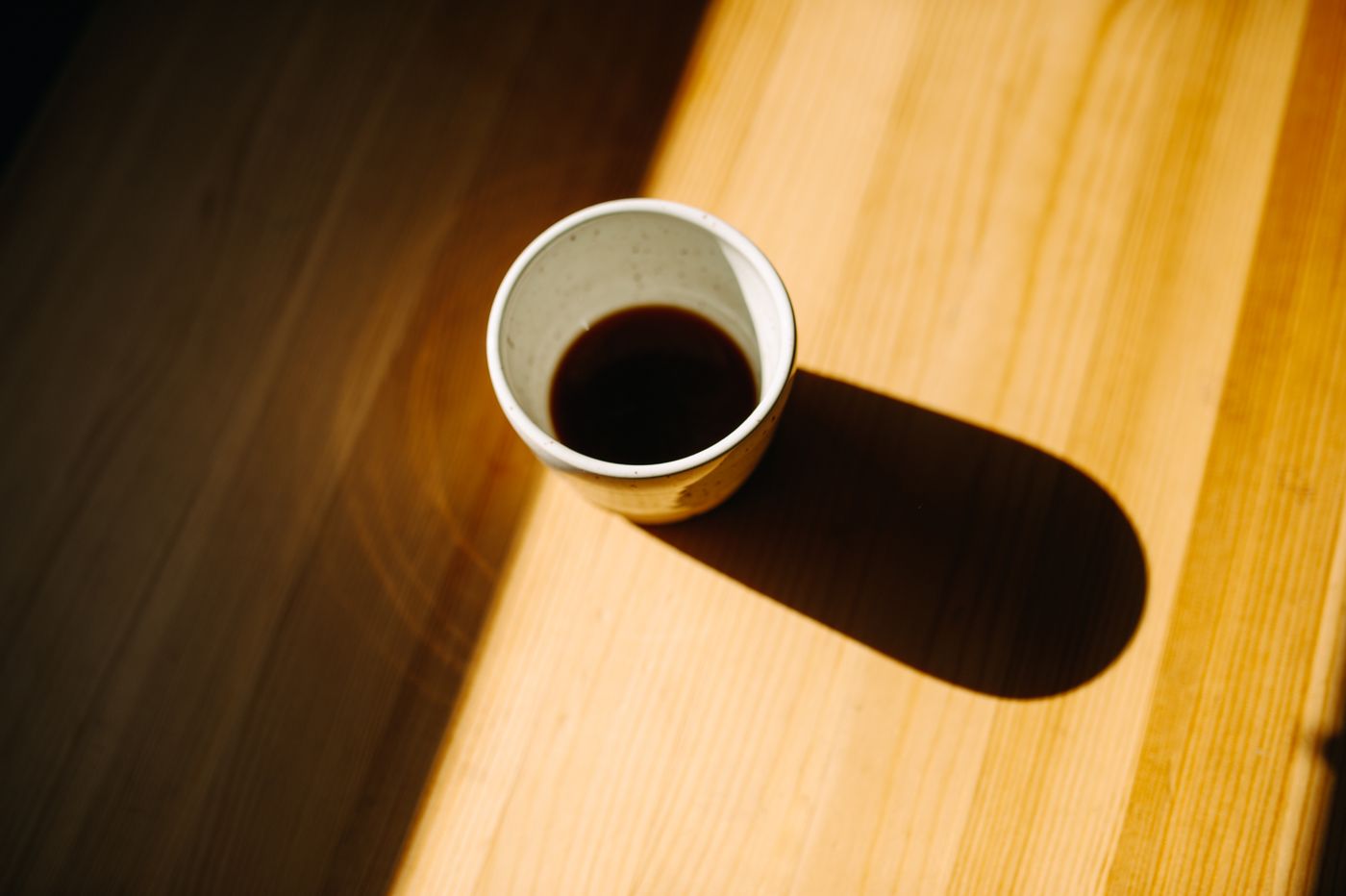
배경 제거는 어떤 픽셀이 피사체에 속하고 어떤 픽셀이 나머지 전부에 속하는지 가르는 작업인데, 바닥에 드리운 더 어두운 얼룩은 나머지에 속합니다. 누끼가 그것을 남겨 둔다면 예전 바닥면의 조각을 새 이미지로 가져오게 됩니다. 새 배경의 어떤 것과도 맞지 않는, 가장자리가 날카로운 회색 형태로 말이죠.
대신 결과에 나오는 것
remover.bg는 생성된 그림자를 제공합니다. 웹 앱과 모바일 앱에서는 결과물에 AI 모델이 만든 부드러운 그림자가 함께 나옵니다. 이 그림자는 피사체의 형태와 피사체가 바닥에 닿는 위치를 따릅니다. 손으로 조정할 수 있는 항목은 없고, 앱에는 이 그림자를 끄는 스위치도 없습니다.
그림자를 뺀 결과를 받을 수 있는 곳은 HTTP API뿐입니다. shadow 매개변수에는 기본값인 auto 또는 그림자 없는 누끼를 반환하는 none을 넣을 수 있으며, 자세한 내용은 API 문서에 나와 있습니다. 나중에 직접 그림자를 넣을 계획이라면 none을 사용하세요.
생성된 그림자는 이미지 투명도의 일부입니다. PNG 사양은 각 픽셀의 알파 값을 불투명도로 설명하므로, 그림자는 어둡고 반투명한 픽셀로 만들 수 있습니다. 이 픽셀은 서서히 투명해지면서 어떤 배경이든 비쳐 보이게 합니다.
생성된 그림자는 복사한 것이 아니라 새로 만든 것이므로, 원본 그림자의 방향과 길이가 그대로 재현되기를 기대하지 마세요. 내보내기 전에 원본 그림자와 비교해 보세요. 또한 피사체가 바닥에 닿지 않는 경우, 예를 들어 가슴 높이에서 잘린 인물 사진은 눈에 보이는 접점이 없으니 결과를 꼼꼼히 살펴보세요.
남은 얼룩을 알아보는 방법
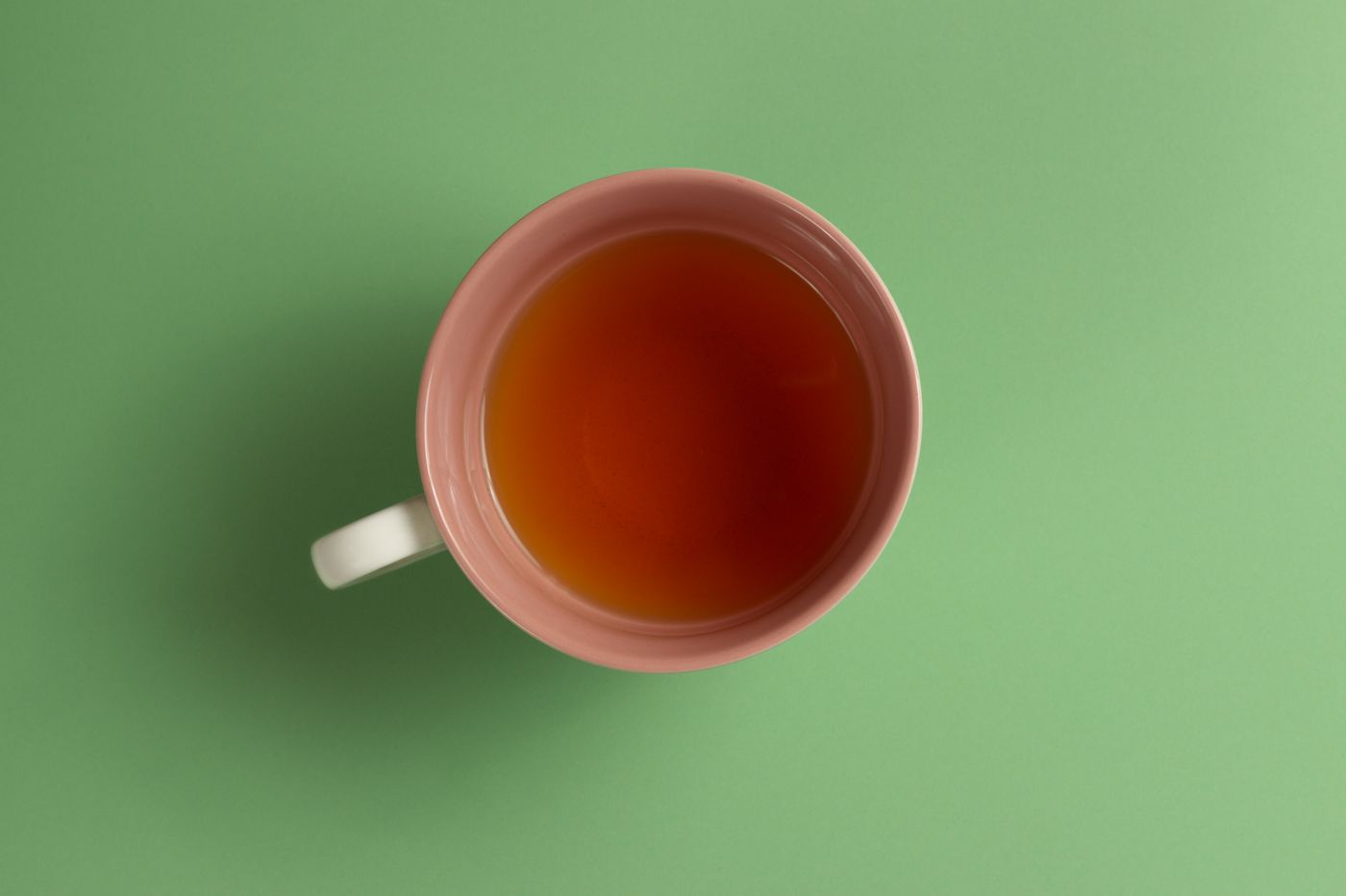
AI는 피사체의 일부로 읽히는 것이면 무엇이든 남기기 때문에, 밑부분의 어두운 영역이 예전 바닥면의 조각으로 결과에 딸려 나올 수 있습니다. 내보내기 전에 확인하세요. 편집기의 Color 탭(단색 배경)을 열고 밝은 초록처럼 채도가 아주 높은 색을 고른 다음, 피사체의 밑부분을 살펴보세요.
- 생성된 그림자는 고른 색을 더 어둡고 부드럽게 만든 색이며, 서서히 옅어지다가 사라지고 밑부분에 붙어 있습니다.
- 남은 얼룩은 회색이거나 색조가 어긋나 있고, 가장자리가 날카로운 경우가 많으며, 새 색과 어우러지지 않습니다.
가장 확실한 해결책은 더 나은 원본 사진입니다. 더 부드러운 빛에서 촬영하면 그림자의 가장자리가 덜 날카롭습니다.
배경별로 그림자가 보이는 모습
생성된 그림자는 어떤 배경을 고르든 누끼와 함께 움직입니다. 달라지는 것은 보이는 모습입니다.
- Transparent: 생성된 그림자는 반투명 픽셀로 유지되어, 그 뒤에 놓인 것이 무엇이든 어둡게 만듭니다.
- Color와 Gradient: 생성된 그림자가 고른 색을 어둡게 합니다. 아주 어두운 색에서는 더 어둡게 만들 여지가 거의 없으니, 그림자가 거의 보이지 않아도 정상이라고 생각하세요.
- Images와 Upload: 생성된 그림자는 배경 사진이 아니라 피사체의 형태와 피사체가 바닥에 닿는 위치를 바탕으로 만들어집니다. 배경의 카메라 각도나 빛의 방향이 다르면 그림자가 장면과 어긋날 수 있습니다. 이 부분의 점검 항목은 사진 배경 바꾸기 글에서 다룹니다.
- Blur: 배경이 직접 찍은 사진을 흐리게 만든 것이므로, 원본 그림자가 새 그림자 옆에 부드러운 어두운 얼룩으로 아직 보이는지 확인하세요.
웹 편집기에는 켜고 끌 수 있는 스위치와 색상, 불투명도, 흐림, 거리, 각도 조절 항목이 있는 별도의 드롭 섀도도 있습니다. 서로 다른 방향을 가리키는 그림자 두 개는 어색해 보이므로 내보내기 전에 비교해 보세요. 각 항목은 누끼 사진에 자연스러운 그림자 넣는 방법에서 설명합니다.
최종 바닥면에서 직접 촬영하는 게 나은 경우
촬영한 그림자 자체가 그 사진을 찍는 이유일 때가 있습니다.
- 낮게 뜬 해가 만드는 길고 하드한 그림자. 생성된 그림자는 부드러워서 이런 그림자를 재현하지 못합니다. 가장자리가 날카로운 그림자를 살릴 만한 경우는 하드라이트 vs 소프트라이트 글에서 설명합니다.
- 디자인 요소로 쓰인 그림자, 예를 들어 꽃병 뒤 벽에 비친 창가 빛이 있습니다. 벽과 그림자가 곧 사진입니다.
- 판매될 실제 바닥 위에 놓인 자동차. 그 그림자는 이미 진짜 그림자입니다. 다른 환경이 필요할 때만 자동차 사진 배경 제거에서 설명한 방법으로 자동차 누끼를 따세요.
사진을 그대로 둘까, 누끼를 딸까
바닥면을 없앴을 때 사진에서 마음에 들었던 부분까지 사라진다면, 사진을 그대로 두세요. 그림자가 빛의 부수적인 결과일 뿐이었다면 배경을 제거하고, 생성된 그림자가 피사체를 허공에 떠 있는 것처럼 보이지 않게 지켜 주도록 하세요.
- background-removal
- shadows
- product-photography
- car-photos
- api