Puwede Bang Alisin ang Background at Panatilihin ang Shadow?
5 min na pagbasa

Nawawala kasama ng background ang shadow sa larawan mo. Alamin ang pamalit nito, paano makilala ang natirang batik, at kailan dapat laktawan ang cutout.
Kinunan mo ng litrato ang isang produkto o kotse sa matinding liwanag, maganda ang itsura ng shadow, at ngayon gusto mong alisin ang background pero panatilihin ang shadow. Hindi mananatili nang gaya ng dati ang orihinal na shadow sa larawan mo, dahil hindi ito hiwalay na bagay. Bahagi ito ng background.
Ang makukuha mo ay isang kapalit: isang bago at malambot na shadow na ginawa para sa cutout. Tinatalakay ng artikulong ito kung bakit nawawala ang orihinal, saan maaaring i-off ang kapalit, paano ito i-check, ano ang itsura nito sa bawat background, at kailan dapat laktawan ang cutout.
Bakit nawawala ang orihinal na shadow kasama ng background
Ang shadow ay ang sahig, mesa o pader sa larawan mo na dumilim sa bahaging hinaharangan ng subject ang liwanag. Bawat pixel ng shadow ay pixel ng lumang surface, mas madilim lang.
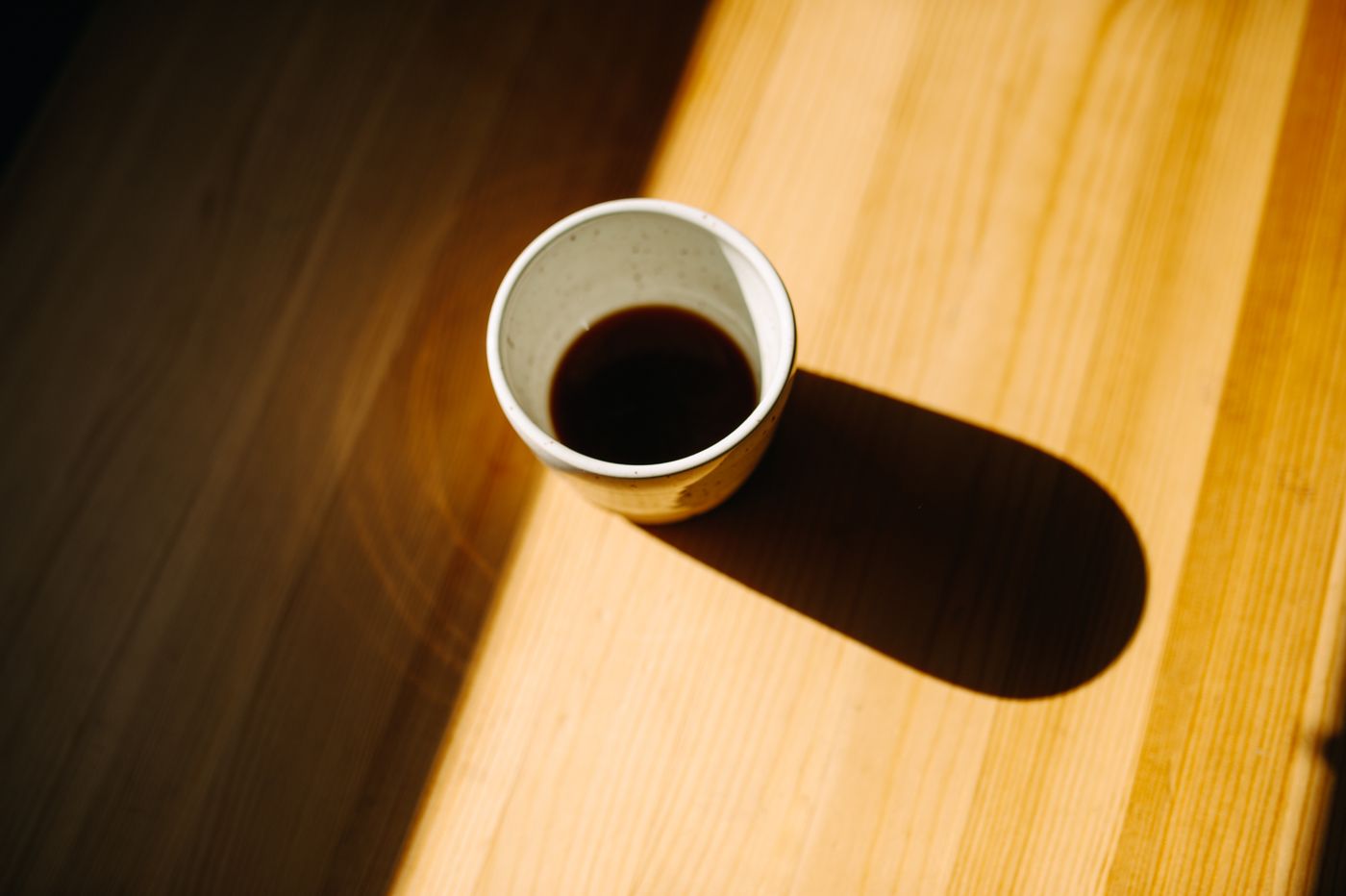
Tinutukoy ng background removal kung aling mga pixel ang bahagi ng subject at kung alin ang bahagi ng lahat ng iba pa, at ang mas madilim na batik sa sahig ay kasama sa lahat ng iba pa. Kung pinanatili ito ng isang cutout, madadala mo ang isang piraso ng lumang surface sa bagong larawan: isang kulay-abong hugis na matalas ang gilid at walang katugma sa anumang nasa likod nito.
Ano ang makukuha mo bilang kapalit
Ang remover.bg ay nagbibigay ng generated shadow. Sa web app at mobile app, may kasamang malambot na shadow ang mga resulta na ginawa ng isang AI model. Sinusunod nito ang hugis ng subject at ang punto kung saan dumidikit ang subject sa sahig. Walang puwedeng i-adjust nang mano-mano, at walang switch ang mga app para i-off ito.
Ang HTTP API lang ang puwedeng gumawa ng resulta na walang shadow. Tumatanggap ang shadow parameter nito ng auto, ang default, o none, na nagbabalik ng cutout na walang shadow; nakalista ito sa API documentation. Gamitin ang none kapag magdaragdag ka ng sarili mong shadow sa bandang huli.
Bahagi ng transparency ng larawan ang shadow. Inilalarawan ng PNG specification ang alpha value ng bawat pixel bilang antas ng opacity nito, kaya ang isang shadow ay maaaring binubuo ng madilim at bahagyang see-through na mga pixel na unti-unting nagiging transparent at hinahayaang lumitaw ang anumang background sa likod.
Generated ang shadow, hindi kinopya, kaya huwag asahang magagaya ang direksyon at haba ng orihinal na shadow mo; ikumpara ang dalawa bago mag-export. Gayundin, kapag hindi dumidikit sa sahig ang subject, halimbawa isang portrait na hanggang dibdib lang ang kuha, walang nakikitang punto ng pagdikit, kaya suriing mabuti ang resulta.
Paano makilala ang natirang batik
Pinapanatili ng AI ang anumang itinuturing nitong bahagi ng subject, kaya ang madilim na bahagi sa paanan ay maaaring mapunta sa resulta bilang piraso ng lumang surface. Mag-check bago mag-export: buksan ang Color tab (solid-color na background) ng editor, pumili ng napakatingkad na kulay gaya ng bright green, at tingnan ang paanan ng subject.
- Ang generated shadow ay mas madilim at malambot na bersyon ng kulay mo na unti-unting nawawala at nananatiling nakadikit sa paanan.
- Ang natirang batik ay kulay-abo o hindi tugma ang tint, madalas na matalas ang gilid, at hindi humahalo sa bagong kulay.
Ang maaasahang solusyon ay mas magandang source photo, kinunan sa mas malambot na liwanag para hindi gaanong matalas ang gilid ng shadow.
Ano ang itsura ng shadow sa bawat background
Sumasama ang generated shadow sa cutout papunta sa anumang background na piliin mo; ang nagbabago ay ang itsura nito.
- Transparent: nananatili ang shadow bilang bahagyang transparent na mga pixel na nagpapadilim sa anumang nasa likod ng mga ito.
- Color at Gradient: pinapadilim ng shadow ang kulay mo. Sa napakadilim na kulay, halos wala nang madidilim pa, kaya asahang mahirap itong mapansin.
- Images at Upload: nabubuo ang shadow mula sa hugis ng subject at sa punto kung saan ito dumidikit sa sahig, hindi mula sa background photo. Kung iba ang camera angle o direksyon ng liwanag ng background, maaaring hindi tumugma ang shadow sa eksena. Sinasaklaw ito ng mga check sa Paano Palitan ang Background ng Larawan.
- Blur: ang background ay sarili mong litrato na naka-blur, kaya tingnan kung lumilitaw pa rin ang lumang shadow bilang malambot at madilim na batik sa tabi ng bago.
Ang web editor ay may hiwalay ding drop shadow na may on/off switch at mga kontrol para sa kulay, opacity, blur, distansya, at anggulo. Mukhang mali ang dalawang shadow na magkaiba ang direksyon, kaya ikumpara bago mag-export. Ipinapaliwanag ng gabay na Paano Magdagdag ng Shadow sa Larawan ang bawat kontrol.
Kailan mag-shoot na lang mismo sa final na surface
Minsan, ang shadow na nakunan sa litrato mismo ang dahilan ng larawan.
- Mahaba at hard na shadow mula sa mababang araw. Malambot ang generated shadow, kaya huwag asahang magagaya nito ang ganito. Ipinapaliwanag ng artikulong Hard vs Soft Light kung kailan sulit panatilihin ang mga shadow na matalas ang gilid.
- Shadow na ginagamit bilang design element, gaya ng liwanag mula sa bintana sa pader sa likod ng isang vase. Ang pader at ang shadow ang mismong larawan.
- Kotse sa mismong lugar kung saan ito ibebenta. Totoo na ang shadow na iyon; alisin lang ang background ng kotse kapag kailangan mo ng ibang eksena, gaya ng inilalarawan sa Car Background Remover.
Panatilihin ang larawan o gawing cutout
Kung mawawala sa pag-alis ng surface ang gusto mo sa larawan, panatilihin ang orihinal na larawan. Kung ang shadow ay side effect lang ng liwanag, alisin ang background at hayaang pigilan ng generated shadow na magmukhang lumulutang ang subject.
- background-removal
- shadows
- product-photography
- car-photos
- api