Có thể xóa phông nền mà vẫn giữ lại bóng không?
6 phút đọc

Bóng trong ảnh mất cùng phông nền. Bài này nói bóng nào thay thế nó, cách nhận ra vùng sót lại và khi nào nên bỏ qua bước tách nền.
Bạn chụp một sản phẩm hay một chiếc ô tô dưới ánh sáng mạnh, cái bóng trông rất đẹp, và giờ bạn muốn xóa phông nền nhưng vẫn giữ lại bóng. Bóng gốc trong ảnh không thể giữ nguyên như cũ, vì nó không phải một vật thể riêng. Nó là một phần của phông nền.
Thứ bạn nhận được là một bản thay thế: một chiếc bóng mới, mềm, được tạo ra cho ảnh tách nền. Bài viết này giải thích vì sao bóng gốc biến mất cùng phông nền, chỗ nào có thể tắt bóng thay thế, cách kiểm tra nó, bóng trông ra sao trên từng loại phông nền, và khi nào nên bỏ qua bước tách nền.
Vì sao bóng gốc biến mất cùng phông nền
Bóng là phần sàn, bàn hoặc tường trong ảnh của bạn bị tối đi ở chỗ chủ thể chắn ánh sáng. Mỗi pixel của bóng là một pixel của bề mặt cũ, chỉ là tối hơn.

Quá trình xóa phông nền quyết định pixel nào thuộc về chủ thể và pixel nào thuộc về mọi thứ còn lại, còn vùng tối hơn trên sàn thì thuộc về mọi thứ còn lại. Nếu ảnh tách nền giữ nó lại, bạn sẽ mang một mảnh của bề mặt cũ sang ảnh mới: một hình xám có cạnh sắc, không khớp với bất cứ thứ gì phía sau.
Thay vào đó bạn nhận được gì
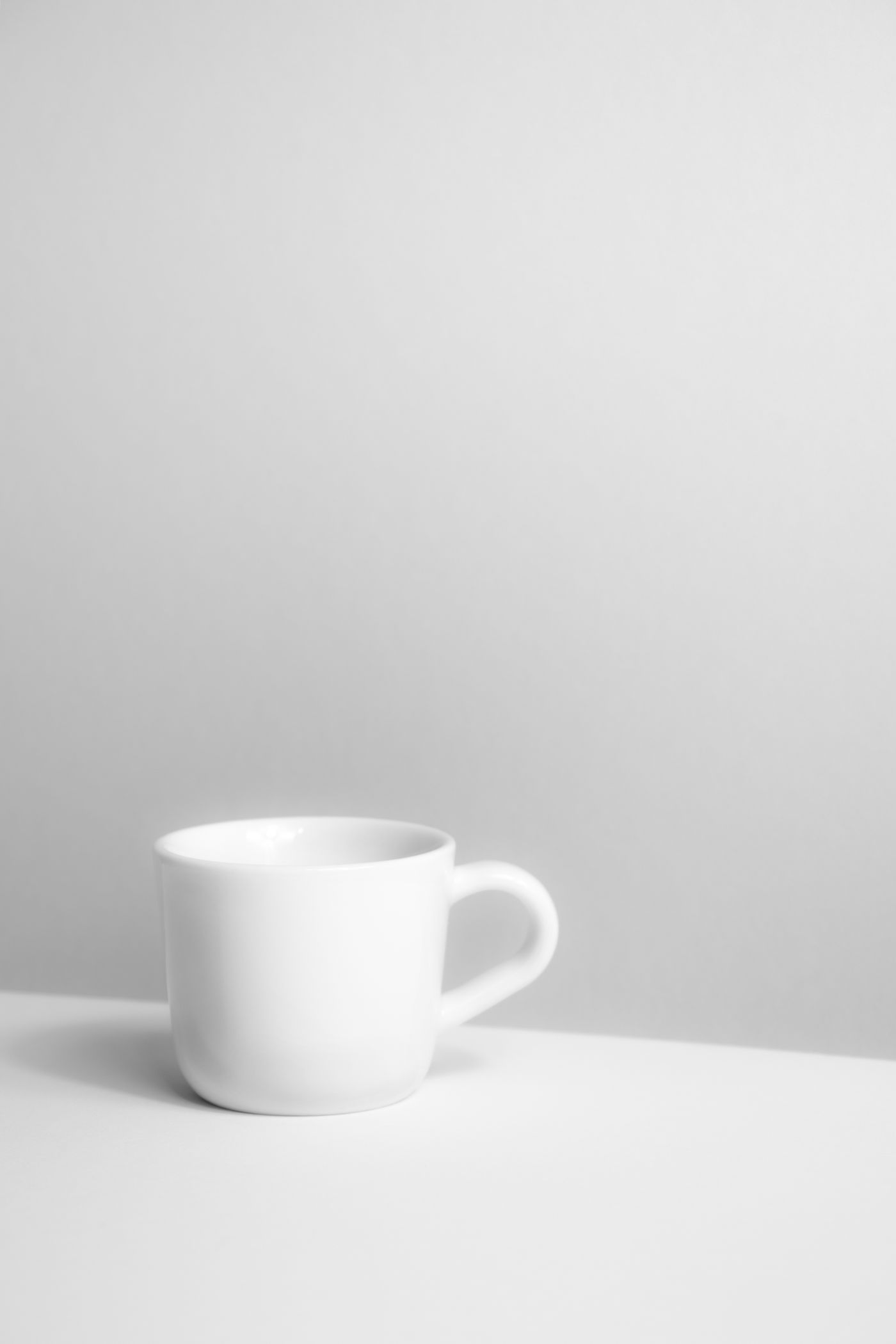
remover.bg cho bạn một chiếc bóng do AI tạo. Trên ứng dụng web và ứng dụng di động, kết quả luôn kèm một chiếc bóng mềm do mô hình AI tạo ra. Bóng bám theo hình dạng của chủ thể và chỗ chủ thể chạm mặt đất. Không có gì để chỉnh tay, và các ứng dụng không có công tắc nào để tắt nó.
Chỉ API HTTP mới có thể bỏ bóng ra. Tham số shadow nhận auto (mặc định) hoặc none, giá trị này trả về ảnh tách nền không có bóng; tài liệu API liệt kê tham số này. Hãy dùng none khi bạn định tự thêm bóng sau.
Bóng là một phần của độ trong suốt trong ảnh. Đặc tả PNG mô tả giá trị alpha của mỗi pixel là độ đục của pixel đó, nên bóng có thể được tạo từ các pixel tối, trong suốt một phần, mờ dần và để phông nền nào cũng lộ xuyên qua.
Bóng do AI tạo ra chứ không được sao chép, vì vậy đừng mong hướng và độ dài của bóng gốc được tái hiện; hãy so sánh hai chiếc bóng trước khi xuất file. Ngoài ra, khi chủ thể không chạm đất, chẳng hạn một ảnh chân dung chỉ lấy khung hình đến ngang ngực, sẽ không có điểm tiếp xúc nào nhìn thấy được, nên hãy xem kỹ kết quả.
Cách nhận ra vùng sót lại
AI giữ lại bất cứ thứ gì nó cho là một phần của chủ thể, nên một vùng tối ở chân chủ thể có thể lọt vào kết quả như một mảnh của bề mặt cũ. Hãy kiểm tra trước khi xuất file: mở tab Color (nền màu đơn sắc) của trình chỉnh sửa, chọn một màu thật rực như xanh lá tươi, rồi nhìn vào phần chân của chủ thể.
- Bóng do AI tạo là phiên bản tối hơn, mềm hơn của màu bạn chọn, mờ dần từ từ và vẫn dính liền với phần chân.
- Vùng sót lại có màu xám hoặc lệch tông, thường có cạnh sắc, và không hòa vào màu mới.
Cách khắc phục đáng tin cậy là một ảnh gốc tốt hơn, chụp dưới ánh sáng mềm hơn để mép bóng bớt sắc.
Bóng hoạt động thế nào trên từng loại phông nền
Bóng do AI tạo đi cùng ảnh tách nền sang bất kỳ phông nền nào bạn chọn; điều thay đổi là cách nó hiển thị.
- Transparent: với nền trong suốt, bóng được giữ lại dưới dạng các pixel trong suốt một phần, làm tối bất cứ thứ gì nằm phía sau chúng.
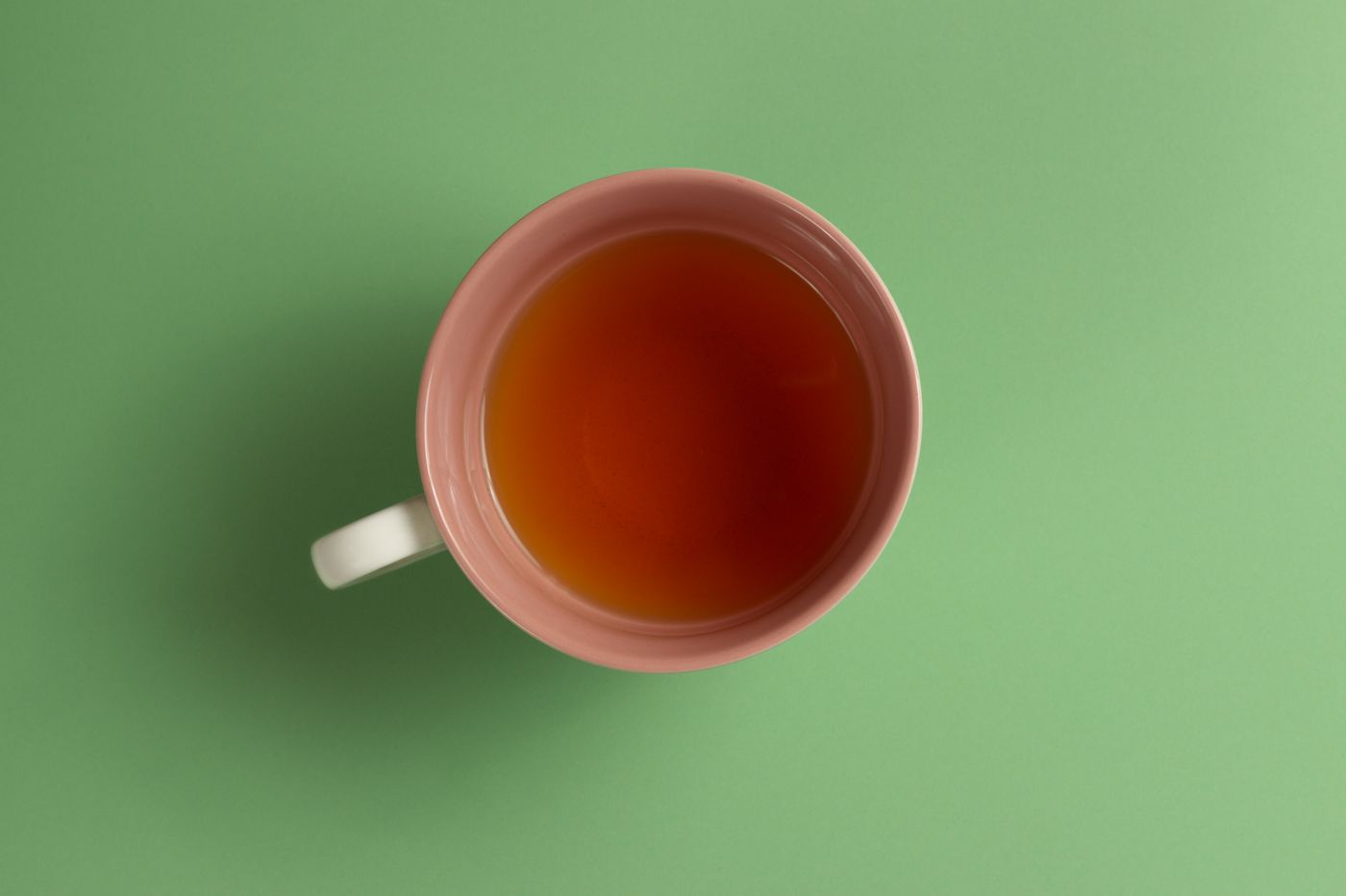
- Color và Gradient: bóng làm tối màu của bạn. Trên một màu rất tối thì gần như không còn gì để làm tối thêm, nên hãy chuẩn bị tinh thần là bóng sẽ khó thấy.
- Images và Upload: bóng được tạo từ hình dạng của chủ thể và chỗ chủ thể chạm đất, chứ không phải từ ảnh phông nền. Nếu phông nền có góc máy hoặc hướng sáng khác, bóng có thể không khớp với khung cảnh. Các bước kiểm tra trong cách thay phông nền cho mọi bức ảnh đề cập đúng chuyện này.
- Blur: phông nền là chính ảnh của bạn, được làm mờ, nên hãy kiểm tra xem bóng gốc cũ có còn hiện ra như một mảng tối mềm cạnh bóng mới hay không.
Trình chỉnh sửa web còn có một bóng đổ (drop shadow) riêng, với công tắc bật/tắt cùng các điều khiển màu sắc, độ đục, độ mờ, khoảng cách và góc. Hai chiếc bóng hướng về hai phía khác nhau trông rất sai, nên hãy so sánh trước khi xuất file. Hướng dẫn thêm bóng đổ chân thực vào ảnh giải thích từng điều khiển.
Khi nào nên chụp thẳng trên bề mặt cuối cùng
Đôi khi chính cái bóng được chụp lại là lý do của bức ảnh.
- Một chiếc bóng dài, gắt do mặt trời thấp. Bóng do AI tạo thì mềm, nên đừng mong nó tái hiện được kiểu bóng này. Bài viết về ánh sáng cứng hay mềm giải thích khi nào đáng giữ những chiếc bóng có cạnh sắc.
- Một chiếc bóng dùng như yếu tố thiết kế, chẳng hạn ánh sáng cửa sổ chiếu lên bức tường phía sau một lọ hoa. Bức tường và chiếc bóng chính là bức ảnh.
- Một chiếc ô tô đứng trên mặt đất thật, nơi nó sẽ được bán. Chiếc bóng đó vốn đã là bóng thật; chỉ tách chiếc xe khi bạn cần một khung cảnh khác, như mô tả trong xóa nền ảnh ô tô.
Giữ nguyên ảnh hay tách nền
Nếu việc bỏ bề mặt đi sẽ làm mất điều bạn thích ở bức ảnh, hãy giữ nguyên ảnh. Nếu cái bóng chỉ là hệ quả ngẫu nhiên của ánh sáng, hãy xóa phông nền và để bóng do AI tạo giữ cho chủ thể không trông như đang lơ lửng.
- background-removal
- shadows
- product-photography
- car-photos
- api