Si può rimuovere lo sfondo ma tenere l'ombra?
5 min di lettura

L'ombra originale se ne va con lo sfondo. Ecco cosa la sostituisce, come riconoscere una zona residua e quando conviene saltare lo scontorno.
Hai fotografato un prodotto o un'auto con una luce forte, l'ombra veniva bene e ora vuoi eliminare lo sfondo ma tenere l'ombra. L'ombra originale della tua foto non può sopravvivere così com'era, perché non è un oggetto a sé: fa parte dello sfondo.
Quello che puoi ottenere è una sostituzione: un'ombra nuova e morbida, generata per lo scontorno. Questo articolo spiega perché l'ombra originale sparisce, dove si può disattivare quella sostitutiva, come controllarla, che aspetto ha su ogni sfondo e quando conviene saltare lo scontorno.
Perché l'ombra originale sparisce insieme allo sfondo
Un'ombra è il pavimento, il tavolo o la parete della tua foto, resi più scuri dove il soggetto blocca la luce. Ogni pixel dell'ombra è un pixel della vecchia superficie, solo più scuro.
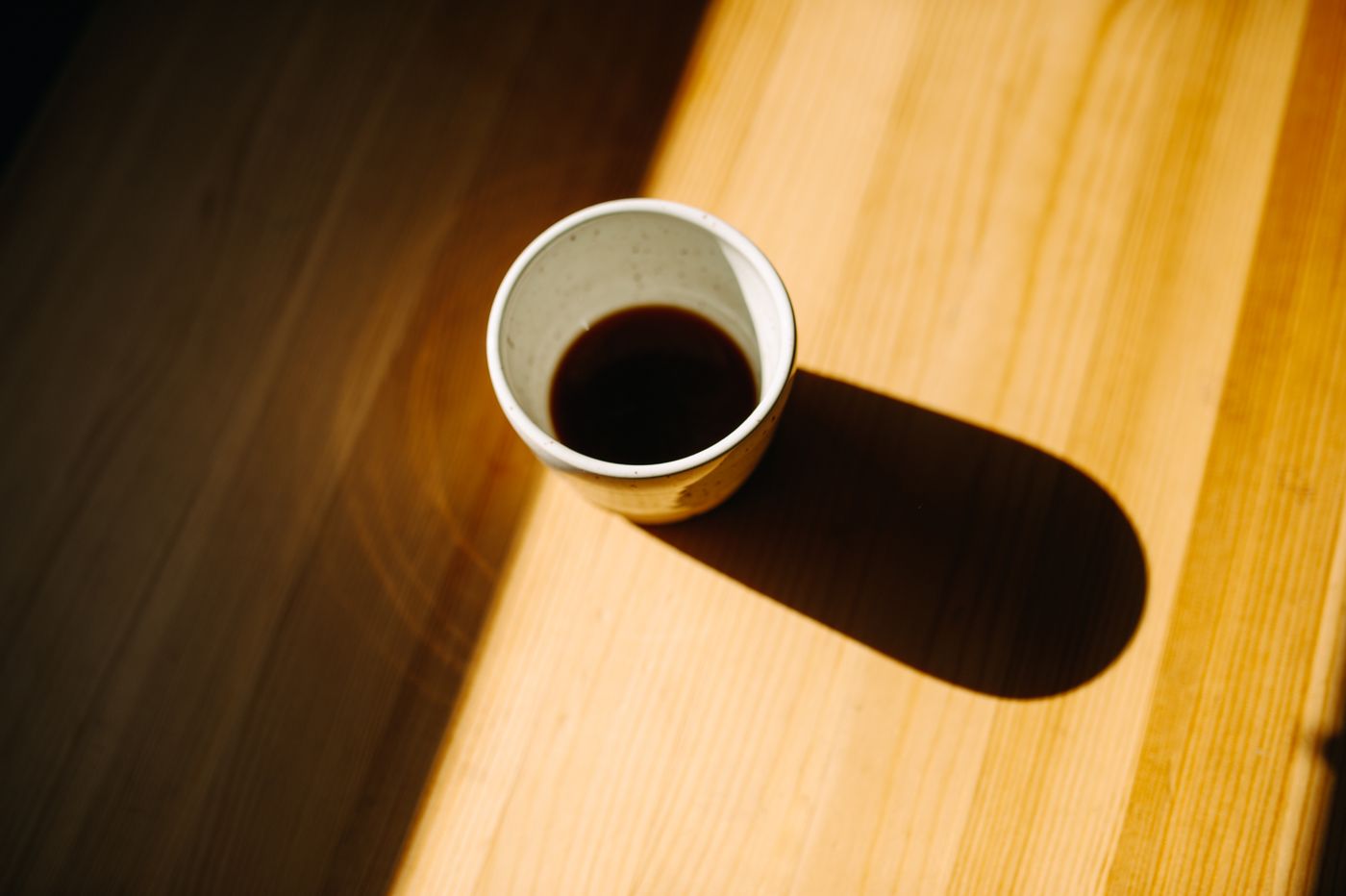
La rimozione dello sfondo decide quali pixel appartengono al soggetto e quali a tutto il resto, e la zona più scura sul pavimento appartiene a tutto il resto. Se uno scontorno la tenesse, porteresti un pezzo della vecchia superficie nella nuova immagine: una forma grigia dal bordo netto che non corrisponde a nulla di ciò che c'è dietro.
Che cosa ottieni al suo posto
remover.bg ti dà un'ombra generata. Nell'app web e nell'app mobile i risultati arrivano con un'ombra morbida creata da un modello di AI. Segue la forma del soggetto e il punto in cui il soggetto tocca il piano d'appoggio. Non c'è nulla da regolare a mano, e le app non hanno alcun interruttore per disattivarla.
Solo l'API HTTP può escludere l'ombra. Il suo parametro shadow accetta auto, il valore predefinito, oppure none, che restituisce uno scontorno senza ombra; lo trovi nella documentazione dell'API. Usa none quando aggiungerai in seguito un'ombra tua.
L'ombra fa parte della trasparenza dell'immagine. La specifica PNG descrive il valore alfa di ogni pixel come il suo grado di opacità, quindi un'ombra può essere fatta di pixel scuri e parzialmente trasparenti che sfumano gradualmente e lasciano trasparire qualsiasi sfondo.
L'ombra è generata, non copiata, quindi non aspettarti che direzione e lunghezza dell'ombra originale vengano riprodotte; confronta le due prima di esportare. Inoltre, quando il soggetto non tocca il piano d'appoggio, per esempio in un ritratto inquadrato fino al petto, non c'è un punto di contatto visibile, quindi osserva con attenzione il risultato.
Come riconoscere una zona residua
L'AI tiene tutto ciò che interpreta come parte del soggetto, quindi un'area scura alla base può finire nel risultato come un pezzo della vecchia superficie. Controlla prima di esportare: apri la scheda Color (sfondo a tinta unita) dell'editor, scegli un colore molto saturo come il verde acceso e osserva la base del soggetto.
- Un'ombra generata è una versione più scura e morbida del tuo colore, sfuma gradualmente e resta attaccata alla base.
- Una zona residua è grigia o di una tinta stonata, spesso con un bordo netto, e non si fonde con il nuovo colore.
Il rimedio affidabile è una foto di partenza migliore, scattata con una luce più morbida, in modo che il bordo dell'ombra sia meno netto.
Come si comporta l'ombra su ogni sfondo
L'ombra generata si sposta con lo scontorno su qualunque sfondo tu scelga; ciò che cambia è il suo aspetto.
- Transparent: l'ombra viene mantenuta come pixel parzialmente trasparenti che scuriscono ciò che si trova dietro di loro.
- Color e Gradient: l'ombra scurisce il tuo colore. Su un colore molto scuro resta poco da scurire, quindi metti in conto che sia difficile da notare.
- Images e Upload: l'ombra viene generata dalla forma del soggetto e dal punto in cui tocca il piano d'appoggio, non dalla foto di sfondo. Se lo sfondo ha un'angolazione di ripresa o una direzione della luce diversa, l'ombra può non combaciare con la scena. I controlli descritti in come cambiare lo sfondo di una foto riguardano proprio questo.
- Blur: lo sfondo è la tua foto, sfocata, quindi controlla se l'ombra originale si vede ancora come una zona scura e morbida accanto a quella nuova.
L'editor web ha anche un'ombra esterna separata, con un interruttore on/off e controlli per colore, opacità, sfocatura, distanza e angolo. Due ombre che puntano in direzioni diverse sembrano sbagliate, quindi confrontale prima di esportare. La guida su come aggiungere ombre realistiche alle foto spiega ogni controllo.
Quando conviene fotografare direttamente sulla superficie finale
A volte è proprio l'ombra originale il motivo della foto.
- Un'ombra lunga e dura del sole basso. L'ombra generata è morbida, quindi non aspettarti che la riproduca. L'articolo su luce dura o morbida spiega quando vale la pena tenere le ombre dai bordi netti.
- Un'ombra usata come elemento di design, come la luce di una finestra sulla parete dietro un vaso. La parete e l'ombra sono la foto.
- Un'auto sul vero piazzale dove sarà venduta. Quell'ombra è già quella vera; scontorna l'auto solo quando ti serve un'ambientazione diversa, come descritto in rimuovere lo sfondo dalle auto.
Tieni la foto o scontornala
Se togliere la superficie ti farebbe perdere ciò che ti piace della foto, tienila. Se l'ombra era solo una conseguenza della luce, rimuovi lo sfondo e lascia che l'ombra generata impedisca al soggetto di sembrare sospeso a mezz'aria.
- background-removal
- shadows
- product-photography
- car-photos
- api