Можете ли да премахнете фона, но да запазите сянката?
4 мин четене

Сянката от снимката ви изчезва заедно с фона. Ето какво я замества, как да разпознаете остатъчно петно и кога да пропуснете изрязването изцяло.
Снимали сте продукт или кола на силна светлина, сянката е изглеждала добре и сега искате фонът да изчезне, а сянката да остане. Сянката от вашата снимка не може да оцелее такава, каквато е била, защото не е отделен обект. Тя е част от фона.
Това, което можете да получите, е замяна: нова, мека сянка, генерирана за изрязания обект. Статията обяснява защо оригиналната сянка изчезва заедно с фона, къде замяната може да бъде изключена, как да я проверите, как изглежда върху всеки фон и кога да пропуснете изрязването.
Защо оригиналната сянка изчезва заедно с фона
Сянката е подът, масата или стената от вашата снимка, потъмнени там, където обектът препречва светлината. Всеки пиксел от сянката е пиксел от старата повърхност, само че по-тъмен.
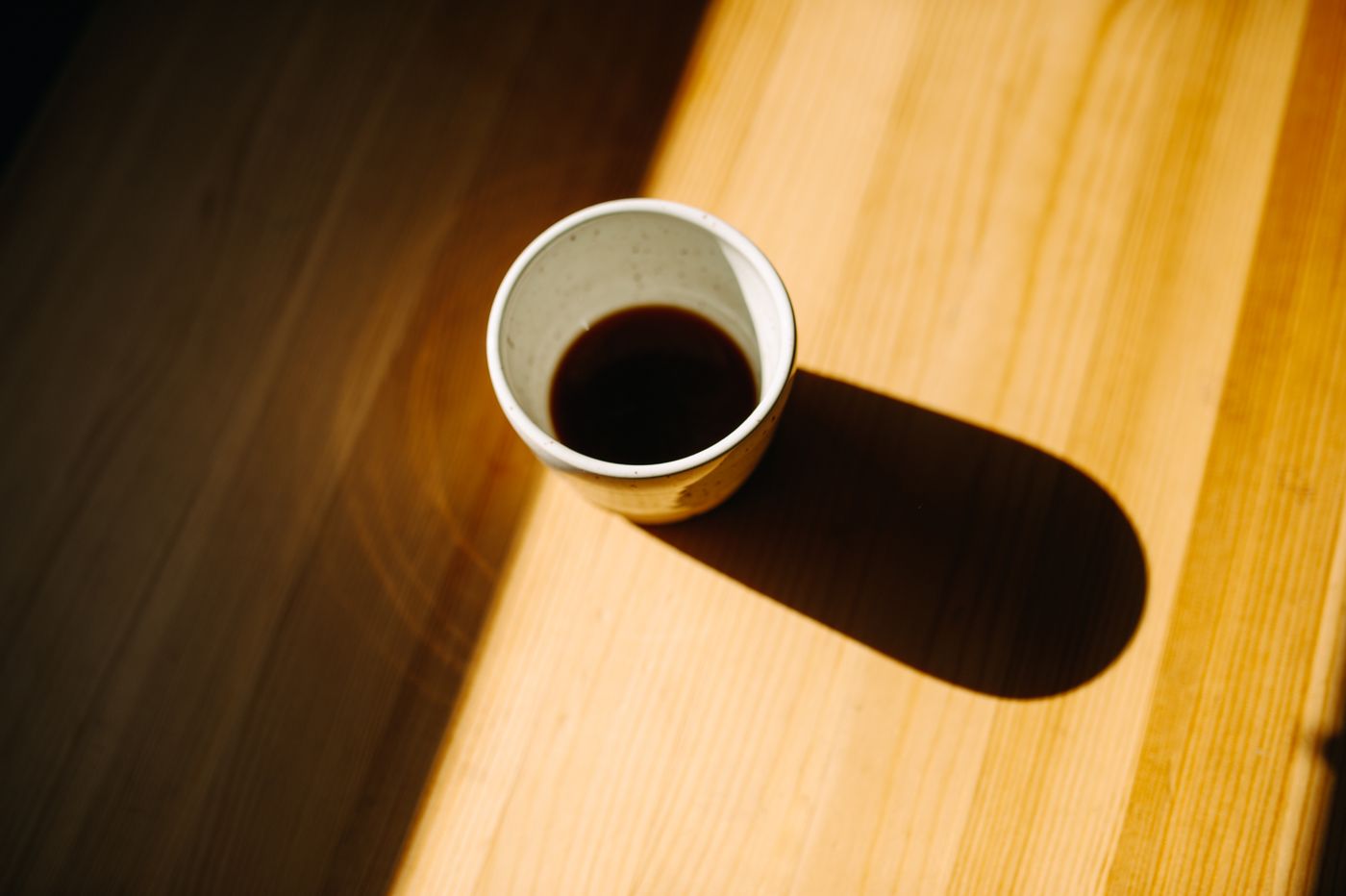
Премахването на фона решава кои пиксели принадлежат на обекта и кои на всичко останало, а по-тъмното петно на пода принадлежи на всичко останало. Ако изрязаният обект го запазеше, щяхте да пренесете парче от старата повърхност в новото изображение: сива форма с рязък ръб, която не пасва на нищо зад нея.
Какво получавате вместо това
remover.bg ви дава генерирана сянка. В уеб приложението и в мобилното приложение резултатите идват с мека сянка, създадена от AI модел. Тя следва формата на обекта и мястото, където той докосва земята. Няма какво да се нагласява на ръка и в приложенията няма превключвател, с който да я изключите.
Сянката може да бъде изключена само през HTTP API. Параметърът му shadow приема auto (по подразбиране) или none, който връща изрязан обект без сянка; той е описан в документацията на API. Използвайте none, когато ще добавите собствена сянка по-късно.
Сянката е част от прозрачността на изображението. Спецификацията на PNG описва алфа стойността на всеки пиксел като степен на неговата непрозрачност, затова сянката може да се състои от тъмни, частично прозрачни пиксели, които постепенно преминават в прозрачност и позволяват на всеки фон да прозира.
Сянката е генерирана, а не копирана, така че не очаквайте посоката и дължината на оригиналната ви сянка да бъдат възпроизведени; сравнете двете, преди да експортирате. Освен това, когато обектът не докосва земята, например при портрет, кадриран до гръдния кош, няма видимо място на допир, затова вгледайте се внимателно в резултата.
Как да разпознаете остатъчно петно
AI-ят запазва всичко, което приеме за част от обекта, затова тъмна област в долната част може да попадне в резултата като парче от старата повърхност. Проверете, преди да експортирате: отворете раздела Color (плътен цвят за фона) в редактора, изберете силно наситен цвят, например ярко зелено, и погледнете долната част на обекта.
- Генерираната сянка е по-тъмна, мека версия на вашия цвят, която постепенно избледнява и остава прилепена към долната част.
- Остатъчното петно е сиво или с несъответстващ нюанс, често с рязък ръб, и не се слива с новия цвят.
Надеждното решение е по-добра изходна снимка, направена на по-мека светлина, така че ръбът на сянката да е по-малко рязък.
Как се държи сянката върху всеки фон
Генерираната сянка остава с изрязания обект върху какъвто и фон да изберете; променя се само начинът, по който изглежда.
- Transparent: сянката се запазва като частично прозрачни пиксели, които потъмняват всичко, което е зад тях.
- Color и Gradient: сянката потъмнява вашия цвят. Върху много тъмен цвят почти няма какво да се потъмнява, затова очаквайте, че едва ще се забелязва.
- Images и Upload: сянката се генерира по формата на обекта и мястото, където той докосва земята, а не по снимката на фона. Ако фонът е с друг ъгъл на камерата или друга посока на светлината, сянката може да не пасва на сцената. Проверките в статията как да смените фона на всяка снимка за секунди покриват и този случай.
- Blur: фонът е вашата собствена снимка, замъглена, затова проверете дали оригиналната сянка все още личи като меко тъмно петно до новата.
Уеб редакторът има и отделна падаща сянка (drop shadow) с превключвател за включване и изключване и контроли за цвят, непрозрачност, замъгляване, разстояние и ъгъл. Две сянки, които сочат в различни посоки, изглеждат неправилно, затова сравнете, преди да експортирате. Всеки контрол е обяснен в статията Как да добавите реалистични сенки към снимките си.
Кога да снимате направо върху крайната повърхност
Понякога оригиналната сянка е смисълът на цялата снимка.
- Дълга, твърда сянка от ниско слънце. Генерираната сянка е мека, затова не очаквайте да я възпроизведе. Статията за твърда срещу мека светлина обяснява кога си струва да запазите сенки с рязък ръб.
- Сянка като елемент на дизайна, например дневна светлина през прозореца върху стена зад ваза. Стената и сянката са самата снимка.
- Кола на реалната настилка, на която ще бъде продавана. Тази сянка вече е истинската; отделяйте колата от фона само когато ви трябва друга обстановка, както е описано в статията за премахване на фон от снимки на коли.
Запазете снимката или премахнете фона
Ако премахването на повърхността би загубило онова, което харесвате в снимката, запазете я. Ако сянката е била само страничен ефект от светлината, премахнете фона и оставете генерираната сянка да попречи на обекта да изглежда така, сякаш се рее във въздуха.
- background-removal
- shadows
- product-photography
- car-photos
- api