Arka Planı Silip Gölgeyi Koruyabilir misin?
4 dk okuma

Fotoğrafındaki gölge arka planla birlikte gider. Yerine ne geldiğini, arta kalan lekeyi nasıl fark edeceğini ve kesitten ne zaman vazgeçeceğini anlatıyoruz.
Güçlü ışıkta bir ürün ya da araba çektin, gölge çok güzel durdu ve şimdi arka planın gitmesini ama gölgenin kalmasını istiyorsun. Fotoğrafındaki gölge olduğu gibi kalamaz, çünkü ayrı bir nesne değil; arka planın bir parçası.
Alabileceğin şey, onun yerini tutan yeni bir gölge: kesit için üretilen yumuşak bir gölge. Bu yazıda orijinal gölgenin neden gittiğini, yerine konan gölgenin nerede kapatılabildiğini, nasıl kontrol edileceğini, her arka planda nasıl göründüğünü ve kesitin ne zaman atlanacağını anlatıyoruz.
Orijinal gölge neden arka planla birlikte gider
Gölge, fotoğrafındaki yer, masa ya da duvarın, özne ışığı engellediği yerde koyulaşmış hâlidir. Her gölge pikseli eski yüzeyin bir pikselidir, yalnızca daha koyu.

Arka plan silme, hangi piksellerin özneye, hangilerinin geri kalan her şeye ait olduğuna karar verir; yerdeki koyu leke de geri kalan her şeye aittir. Bir kesit onu tutsaydı, eski yüzeyin bir parçasını yeni görsele taşımış olurdun: keskin kenarlı, arkadaki hiçbir şeyle uyuşmayan gri bir şekil.
Bunun yerine ne geliyor
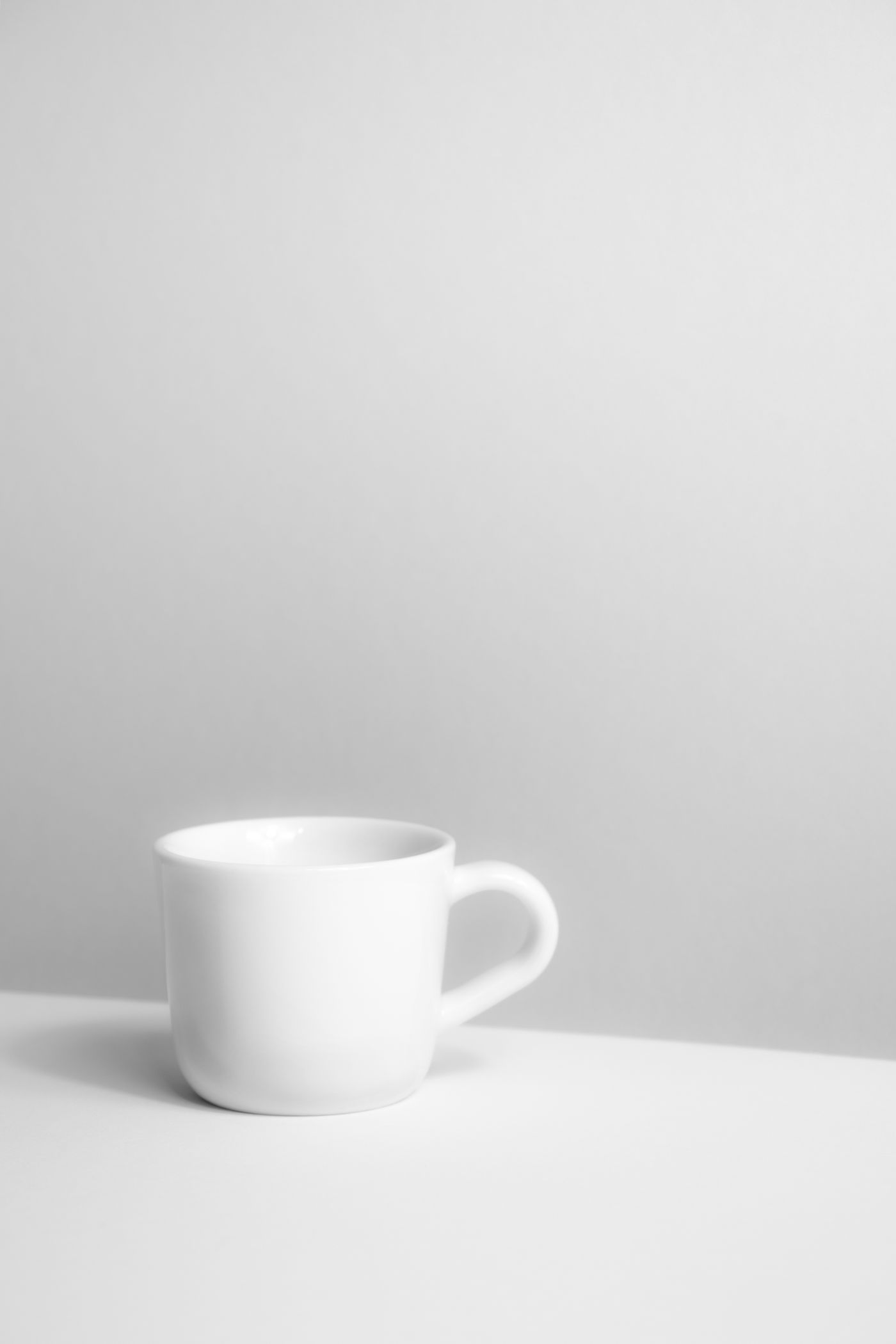
remover.bg sana üretilmiş bir gölge verir. Web uygulamasında ve mobil uygulamada sonuçlar, bir yapay zekâ modelinin oluşturduğu yumuşak bir gölgeyle gelir. Bu gölge öznenin şeklini ve öznenin yere değdiği noktayı izler. Elle ayarlanacak bir şey yok ve uygulamalarda onu kapatacak bir düğme de yok.
Gölgeyi dışarıda bırakmak yalnızca HTTP API ile mümkün. shadow parametresi ya varsayılan değer olan auto ya da gölgesiz bir kesit döndüren none değerini alır; API belgeleri bunu listeler. Kendi gölgeni sonradan ekleyeceksen none kullan.
Gölge, görselin şeffaflığının bir parçasıdır. PNG spesifikasyonu her pikselin alfa değerini opaklık derecesi olarak tanımlar; yani bir gölge, giderek şeffaflaşan ve arkadaki her arka planın görünmesine izin veren koyu, yarı şeffaf piksellerden oluşabilir.
Gölge kopyalanmadı, üretildi; bu yüzden orijinal gölgenin yönünün ve uzunluğunun aynen yeniden oluşturulmasını bekleme. Dışa aktarmadan önce ikisini karşılaştır. Ayrıca özne yere değmiyorsa, örneğin göğüs hizasında kadrajlanmış bir portrede, görünür bir temas noktası olmaz; bu yüzden sonuca yakından bak.
Arta kalan lekeyi nasıl anlarsın
Yapay zekâ, özneye ait saydığı her şeyi tutar; bu yüzden alt kısımdaki koyu bir alan sonuçta eski yüzeyin bir parçası olarak görünebilir. Dışa aktarmadan önce kontrol et: düzenleyicide Color sekmesini (düz renk arka plan) aç, parlak yeşil gibi canlı, yüksek doygunlukta bir renk seç ve öznenin alt kısmına bak.
- Üretilen gölge, rengin daha koyu ve yumuşak bir tonudur; giderek şeffaflaşır ve alt kısma bağlı kalır.
- Arta kalan leke gri ya da rengi tutmayan bir tondadır, çoğu zaman keskin kenarlıdır ve yeni renkle bütünleşmez.
Güvenilir çözüm daha iyi bir kaynak fotoğraftır: gölgenin kenarı daha az keskin olsun diye daha yumuşak ışıkta çekilmiş bir fotoğraf.
Gölge her arka planda nasıl davranır
Üretilen gölge, seçtiğin arka plan hangisiyse kesitle birlikte onun üstüne taşınır; değişen şey nasıl göründüğüdür.

- Transparent: gölge, arkasında ne varsa onu koyulaştıran kısmen şeffaf pikseller olarak korunur.
- Color ve Gradient: gölge seçtiğin rengi koyulaştırır. Çok koyu bir renkte koyulaştırılacak pek bir şey kalmaz; bu yüzden neredeyse görünmez olmasını bekle.
- Images ve Upload: gölge, arka plan fotoğrafından değil, öznenin şeklinden ve yere değdiği noktadan üretilir. Arka planın kamera açısı ya da ışık yönü farklıysa gölge sahneyle uyuşmayabilir. Fotoğraf arka planı değiştirme yazısındaki kontroller bunu ele alıyor.
- Blur: arka plan, bulanıklaştırılmış kendi fotoğrafındır; bu yüzden eski gölgenin, yenisinin yanında yumuşak koyu bir leke olarak hâlâ görünüp görünmediğine bak.
Web düzenleyicisinde ayrıca, aç/kapat düğmesi olan ve renk, opaklık, bulanıklık, mesafe ve açı ayarları sunan ayrı bir drop shadow (gölge efekti) de var. Farklı yönlere bakan iki gölge hatalı görünür; bu yüzden dışa aktarmadan önce karşılaştır. Fotoğraflara gerçekçi gölge ekleme rehberi her ayarı açıklıyor.
Ne zaman kesit yerine nihai yüzeyde çekmelisin
Bazen fotoğrafın var olma sebebi, çekilmiş gölgenin kendisidir.
- Alçak güneşten gelen uzun, sert bir gölge. Üretilen gölge yumuşaktır; bunu yeniden üretmesini bekleme. Sert ışık mı yumuşak ışık mı yazısı, keskin kenarlı gölgelerin ne zaman korunmaya değer olduğunu açıklıyor.
- Tasarım öğesi olarak kullanılan bir gölge, örneğin bir vazonun arkasındaki duvara vuran pencere ışığı. Duvar ve gölge, fotoğrafın ta kendisidir.
- Satılacağı gerçek yüzeyde duran bir araba. O gölge zaten gerçeğidir; arabanın arka planını yalnızca farklı bir ortama ihtiyacın olduğunda sil, araba arka plan silici yazısında anlatıldığı gibi.
Fotoğrafı koru ya da arka planını sil
Yüzeyi kaldırmak fotoğrafta sevdiğin şeyi yok edecekse, fotoğrafı olduğu gibi koru. Gölge yalnızca ışığın rastlantısal bir sonucuysa arka planı sil ve özne havada asılı kalmış gibi görünmesin diye üretilen gölgenin işini yapmasına izin ver.
- background-removal
- shadows
- product-photography
- car-photos
- api