背景を削除しても影は残せる?
約5分で読めます

写真の影は背景と一緒に消えます。代わりに付く影、消え残りの見分け方、切り抜きを見送るべき場面を解説。
商品や車を強い光で撮影して、影の出方も気に入ったので、背景は消したいけれど影は残したい。ところが、写真の元の影をそのままの形で残すことはできません。影は独立した物体ではなく、背景の一部だからです。
手に入るのは代わりの影、つまり切り抜きのために生成された、新しい柔らかい影です。この記事では、元の影が消える理由、代わりの影をオフにできる場所、その確認方法、背景ごとの見え方、そして切り抜きを見送って元の写真を使うべき場面を扱います。
元の影が背景と一緒に消える理由
影とは、写真に写る床・テーブル・壁のうち、被写体が光をさえぎった部分が暗くなったものです。影のピクセルはすべて、元の面のピクセルが暗くなっただけのものです。
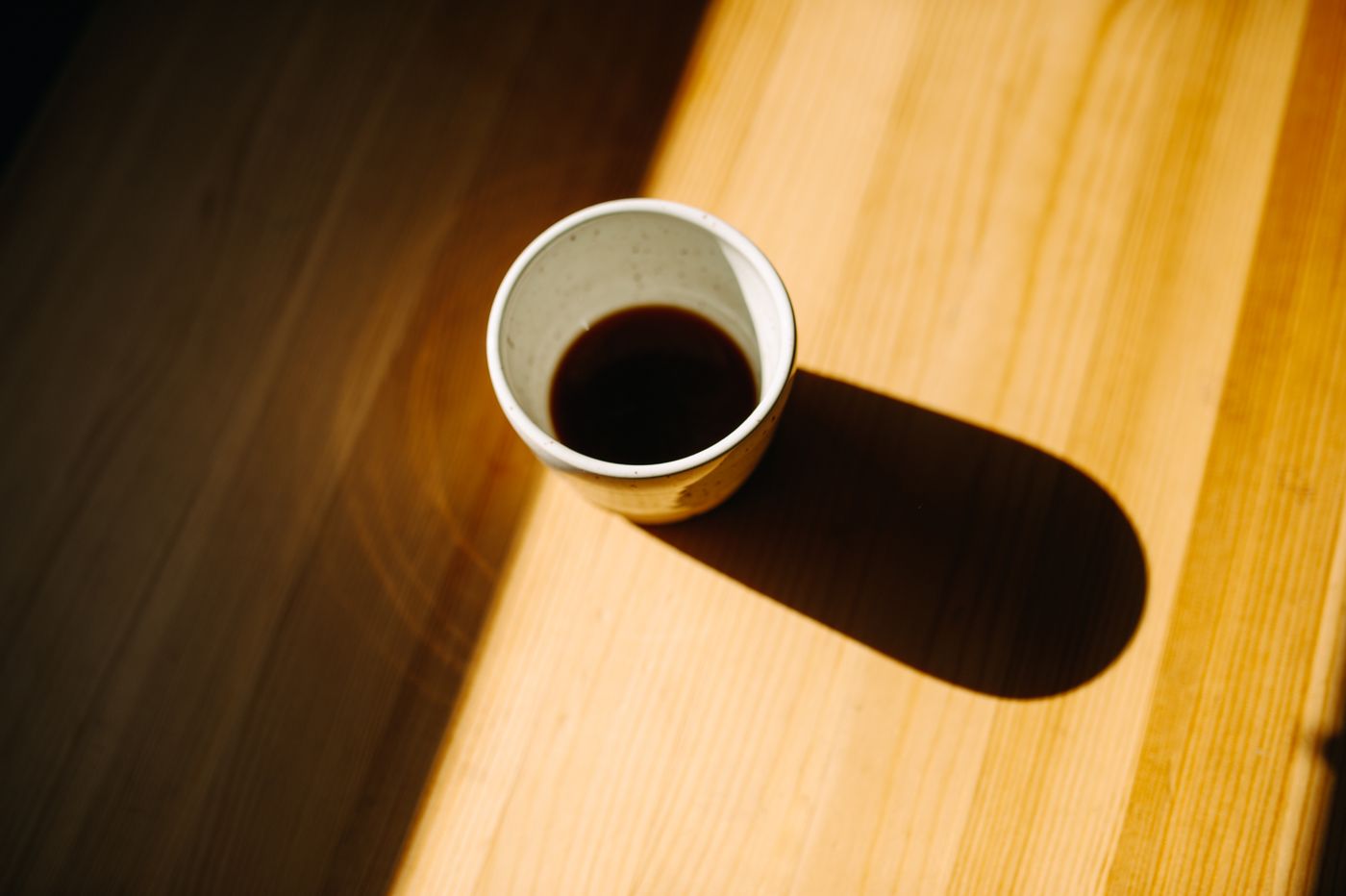
背景削除は、どのピクセルが被写体に属し、どのピクセルがそれ以外のすべてに属するかを判定します。そして、床の暗い部分はそれ以外のほうに属します。もし切り抜きがそれを残したとしたら、元の床や台の一部を新しい画像に持ち込むことになります。新しい背景のどこにも合わない、輪郭のくっきりした灰色の形です。
代わりに得られるもの
remover.bgでは、生成された影が付きます。ウェブアプリでもモバイルアプリでも、結果にはAIモデルが作った柔らかい影が付いてきます。この影は、被写体の形と、被写体が地面に接する位置に沿って作られます。手で調整する項目はなく、アプリには影をオフにする切り替えスイッチもありません。
影を付けずに出力できるのは、HTTP APIだけです。shadowパラメーターには、デフォルトのautoかnoneを指定でき、noneにすると影のない切り抜きが返ります。詳しくはAPIドキュメントに記載があります。あとで自分の影を足すつもりなら、noneを使いましょう。
影は画像の透過情報の一部です。PNG仕様では、各ピクセルのアルファ値が不透明の度合いを表すと説明されています。そのため影は、暗くて一部が透けるピクセルで作ることができ、徐々に透明になって、どんな背景でも透かして見せます。
影は生成されるものであって、コピーされるものではありません。そのため、元の影の向きや長さがそのまま再現されるとは期待しないでください。書き出す前に、両方を見比べましょう。また、被写体が地面に触れていない場合、たとえば胸の高さで切れた人物写真では、目に見える接地点がないので、結果をよく確認してください。
消え残りの見分け方
AIは、被写体の一部だと読み取ったものを残します。そのため、足元の暗い部分が、元の床や台の一部としてそのまま結果に出てくることがあります。書き出す前に確認しましょう。エディターのColorタブ(単色の背景)を開き、鮮やかな緑のような彩度の高い色を選んで、被写体の足元を見てください。
- 生成された影は、選んだ色を暗くした柔らかい色合いで、徐々に薄れていきながら、足元にくっついたままです。
- 消え残りは、灰色か色味の合わない色で、輪郭が鋭いことが多く、新しい色になじみません。
確実な対処法は、より良い元の写真を用意することです。柔らかい光で撮影すれば、影の輪郭が鋭くなりにくくなります。
背景ごとの影の見え方
生成された影は、どの背景を選んでも切り抜きと一緒についていきます。変わるのは、その見え方です。
- Transparent: 影は一部が透けるピクセルとして保たれ、その後ろにあるものを暗くします。
- ColorとGradient: 影が選んだ色を暗くします。とても暗い色では、暗くできる余地がほとんど残っていないため、影はほとんど目立たなくなると考えてください。
- ImagesとUpload: 影は被写体の形と地面に接する位置から生成され、背景の写真から生成されるわけではありません。背景のカメラアングルや光の向きが違うと、影がシーンに合わなくなることがあります。この点の確認方法は、写真の背景を数秒で変える方法で扱っています。
- Blur: 背景は自分の写真をぼかしたものなので、元の影が柔らかく暗い部分として、新しい影の隣にまだ見えていないか確認しましょう。
ウェブエディターには、これとは別にドロップシャドウもあり、オン・オフの切り替えスイッチと、色・不透明度・ぼかし・距離・角度のコントロールがあります。向きの違う2つの影は不自然に見えるので、書き出す前に見比べましょう。各コントロールはremover.bgで写真に自然な影を付ける方法で解説しています。
最初から最終的な設置面で撮るべきとき
元の影こそが、その写真の狙いであることもあります。
- 低い日差しがつくる、長くて硬い影。 生成された影は柔らかいため、これを再現することは期待しないでください。輪郭のくっきりした影を残す価値がある場面は、硬い光と柔らかい光の記事で解説しています。
- デザイン要素として使う影、たとえば花瓶の後ろの壁に落ちる窓の光です。壁と影こそが、写真そのものです。
- 販売される実際の地面に置かれた車。 その影はすでに本物です。車の背景を削除して切り抜くのは、別のシーンが必要なときだけにしましょう。やり方は車の背景削除で説明しています。
写真のまま使うか、切り抜くか
設置面を取り除くと、その写真の気に入っている部分が失われてしまうなら、写真はそのまま残しましょう。影が光の単なる副産物だったなら、背景を削除して、被写体が宙に浮いて見えるのを生成された影に防いでもらいましょう。
- background-removal
- shadows
- product-photography
- car-photos
- api