ব্যাকগ্রাউন্ড সরিয়েও কি ছায়া রাখা যায়?
পড়তে 4 মিনিট

ছবির আসল ছায়া ব্যাকগ্রাউন্ডের সঙ্গেই মুছে যায়। এর বদলে কী আসে, অবশিষ্ট অংশ কীভাবে চিনবেন, আর কখন কাটআউট বাদ দেবেন, তা জানুন।
আপনি জোরালো আলোয় একটা প্রোডাক্ট বা গাড়ির ছবি তুলেছেন, ছায়াটা দেখতে ভালো এসেছিল, আর এখন চান ব্যাকগ্রাউন্ড চলে যাক কিন্তু ছায়াটা থেকে যাক। আপনার ছবির ছায়া আগের মতো টিকে থাকতে পারে না, কারণ সেটা আলাদা কোনো বস্তু নয়। সেটা ব্যাকগ্রাউন্ডেরই অংশ।
যা পাওয়া সম্ভব, তা হলো একটা বদলি: কাটআউটের জন্য তৈরি করা একটা নতুন, নরম ছায়া। এই লেখায় আছে আসল ছায়া কেন ব্যাকগ্রাউন্ডের সঙ্গে মুছে যায়, জেনারেট করা ছায়া কোথায় বন্ধ করা যায়, সেটা কীভাবে যাচাই করবেন, প্রতিটি ব্যাকগ্রাউন্ডে সেটা কেমন দেখায়, আর কখন কাটআউট বাদ দিয়ে মূল ছবিটাই রেখে দেওয়া ভালো।
ব্যাকগ্রাউন্ডের সঙ্গে আসল ছায়াও কেন মুছে যায়
ছায়া হলো আপনার ছবির মেঝে, টেবিল বা দেয়ালেরই সেই অংশ, যেখানে বিষয়বস্তু আলো আটকে দেওয়ায় রং গাঢ় হয়ে গেছে। ছায়ার প্রতিটি পিক্সেল আসলে পুরোনো পৃষ্ঠতলেরই পিক্সেল, কেবল আরও গাঢ়, এ ছাড়া আর কোনো পার্থক্য নেই।
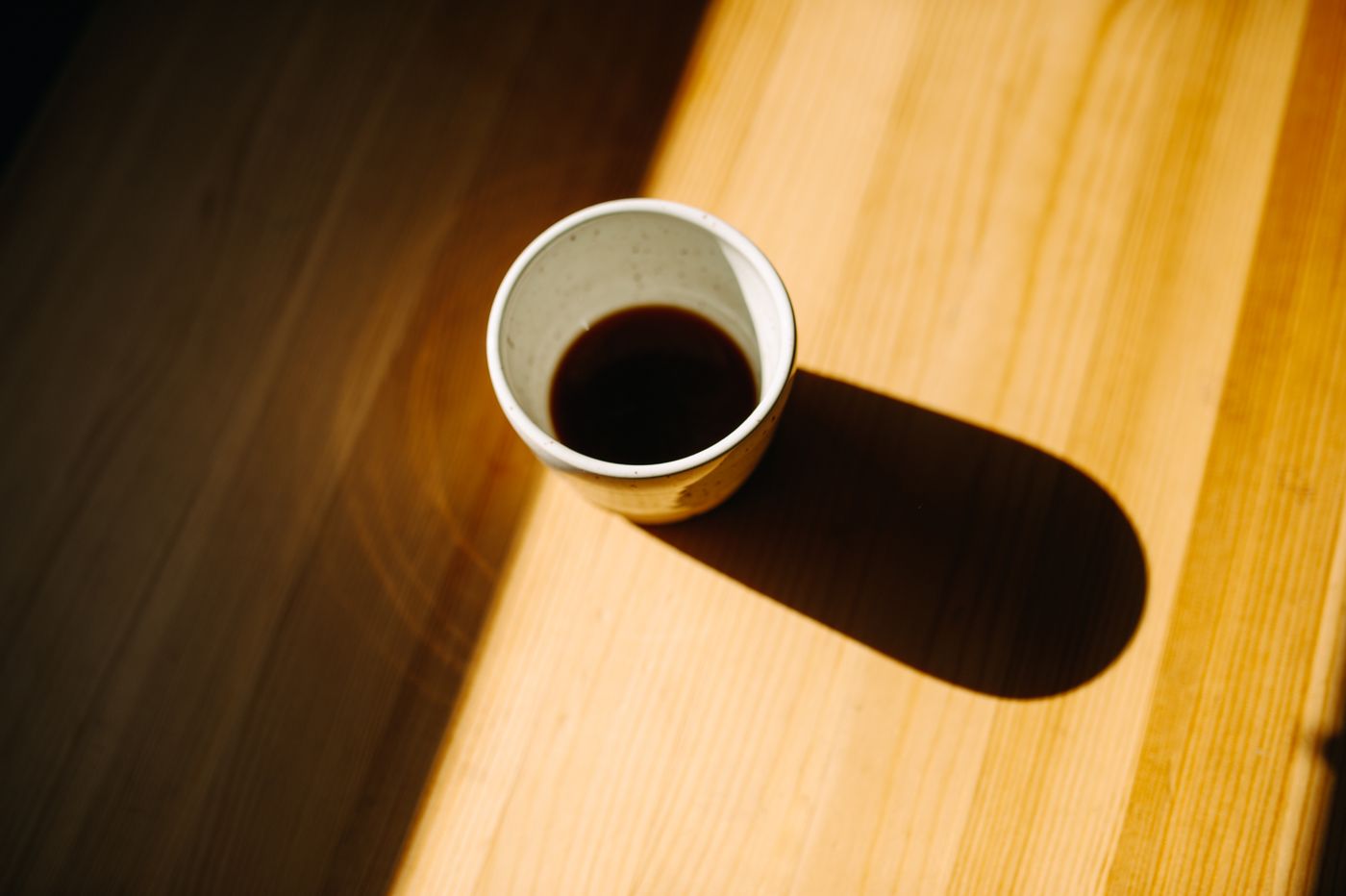
ব্যাকগ্রাউন্ড রিমুভাল ঠিক করে কোন পিক্সেলগুলো বিষয়বস্তুর আর কোনগুলো বাকি সবকিছুর, আর মেঝের ওই গাঢ় অংশটা বাকি সবকিছুর দলে পড়ে। কাটআউট যদি সেটা রেখে দিত, তাহলে আপনি পুরোনো পৃষ্ঠতলের একটা টুকরো নতুন ছবিতে টেনে আনতেন: ধারালো কিনারাওয়ালা একটা ধূসর আকৃতি, যা পেছনের কোনো কিছুর সঙ্গেই মেলে না।
পরিবর্তে যা পাবেন
remover.bg আপনাকে একটা জেনারেট করা ছায়া দেয়। ওয়েব অ্যাপ ও মোবাইল অ্যাপ, দুটোতেই ফলাফলের সঙ্গে একটা নরম ছায়া আসে, যা একটা AI মডেল তৈরি করে। ছায়াটা বিষয়বস্তুর আকার এবং সেটা যেখানে মেঝে ছোঁয়, সেই জায়গা অনুসরণ করে। হাতে অ্যাডজাস্ট করার মতো কোনো সেটিং নেই, আর অ্যাপগুলোতে এটা বন্ধ করার কোনো সুইচও নেই।
শুধু HTTP API-ই ছায়া বাদ দিতে পারে। এর shadow প্যারামিটার নেয় auto (ডিফল্ট) অথবা none; none দিলে ছায়াহীন কাটআউট ফেরত আসে। API ডকুমেন্টেশন-এ এটা তালিকাভুক্ত আছে। পরে নিজে ছায়া যোগ করবেন, এমন হলে none ব্যবহার করুন।
ছায়াটা ছবির স্বচ্ছতারই অংশ। PNG স্পেসিফিকেশন প্রতিটি পিক্সেলের আলফা মানকে তার অস্বচ্ছতার মাত্রা হিসেবে বর্ণনা করে, তাই ছায়া তৈরি হতে পারে গাঢ়, আংশিক স্বচ্ছ পিক্সেল দিয়ে, যা ধীরে ধীরে মিলিয়ে যায় এবং পেছনের যেকোনো ব্যাকগ্রাউন্ডকে ভেতর দিয়ে দেখতে দেয়।
ছায়াটা জেনারেট করা, কপি করা নয়; তাই আপনার আসল ছায়ার দিক ও দৈর্ঘ্য হুবহু ফিরে আসবে, এমন আশা করবেন না। এক্সপোর্টের আগে দুটো মিলিয়ে দেখুন। আবার বিষয়বস্তু যখন মেঝে ছোঁয় না, যেমন বুক পর্যন্ত ফ্রেম করা পোর্ট্রেট ছবি, তখন স্পষ্ট কোনো স্পর্শবিন্দু থাকে না, তাই ফলাফলটা খুঁটিয়ে দেখুন।
অবশিষ্ট অংশ কীভাবে চিনবেন
AI বিষয়বস্তুর অংশ বলে যা বুঝে নেয়, তা-ই রেখে দেয়; তাই নিচের দিকের একটা গাঢ় জায়গা পুরোনো পৃষ্ঠতলের টুকরো হয়ে ফলাফলে থেকে যেতে পারে। এক্সপোর্টের আগে যাচাই করুন: এডিটরের Color ট্যাব (একরঙা ব্যাকগ্রাউন্ড) খুলুন, উজ্জ্বল সবুজের মতো একটা তীব্র রং বেছে নিন, আর বিষয়বস্তুর নিচের অংশটা দেখুন।
- জেনারেট করা ছায়া হলো আপনার রঙেরই একটা গাঢ়, নরম রূপ, যা ধীরে ধীরে মিলিয়ে যায় এবং বিষয়বস্তুর নিচের অংশের সঙ্গে লেগে থাকে।
- অবশিষ্ট অংশ ধূসর বা অমিল আভার হয়, প্রায়ই কিনারা ধারালো থাকে, আর নতুন রঙের সঙ্গে মিশে যায় না।
নির্ভরযোগ্য সমাধান হলো আরও ভালো একটা মূল ছবি, যা নরম আলোয় তোলা, যাতে ছায়ার কিনারা কম ধারালো হয়।
প্রতিটি ব্যাকগ্রাউন্ডে ছায়া কেমন আচরণ করে
জেনারেট করা ছায়া কাটআউটের সঙ্গেই থাকে, আপনি যে ব্যাকগ্রাউন্ডই বাছুন না কেন; বদলায় শুধু সেটা দেখতে কেমন লাগে।
- Transparent: ছায়া আংশিক স্বচ্ছ পিক্সেল হিসেবে থাকে, যা তার পেছনে যা-ই থাকুক সেটাকে গাঢ় করে।
- Color ও Gradient: ছায়া আপনার রংকে গাঢ় করে। খুব গাঢ় রঙে আরও গাঢ় করার মতো কিছু বাকি থাকে না, তাই ছায়া প্রায় চোখেই পড়বে না, এটাই স্বাভাবিক।
- Images ও Upload: ছায়া তৈরি হয় বিষয়বস্তুর আকার এবং সেটা যেখানে মেঝে ছোঁয়, সেখান থেকে, ব্যাকগ্রাউন্ডের ছবি থেকে নয়। ব্যাকগ্রাউন্ডের ক্যামেরা অ্যাঙ্গেল বা আলোর দিক আলাদা হলে ছায়া দৃশ্যের সঙ্গে নাও মিলতে পারে। যেকোনো ছবির ব্যাকগ্রাউন্ড বদলে ফেলুন লেখার চেকগুলো এই বিষয়টা কাভার করে।
- Blur: ব্যাকগ্রাউন্ড আপনার নিজের ছবিই, তবে ঝাপসা করা; তাই দেখে নিন আপনার ছবির আসল ছায়া এখনও নতুন ছায়ার পাশে একটা নরম গাঢ় অংশ হয়ে দেখা যাচ্ছে কি না।
ওয়েব এডিটরে একটা আলাদা ড্রপ শ্যাডোও আছে, যার অন/অফ সুইচ এবং রং, অস্বচ্ছতা, ব্লার, দূরত্ব ও কোণের কন্ট্রোল রয়েছে। দুটি ছায়া ভিন্ন দিকে পড়লে ছবিটা অদ্ভুত দেখায়, তাই এক্সপোর্টের আগে মিলিয়ে দেখুন। প্রতিটি কন্ট্রোল কীভাবে কাজ করে, তা ছবিতে বাস্তবসম্মত শ্যাডো যোগ করুন লেখায় ব্যাখ্যা করা আছে।
কখন সরাসরি চূড়ান্ত পৃষ্ঠতলেই ছবি তুলবেন
কখনো কখনো আসল ছায়াটাই ছবি তোলার কারণ।
- নিচু সূর্যের আলোয় তৈরি লম্বা, ধারালো-কিনারার ছায়া। জেনারেট করা ছায়া নরম, তাই সেটা এমন ছায়া হুবহু তৈরি করবে, এমন আশা করবেন না। হার্ড বনাম সফট লাইট লেখায় ব্যাখ্যা করা হয়েছে কখন ধারালো-কিনারার ছায়া রেখে দেওয়া সার্থক।
- ডিজাইনের উপাদান হিসেবে ব্যবহার করা ছায়া, যেমন ফুলদানির পেছনের দেয়ালে জানালা দিয়ে আসা আলো। দেয়াল আর ছায়া মিলেই ছবিটা।
- যেখানে বিক্রি হবে, সেই আসল মাটিতে দাঁড়ানো গাড়ি। সেই ছায়া ইতিমধ্যেই আসল; গাড়ির ব্যাকগ্রাউন্ড সরান শুধু তখনই, যখন আপনার ভিন্ন পরিবেশ দরকার, যেমনটা কার ব্যাকগ্রাউন্ড রিমুভার লেখায় বলা হয়েছে।
ছবিটা রাখবেন, নাকি ব্যাকগ্রাউন্ড সরাবেন
ছবির যে জিনিসটা আপনার ভালো লাগে, পৃষ্ঠতল সরাতে গেলে যদি সেটাই হারিয়ে যায়, তাহলে ছবিটা যেমন আছে তেমনই রেখে দিন। আর ছায়াটা যদি শুধু আলোর আনুষঙ্গিক ফল হয়, তাহলে ব্যাকগ্রাউন্ড সরিয়ে দিন, আর জেনারেট করা ছায়াকে এমনভাবে কাজ করতে দিন যাতে বিষয়বস্তু শূন্যে ভেসে আছে বলে মনে না হয়।
- background-removal
- shadows
- product-photography
- car-photos
- api