Kun je de achtergrond verwijderen maar de schaduw houden?
5 min leestijd

De schaduw in je foto verdwijnt met de achtergrond. Dit komt ervoor in de plaats, zo herken je een restvlek en wanneer je de uitsnede beter overslaat.
Je hebt een product of een auto in fel licht gefotografeerd, de schaduw zag er goed uit, en nu wil je de achtergrond weg maar de schaduw houden. De schaduw uit je foto kan niet blijven zoals hij was, want het is geen los object. Hij maakt deel uit van de achtergrond.
Wat je wel kunt krijgen, is een vervanger: een nieuwe, zachte schaduw die voor de uitsnede wordt gegenereerd. In dit artikel lees je waarom de originele schaduw verdwijnt, waar je de vervanger kunt uitzetten, hoe je hem controleert, hoe hij eruitziet op elke achtergrond en wanneer je de uitsnede beter overslaat.
Waarom de originele schaduw samen met de achtergrond verdwijnt
Een schaduw is de vloer, tafel of muur in je foto, donkerder gemaakt op de plek waar het onderwerp het licht blokkeert. Elke schaduwpixel is een pixel van de oude ondergrond, alleen donkerder.
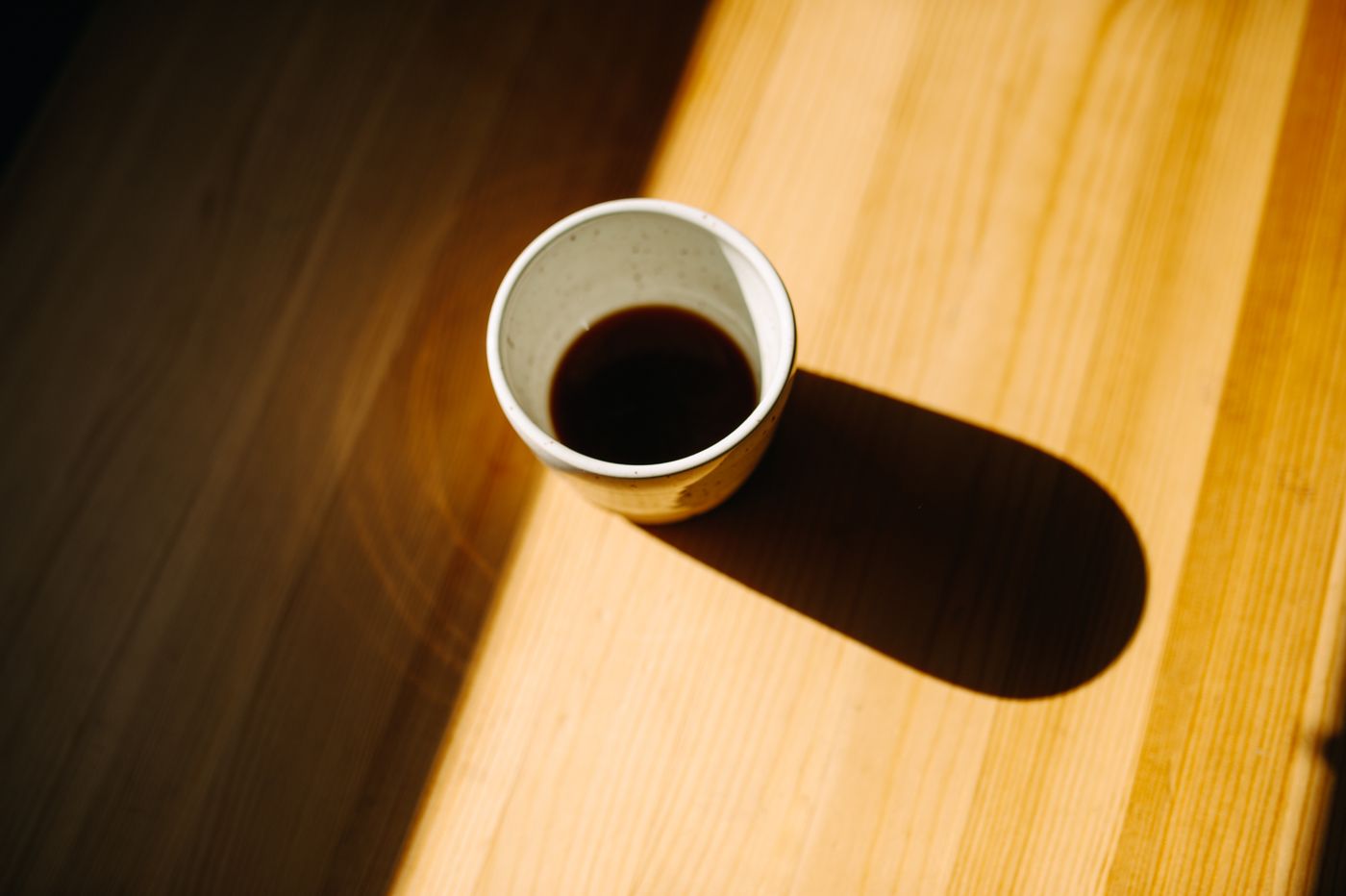
Achtergrondverwijdering bepaalt welke pixels bij het onderwerp horen en welke bij al het andere, en de donkere vlek op de vloer hoort bij al het andere. Zou een uitsnede die vlek houden, dan neem je een stuk van de oude ondergrond mee naar de nieuwe afbeelding: een grijze vorm met een scherpe rand die bij niets op de nieuwe achtergrond past.
Wat je in plaats daarvan terugkrijgt
remover.bg geeft je een gegenereerde schaduw. In de webapp en de mobiele app komen resultaten met een zachte schaduw die een AI-model maakt. Die volgt de vorm van het onderwerp en de plek waar het onderwerp de ondergrond raakt. Er valt niets handmatig af te stellen, en in de apps zit geen schakelaar om hem uit te zetten.
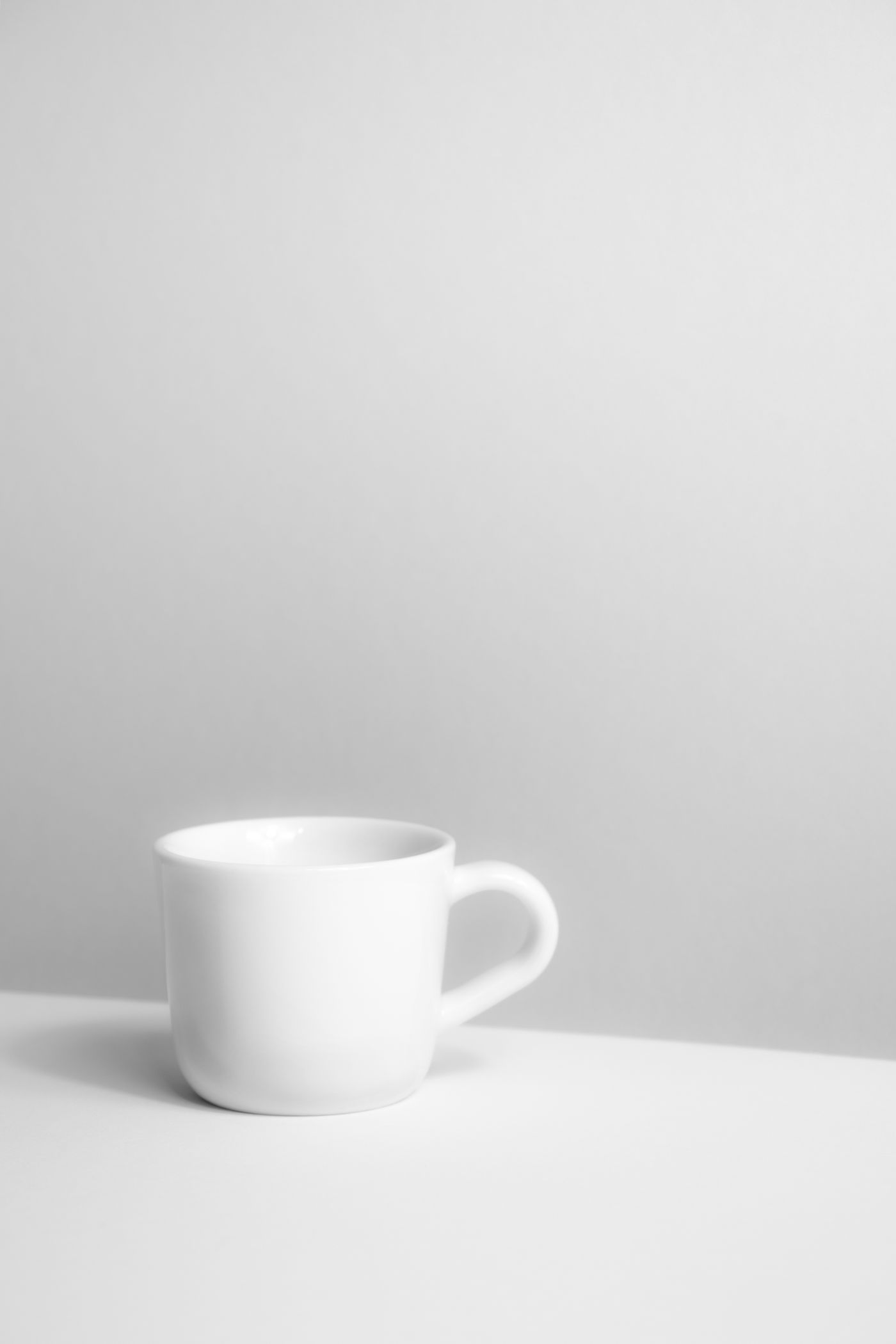
Alleen de HTTP-API kan de schaduw weglaten. De parameter shadow accepteert auto (de standaardwaarde) of none, waarmee je een uitsnede zonder schaduw terugkrijgt; de API-documentatie vermeldt hem. Gebruik none als je later je eigen schaduw toevoegt.
De schaduw maakt deel uit van de transparantie van de afbeelding. De PNG-specificatie beschrijft de alfawaarde van elke pixel als de mate van dekking, dus een schaduw kan bestaan uit donkere, deels doorschijnende pixels die geleidelijk uitlopen naar transparant en elke achtergrond erdoorheen laten schijnen.
De schaduw wordt gegenereerd, niet gekopieerd. Verwacht dus niet dat de richting en lengte van je originele schaduw worden nagemaakt; vergelijk de twee voordat je exporteert. Bekijk het resultaat ook goed als het onderwerp de ondergrond niet raakt, bijvoorbeeld bij een portretfoto die op borsthoogte is bijgesneden: dan is er geen zichtbaar contactpunt.
Zo herken je een restvlek
De AI behoudt alles wat hij als onderdeel van het onderwerp herkent, dus een donker gebied aan de onderkant kan als een stuk van de oude ondergrond in het resultaat terechtkomen. Controleer dat voordat je exporteert: open in de editor het tabblad Color (voor een effen kleur als achtergrond), kies een sterk verzadigde kleur zoals felgroen en kijk naar de onderkant van het onderwerp.
- Een gegenereerde schaduw is een donkerdere, zachte versie van je kleur die geleidelijk uitloopt en aan de onderkant vast blijft zitten.
- Een restvlek is grijs of heeft een afwijkende tint, vaak met een scherpe rand, en gaat niet op in de nieuwe kleur.
De betrouwbare oplossing is een betere bronfoto, gemaakt in zachter licht zodat de rand van de schaduw minder scherp is.
Hoe de schaduw zich gedraagt op elke achtergrond
De gegenereerde schaduw gaat met de uitsnede mee naar welke achtergrond je ook kiest; wat verandert, is hoe hij eruitziet.
- Transparent: de schaduw blijft behouden als deels transparante pixels die alles wat erachter zit donkerder maken.
- Color en Gradient: de schaduw maakt je kleur donkerder. Op een heel donkere kleur is er weinig meer om donkerder te maken, dus verwacht dat hij nauwelijks te zien is.
- Images en Upload: de schaduw wordt gegenereerd op basis van de vorm van het onderwerp en de plek waar het de ondergrond raakt, niet op basis van de achtergrondfoto. Heeft de achtergrond een andere camerahoek of lichtrichting, dan past de schaduw mogelijk niet bij de scène. De controles in zo verander je de achtergrond van elke foto gaan hier dieper op in.
- Blur: de achtergrond is je eigen foto, onscherp gemaakt, dus controleer of de originele schaduw nog als een zachte donkere vlek naast de nieuwe te zien is.
De webeditor heeft daarnaast een aparte slagschaduw met een aan/uit-schakelaar en instellingen voor kleur, dekking, vervaging, afstand en hoek. Twee schaduwen die in verschillende richtingen wijzen, zien er verkeerd uit, dus vergelijk ze voordat je exporteert. In realistische schaduwen aan je foto's toevoegen met remover.bg lees je wat elke instelling doet.
Wanneer je beter direct op de uiteindelijke ondergrond fotografeert
Soms is de gefotografeerde schaduw juist de reden voor de foto.
- Een lange, harde schaduw van laagstaande zon. De gegenereerde schaduw is zacht, dus verwacht niet dat hij dit nabootst. Het artikel over hard licht vs zacht licht legt uit wanneer schaduwen met scherpe randen het waard zijn om te houden.
- Een schaduw als ontwerpelement, zoals raamlicht op een muur achter een vaas. De muur en de schaduw vormen samen de foto.
- Een auto op de echte ondergrond waar hij verkocht wordt. Die schaduw is al de echte; maak alleen een uitsnede van de auto als je een andere omgeving nodig hebt, zoals beschreven in achtergrond uit autofoto's.
Houd de foto of maak een uitsnede
Als je door het weghalen van de ondergrond kwijtraakt wat je mooi vindt aan de foto, houd de foto dan zoals hij is. Was de schaduw slechts een bijeffect van het licht, verwijder dan de achtergrond en laat de gegenereerde schaduw voorkomen dat het onderwerp lijkt te zweven.
- background-removal
- shadows
- product-photography
- car-photos
- api