اردو
 English
 Español
 Português (BR)
 Deutsch
 Français
 Italiano
 Türkçe
 Bahasa Indonesia
 Русский
 日本語
 한국어
 Українська
 Tiếng Việt
 Polski
 Nederlands
 ไทย
 Română
 简体中文
 繁體中文
 العربية
 Български
 Filipino
 हिन्दी
 বাংলা
آپ کے کٹ آؤٹ میں پروڈکٹ کے بیچ سوراخ کیوں ہیں؟
بوتل، جار یا کیتلی کے کٹ آؤٹ میں شفاف حصے؟ جانیں کہ روشن اور آئینہ نما حصے بیک گراؤنڈ کیوں سمجھے جاتے ہیں اور تصویر میں انہیں کیسے ٹھیک کریں۔
- background-removal
- product-photography
- cutout-problems
- highlights
- reflections
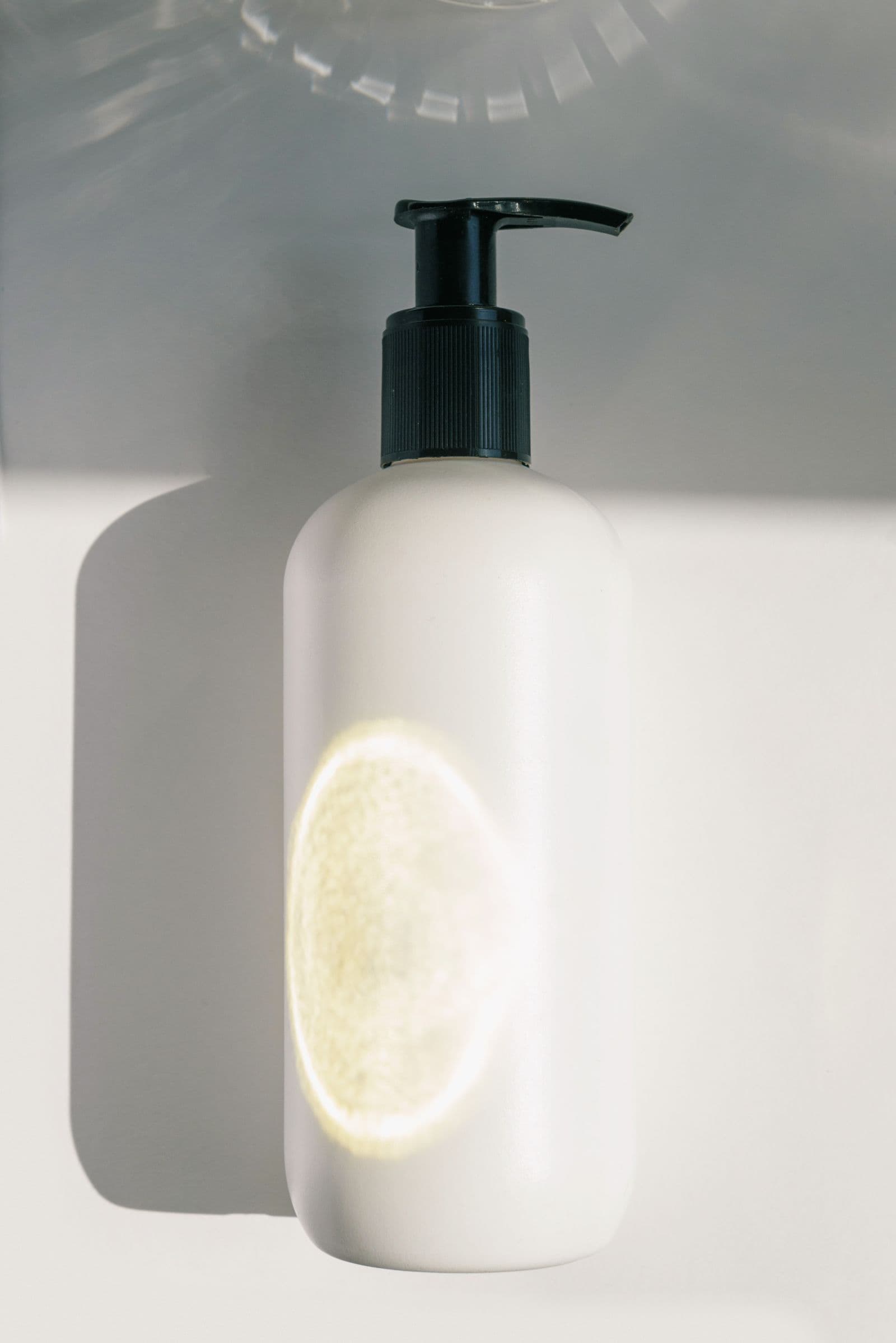
آپ بوتل، جار یا کیتلی اپ لوڈ کرتے ہیں، اور کٹ آؤٹ پروڈکٹ کے بیچ میں ایک شفاف حصے کے ساتھ واپس آتا ہے۔ آؤٹ لائن ٹھیک نظر آتی ہے۔ مسئلہ اندر ہے: ایک روشن دھاری، ایک چمکدار پینل، ایک سفید لیبل جو غائب ہو گیا ہے۔
یہ کنارے کا مسئلہ نہیں ہے۔ یہ حصہ وہاں ہے جہاں پروڈکٹ کو غیر شفاف ہونا چاہیے، اور یہ اس لیے نمودار ہوتا ہے کہ آپ کی تصویر میں وہ جگہ بیک گراؤنڈ جیسی دکھائی دیتی ہے۔ قابلِ اعتماد درستی تصویر ہی میں ہوتی ہے، اپ لوڈ کرنے سے پہلے۔
غیر شفاف پروڈکٹ کے اندر سوراخ کیسا دکھائی دیتا ہے
تصویر کو remover.bg پر اپ لوڈ کریں، ایڈیٹر میں Color ٹیب (بیک گراؤنڈ کا رنگ چننے کا ٹیب) کھولیں اور کوئی گہرا رنگ چنیں۔ سفید پر غائب حصہ نظر انداز کرنا آسان ہے، کیونکہ خلا کے پیچھے وہی سفید دکھائی دیتا ہے جو اس کے اردگرد ہے؛ گہرے رنگ پر وہ فوراً نظر آ جاتا ہے۔
دو صورتیں ملتی جلتی لگتی ہیں مگر یہ مسئلہ نہیں ہیں۔ ہینڈل یا حلقے (ring) کا آر پار کھلا ہونا مقصود ہوتا ہے، اور شفاف کپڑے کا بھی؛ اس کا ذکر لیس، میش اور شفاف کپڑے کی فوٹوگرافی کیسے کریں میں ہے۔ اگر وہ جگہ حقیقی پروڈکٹ پر غیر شفاف مواد ہے تو کٹ آؤٹ میں بھی وہاں غیر شفاف ہی ہونا چاہیے۔
اندرونی حصہ بیک گراؤنڈ کیوں سمجھ لیا جاتا ہے
خودکار کٹ آؤٹ علاقہ بہ علاقہ طے کرتا ہے کہ تصویر کا ہر حصہ پروڈکٹ کا ہے یا بیک گراؤنڈ کا۔ وہ شکل، سیاق، رنگ اور روشنی کی شدت کو ایک ساتھ استعمال کرتا ہے، اور یہ فیصلہ وہاں سب سے کم قابلِ اعتماد ہوتا ہے جہاں پروڈکٹ کے اندر کسی علاقے کا رنگ اور روشنی بیک گراؤنڈ جیسی ہو۔
تین صورتیں ایسا علاقہ بناتی ہیں: ایسی ہائی لائٹ جو اتنی روشن ہو کہ خالص سفید ہو جائے، ایسی پالش شدہ سطح جو بیک گراؤنڈ کو منعکس کرے، اور بیک گراؤنڈ جیسے رنگ کا لیبل۔ کوئی حصہ ہٹتا ہے یا نہیں، یہ اس کے سائز اور بیک گراؤنڈ سے مشابہت پر منحصر ہے۔ بیک گراؤنڈ سے ملتے جلتے بڑے حصے کو خطرہ سمجھیں، اور ایکسپورٹ کرنے سے پہلے نتیجہ جانچ لیں۔
بوتلوں اور پیکیجنگ پر جلی ہوئی ہائی لائٹس
چمکدار بوتل یا پاؤچ پر ہائی لائٹ آپ کے روشنی کے ذریعے کا عکس ہوتی ہے۔ جب وہ کافی روشن ہو تو کیمرا ہر رنگ چینل (سرخ، سبز اور نیلا) میں زیادہ سے زیادہ قدر ریکارڈ کرتا ہے، اور وہ حصہ بغیر کسی تفصیل کے یکساں سفید ہو جاتا ہے۔ اسے جلی ہوئی (blown یا clipped) ہائی لائٹ کہتے ہیں۔ صرف پکسل کی قدروں کی بنیاد پر اسے تقریباً سفید بیک گراؤنڈ سے الگ نہیں پہچانا جا سکتا۔
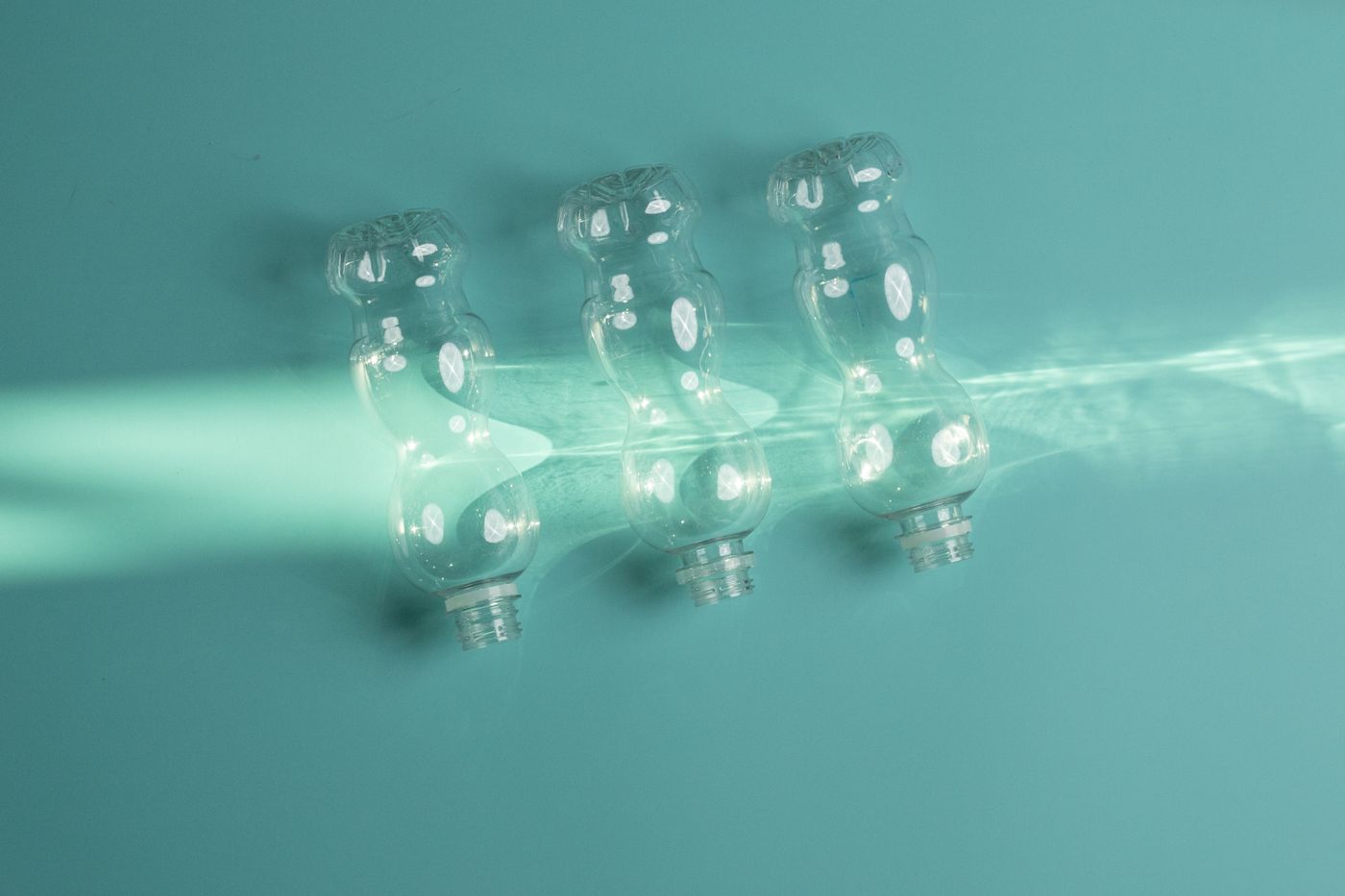
- شوٹنگ کے دوران جلے ہوئے حصے (clipping) تلاش کریں۔ Canon EOS R5 کا مینوئل ایک highlight alert (زیادہ روشن حصوں کی وارننگ) بیان کرتا ہے جو پلے بیک اسکرین (تصویر دیکھنے کی اسکرین) پر اوور ایکسپوزڈ ہائی لائٹس کو بلنک کراتا ہے، اور دوبارہ شوٹ کرنے سے پہلے منفی ایکسپوژر کمپنسیشن لگانے کا مشورہ دیتا ہے۔
- ایکسپوژر چھوٹے قدموں میں کم کریں۔ ہر بار ایک اسٹاپ کا تہائی حصہ (1/3 stop) مناسب آغاز ہے۔ iPhone پر، Apple کی iPhone User Guide میں اس وقت یہ ہدایت ہے کہ جہاں فوکس چاہیے وہاں ٹیپ کریں، پھر اس کے ساتھ موجود Adjust Exposure بٹن (ایکسپوژر ایڈجسٹ کرنے کا بٹن) کو اوپر یا نیچے گھسیٹیں۔ جب ہائی لائٹ میں دوبارہ گریڈیشن (روشنی کی تدریجی تبدیلی) دکھائی دے تو رک جائیں۔ بیک گراؤنڈ کے گہرا ہو جانے سے کوئی فرق نہیں پڑتا، کیونکہ وہ ہٹا دیا جاتا ہے؛ کالی پروڈکٹ کے لیے کالے پروڈکٹس کو صاف کٹ آؤٹ کے لیے کیسے فوٹو کریں پڑھیں۔
- عکس کو سرکائیں۔ ہائی لائٹ روشنی کے ذریعے کے ساتھ حرکت کرتی ہے۔ روشنی کو اتنا کھسکائیں کہ عکس ایک پتلی پٹی بن جائے جس کے دونوں طرف پروڈکٹ کا رنگ ہو، نہ کہ ایسا عکس جو آؤٹ لائن تک پھیلا ہو۔ بڑا اور پھیلا ہوا (diffused) ذریعہ اسی روشنی کو بڑے رقبے پر بکھیرتا ہے، اس لیے اس کا عکس بڑا اور کم شدت کا ہوتا ہے؛ روشنی کے ذریعے کو بڑا کیسے کریں، یہ ہارڈ بمقابلہ سافٹ لائٹ میں سمجھایا گیا ہے۔
چمکدار سطحیں جو بیک گراؤنڈ کو منعکس کرتی ہیں
کروم چڑھی دھات، پالش شدہ اسٹیل اور چمکدار پلاسٹک آئینے کی طرح برتاؤ کرتے ہیں۔ OpenStax فزکس قانونِ انعکاس بیان کرتی ہے: زاویۂ انعکاس زاویۂ آمد کے برابر ہوتا ہے۔ اس لیے ہموار پالش شدہ سطح وہی دکھاتی ہے جو دوسری طرف مطابقت رکھنے والے زاویے پر موجود ہو۔ اگر وہاں آپ کا سفید بیک گراؤنڈ ہے تو سطح سفید ہو جاتی ہے۔

- زاویہ بدلیں۔ پروڈکٹ کو چند ڈگری گھمائیں، یا کیمرے کی جگہ تھوڑی بدلیں، یہاں تک کہ سطح کسی اور چیز کو منعکس کرنے لگے۔
- سطح کو منعکس کرنے کے لیے کوئی گہری چیز دیں۔ فریم کے ٹھیک باہر (کیمرے کے منظر سے باہر)، اس طرف جہاں سے عکس آ رہا ہے، کالا کارڈ (کالا گتا) یا کالا فوم بورڈ (فوم کور) رکھیں۔
- شفاف مواد کے لیے مزید اقدامات درکار ہیں۔ شیشے کی مصنوعات کی فوٹوگرافی میں بتایا گیا ہے کہ عکس کے اندر کیا نظر آتا ہے۔
ایسا بیک گراؤنڈ چنیں جو اندرونی حصے سے مختلف ہو
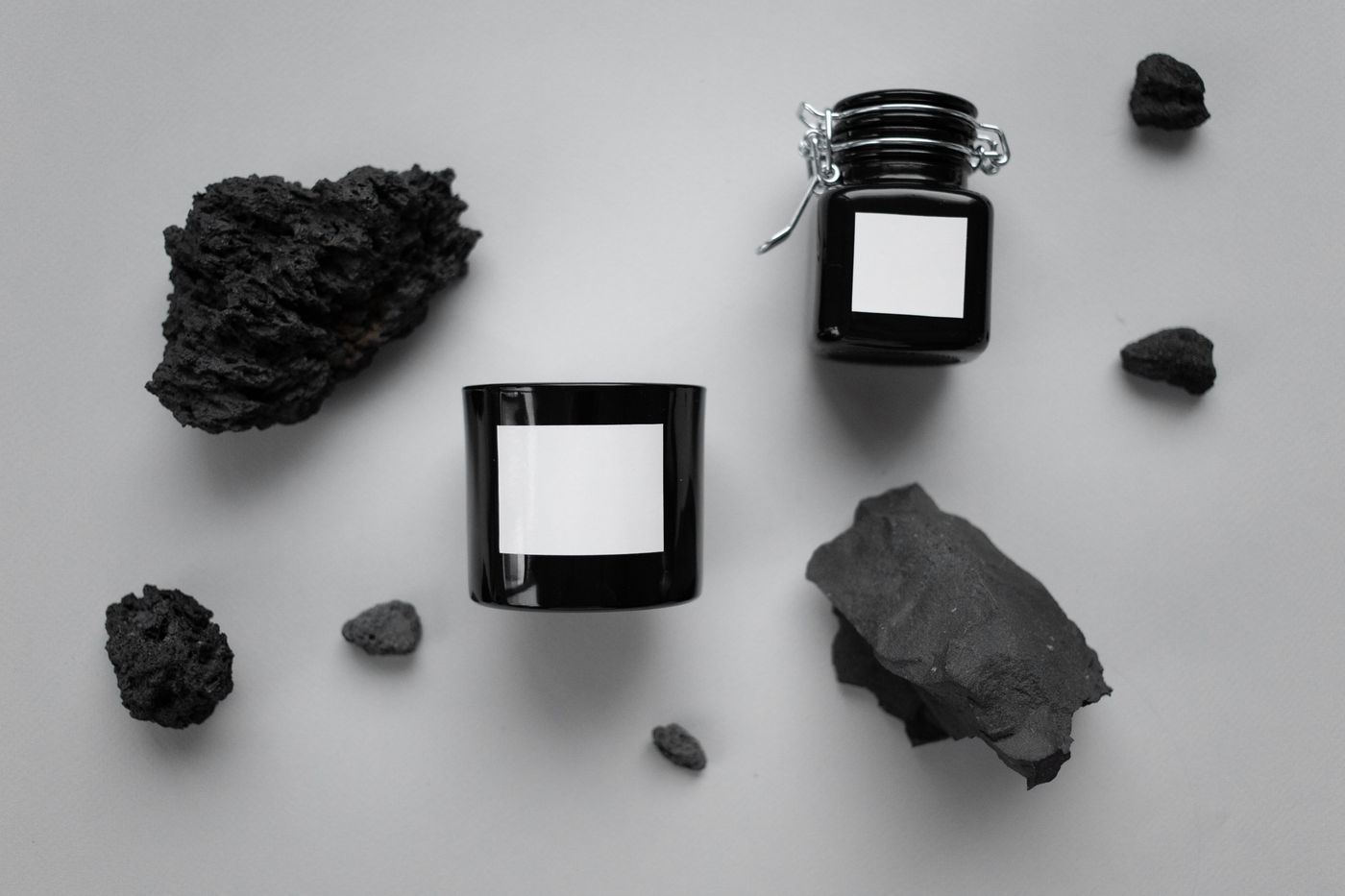
سفید بیک گراؤنڈ پر سفید لیبل کٹ آؤٹ کو رنگ کی بنیاد پر الگ کرنے کے لیے بہت کم دیتا ہے، اس لیے جو لیبل پروڈکٹ کی آؤٹ لائن تک پہنچتا ہو وہ جلی ہوئی ہائی لائٹ کی طرح بیک گراؤنڈ کے ساتھ ہٹ سکتا ہے۔ ایسا بیک گراؤنڈ چنیں جو پروڈکٹ کے سب سے روشن اور سب سے تاریک حصوں دونوں سے مختلف ہو۔ جن پروڈکٹس میں سفید اور گہرے حصے ملے جلے ہوں، ان کے لیے درمیانہ سرمئی (mid-gray) محفوظ آغاز ہے کیونکہ وہ دونوں میں سے کسی سے بھی نہیں ملتا۔ بعد میں Color ٹیب حتمی سفید سیٹ کر دیتا ہے، اس لیے سرمئی رنگ آپ کی لسٹنگ تک کبھی نہیں پہنچتا۔
ایکسپورٹ کرنے سے پہلے تصدیق کریں
ہر اس پروڈکٹ پر یہ جانچ کریں جس میں روشن، چمکدار یا سفید حصے ہوں:
- بیک گراؤنڈ ہٹائیں اور گہرے رنگ کے ساتھ Color ٹیب کھولیں۔
- باڈی، لیبل اور ہر چمکدار سطح پر پروڈکٹ کے اندر شفاف حصے تلاش کریں، صرف اس کے کنارے پر نہیں۔
- اگر کوئی ملے تو وجہ کی نشاندہی کریں: ہائی لائٹ، منعکس بیک گراؤنڈ یا مماثل لیبل۔
- ایک وقت میں ایک تبدیلی کے ساتھ دوبارہ فوٹو کھینچیں، پھر دوبارہ جانچیں۔
درستی اصل تصویر میں ہوتی ہے، کٹ آؤٹ میں نہیں۔ اگر دوبارہ فوٹو کھینچنا ممکن نہ ہو تو اپ لوڈ کرنے سے پہلے اصل تصویر کو الگ امیج ایڈیٹر میں ٹھیک کریں۔