Filipino
 English
 Español
 Português (BR)
 Deutsch
 Français
 Italiano
 Türkçe
 Bahasa Indonesia
 Русский
 日本語
 한국어
 Українська
 Tiếng Việt
 Polski
 Nederlands
 ไทย
 Română
 简体中文
 繁體中文
 العربية
 Български
 हिन्दी
 اردو
 বাংলা
Bakit May Butas sa Gitna ng Produkto ang Cutout Mo
May see-through na bahagi ang cutout sa bote, garapon o kettle? Bakit napagkakamalang backdrop ang maliwanag at makintab na area, at paano ayusin sa litrato.
- background-removal
- product-photography
- cutout-problems
- highlights
- reflections
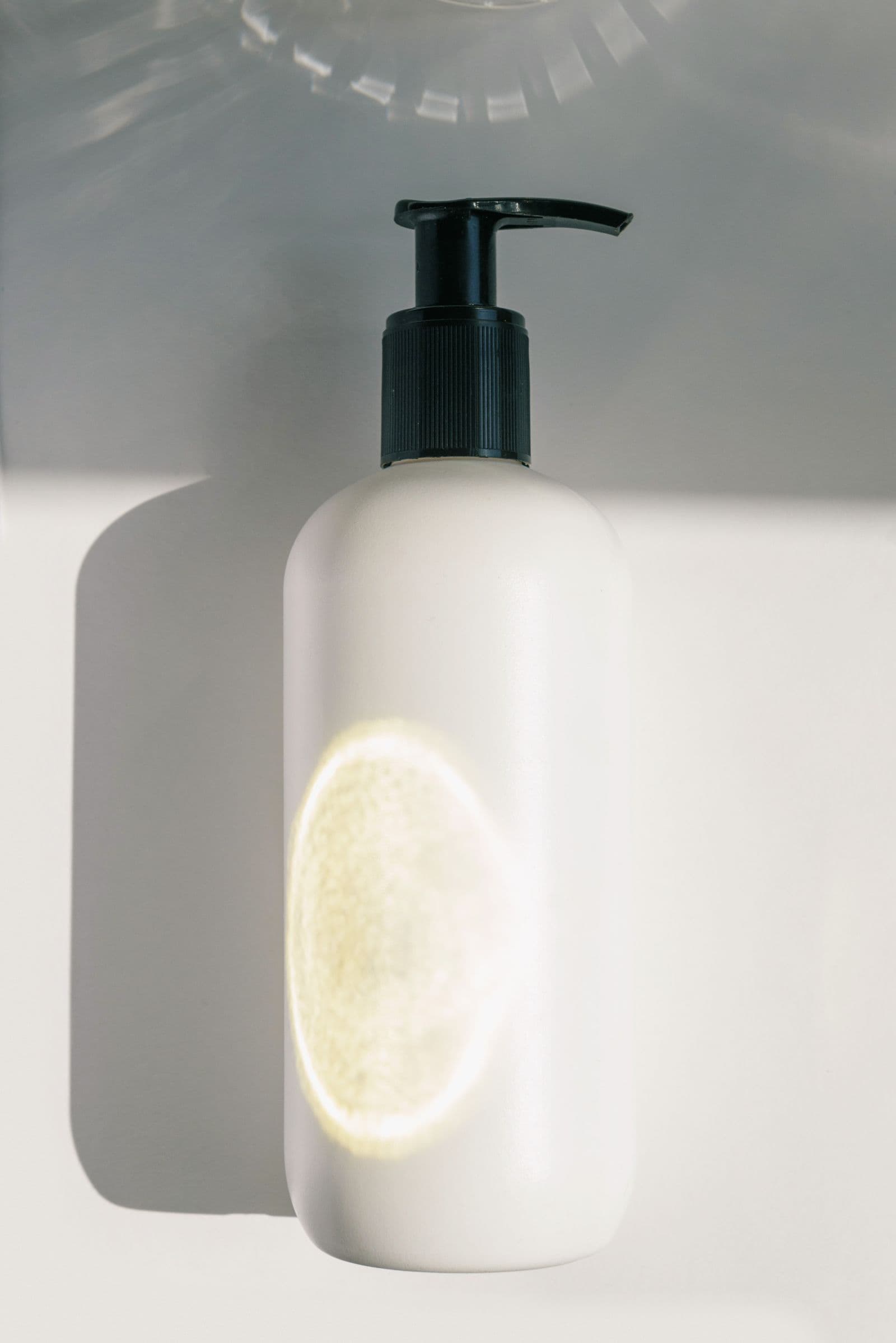
Nag-upload ka ng bote, garapon o kettle, at bumalik ang cutout na may see-through na bahagi sa gitna ng produkto. Tama ang outline. Nasa loob ang problema: isang maliwanag na guhit, isang makintab na panel, isang puting label na nawala.
Hindi ito problema sa gilid. Ang bahaging iyon ay nasa lugar kung saan dapat opaque ang produkto, at lumilitaw ito dahil mukhang backdrop ang area na iyon sa litrato mo. Ang maaasahang ayos ay ginagawa sa litrato mismo, bago ka mag-upload.
Ano ang hitsura ng butas sa loob ng opaque na produkto
I-upload ang litrato sa remover.bg, buksan ang Color tab (kulay ng background) sa editor, at pumili ng dark na kulay. Sa puti, madaling hindi mapansin ang nawawalang bahagi dahil ang puwang ay nagpapakita ng parehong puti ng paligid nito; sa dark na kulay, agad itong makikita.
Dalawang kaso ang magkamukha pero hindi ito ang problemang pinag-uusapan dito. Sadyang see-through ang hawakan o ang ring, at ganoon din ang sheer na materyal, na tinalakay sa paano kunan ng larawan ang lace, mesh, at sheer fabric. Kung opaque na materyal ang bahaging iyon sa totoong produkto, dapat opaque din ito sa cutout.
Bakit maituturing na background ang bahagi sa loob
Isa-isang area ng litrato ang tinitingnan ng automatic cutout para pagpasyahan kung kabilang ito sa produkto o sa backdrop. Pinagsasama nito ang hugis, konteksto, kulay at liwanag, at pinakahindi maaasahan ang desisyon kapag ang isang area sa loob ng produkto ay may parehong kulay at liwanag ng backdrop.
Tatlong sitwasyon ang lumilikha ng ganitong area: isang highlight na sobrang liwanag kaya pure white na, isang pinakintab na surface na sumasalamin sa backdrop, at isang label na kapareho ng kulay ng backdrop. Kung maaalis ba ang isang bahagi ay nakadepende sa laki nito at sa kung gaano ito kahawig ng backdrop. Ituring na panganib ang malaking bahaging tumutugma, at tingnan ang resulta bago ka mag-export.
Blown highlights sa mga bote at packaging
Sa makintab na bote o pouch, ang highlight ay reflection ng light source mo. Kapag sapat na ang liwanag nito, nire-record ng camera ang pinakamataas na value sa bawat color channel (red, green at blue), at nagiging pantay na puti ang area na walang anumang detalye. Tinatawag itong blown o clipped highlight. Sa pixel values lang, hindi ito mapag-iiba sa halos puting backdrop.
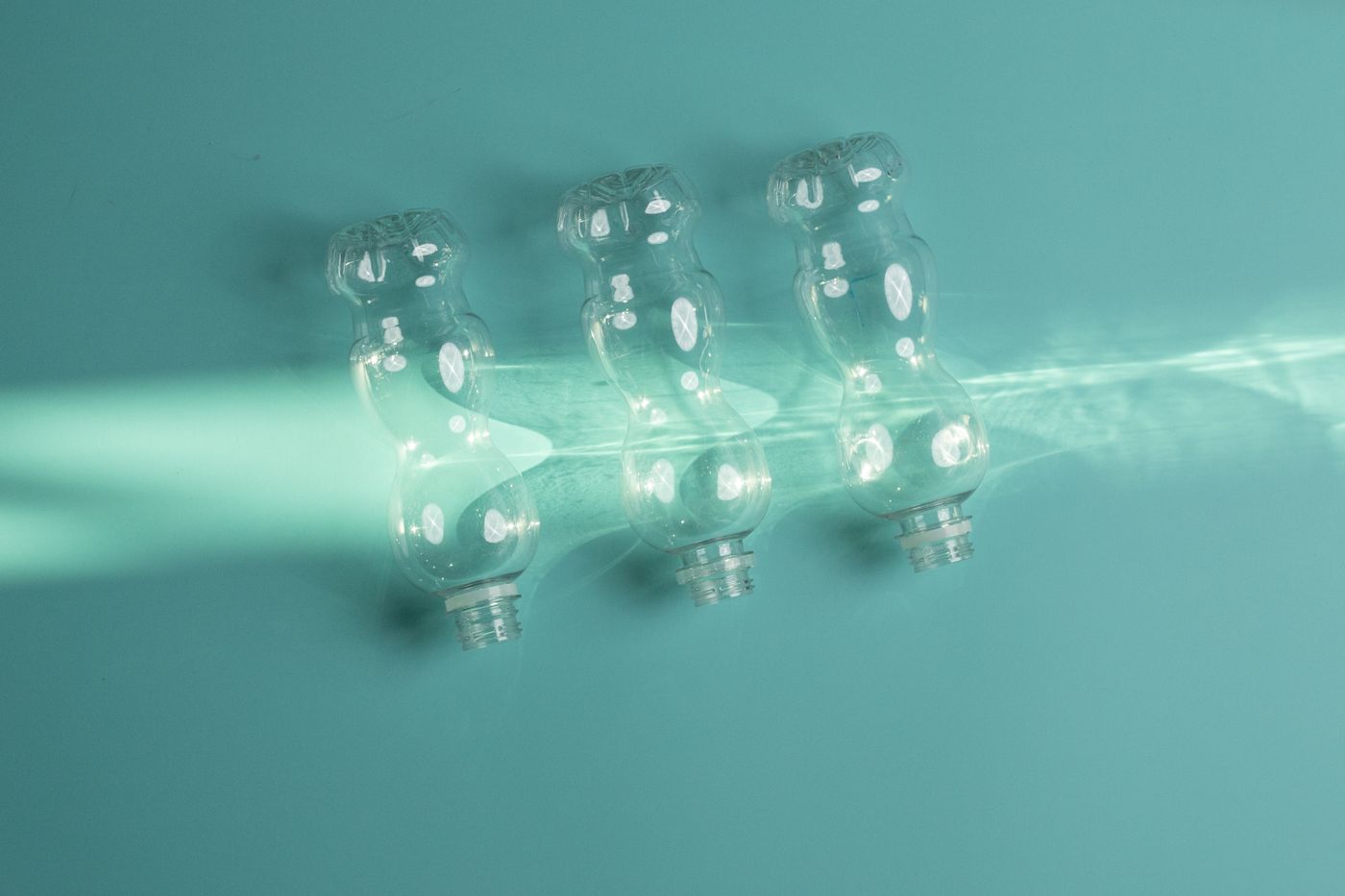
- Hanapin ang clipping habang nag-shoot ka. Inilalarawan ng manual ng Canon EOS R5 ang highlight alert (babala sa sobrang liwanag) na nagpapa-blink sa mga overexposed na highlight sa playback screen (ang screen ng camera kapag nirerepaso ang mga kuha), at ipinapayong gumamit ng negative exposure compensation bago kumuha ulit.
- Ibaba ang exposure nang paunti-unti. Makatwirang panimula ang isang-katlo ng exposure stop kada beses. Sa iPhone, sinasabi ngayon ng iPhone User Guide ng Apple na i-tap ang gusto mong focus area, saka i-drag pataas o pababa ang Adjust Exposure button (pang-ayos ng exposure) sa tabi nito. Huminto kapag bumalik na ang gradation (unti-unting paglipat ng tono) sa highlight. Hindi mahalaga kung mas dark ang backdrop, dahil aalisin naman ito; para sa dark na produkto, basahin ang paano kumuha ng malinis na cutout sa itim na produkto.
- Ilipat ang reflection. Gumagalaw ang highlight kasabay ng light source. Ilipat ang ilaw hanggang maging makitid na guhit ang reflection na may kulay ng produkto sa magkabilang gilid, hindi iyong umaabot hanggang sa outline. Ang mas malaki at diffused na light source ay ikinakalat ang parehong liwanag sa mas malawak na area, kaya mas malaki at mas mahina ang reflection nito; ipinapaliwanag ng hard vs soft light kung paano palakihin ang light source.
Makintab na surface na sumasalamin sa backdrop
Parang salamin ang chrome-plated na metal, pinakintab na steel at glossy na plastic. Inilalahad ng OpenStax physics ang law of reflection (batas ng pagsasalamin): katumbas ng angle of incidence ang angle of reflection. Kaya ang patag at pinakintab na surface ay nagpapakita ng anumang nasa katapat na anggulo sa kabilang panig. Kung ang puti mong backdrop iyon, pumuputi ang surface.
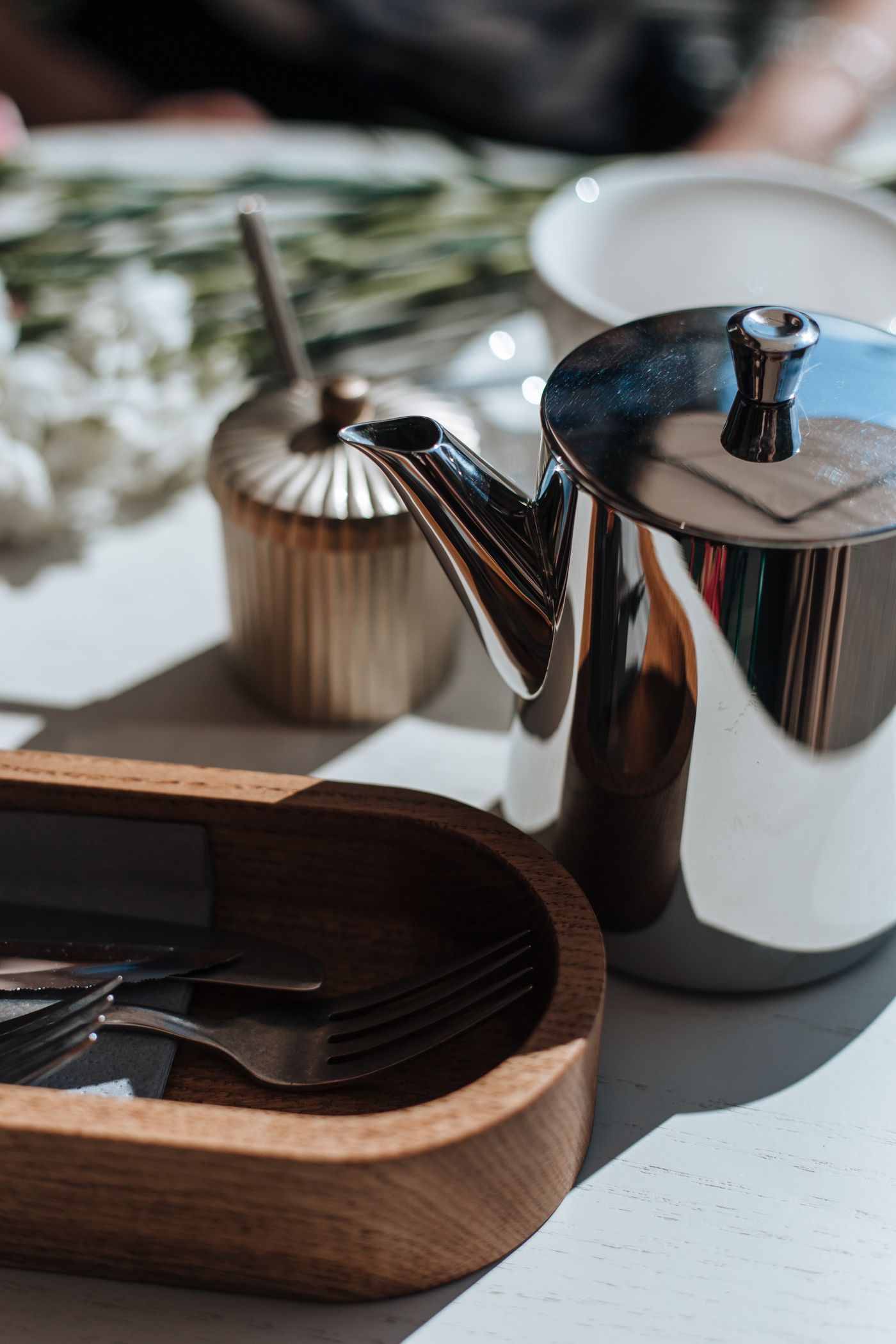
- Palitan ang angle. Ikutin nang ilang degree ang produkto, o ilipat ang camera, hanggang may ibang masalamin ang surface.
- Bigyan ang surface ng madilim na masasalamin. Maglagay ng itim na cardboard o itim na foam board (foam core) sa labas lang ng frame (hindi kasama sa litrato), sa panig kung saan nanggagaling ang reflection.
- Kailangan ng higit pa ang transparent na materyal. Tinatalakay ng Mag-shoot ng Glass Products kung ano ang lumilitaw sa loob ng reflection.
Pumili ng backdrop na may kontrast sa loob ng produkto
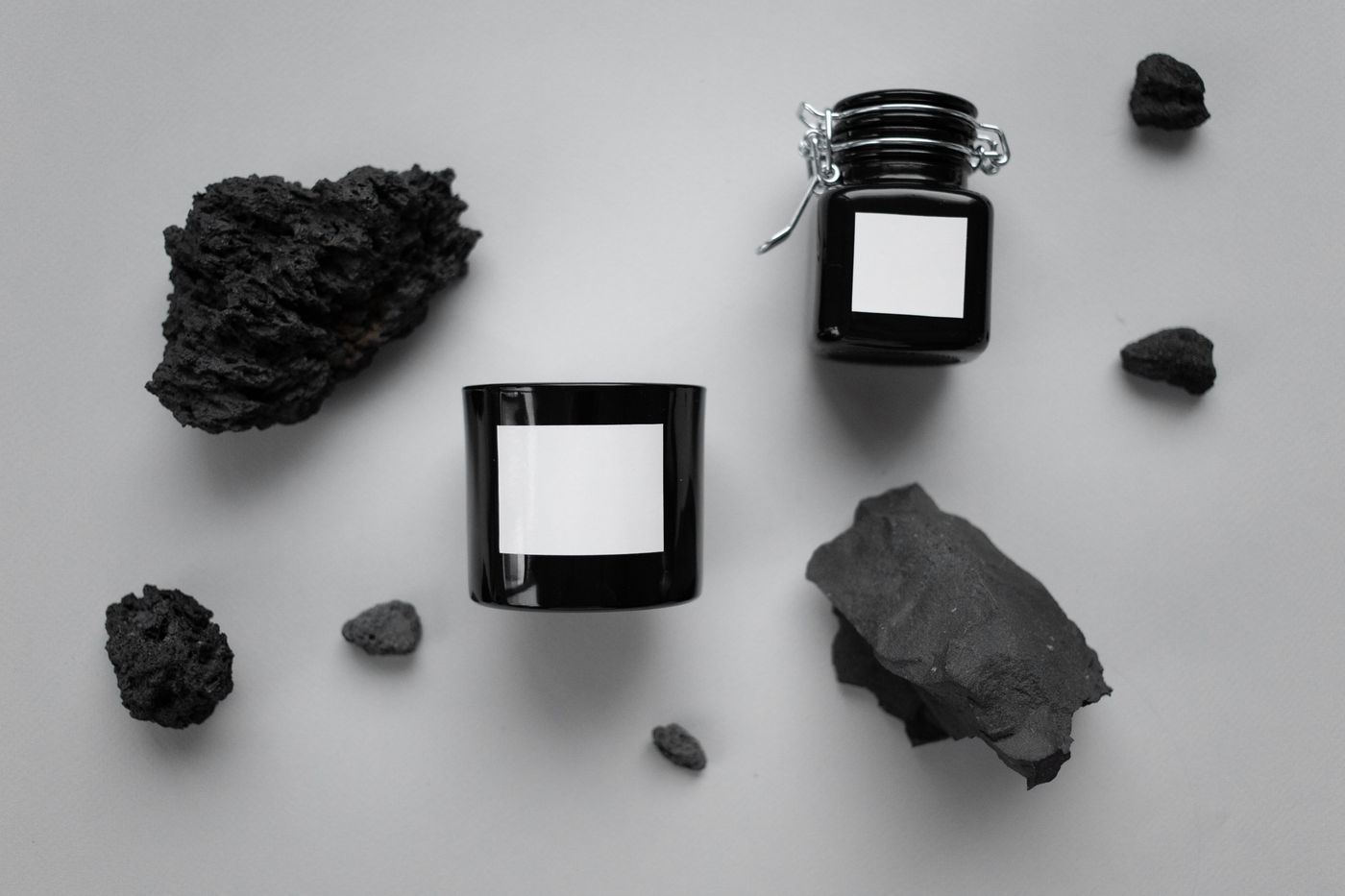
Kapag puting label ito sa puting backdrop, kaunti lang ang magagamit ng cutout para paghiwalayin ang dalawa ayon sa kulay, kaya ang label na umaabot sa outline ng produkto ay maaaring maalis kasama ng backdrop, gaya ng blown highlight. Pumili ng backdrop na naiiba sa pinakamaliwanag at pinakamadilim na bahagi ng produkto. Para sa mga produktong may halong puti at dark na bahagi, ligtas na panimula ang mid-gray dahil hindi ito tumutugma sa alinman sa dalawa. Ang Color tab ang magtatakda ng huling puti pagkatapos, kaya hindi kailanman aabot sa listing mo ang gray.
Kumpirmahin bago mag-export
Gawin ang check na ito sa bawat produktong may maliwanag, makintab o puting bahagi:
- Alisin ang background at buksan ang Color tab gamit ang dark na kulay.
- Tingnan ang body, ang label at bawat makintab na surface para sa mga see-through na bahagi sa loob ng produkto, hindi lang sa gilid nito.
- Kung may makita ka, tukuyin ang sanhi: highlight, nasasalaming backdrop o label na kapareho ng backdrop.
- I-shoot ulit nang isang pagbabago lang bawat beses, saka mag-check ulit.
Nasa orihinal na litrato ang ayos, hindi sa cutout. Kung imposible ang reshoot, ayusin ang orihinal na litrato sa hiwalay na image editor bago ka mag-upload.