العربية
 English
 Español
 Português (BR)
 Deutsch
 Français
 Italiano
 Türkçe
 Bahasa Indonesia
 Русский
 日本語
 한국어
 Українська
 Tiếng Việt
 Polski
 Nederlands
 ไทย
 Română
 简体中文
 繁體中文
 Български
 Filipino
 हिन्दी
 اردو
 বাংলা
لماذا تظهر ثقوب في منتصف المنتج داخل صورتك المقصوصة
مناطق شفافة داخل زجاجة أو برطمان أو غلاية في صورتك المقصوصة؟ لماذا تُعامل المناطق اللامعة والعاكسة كخلفية، وكيف تصلحها في الصورة نفسها.
- background-removal
- product-photography
- cutout-problems
- highlights
- reflections
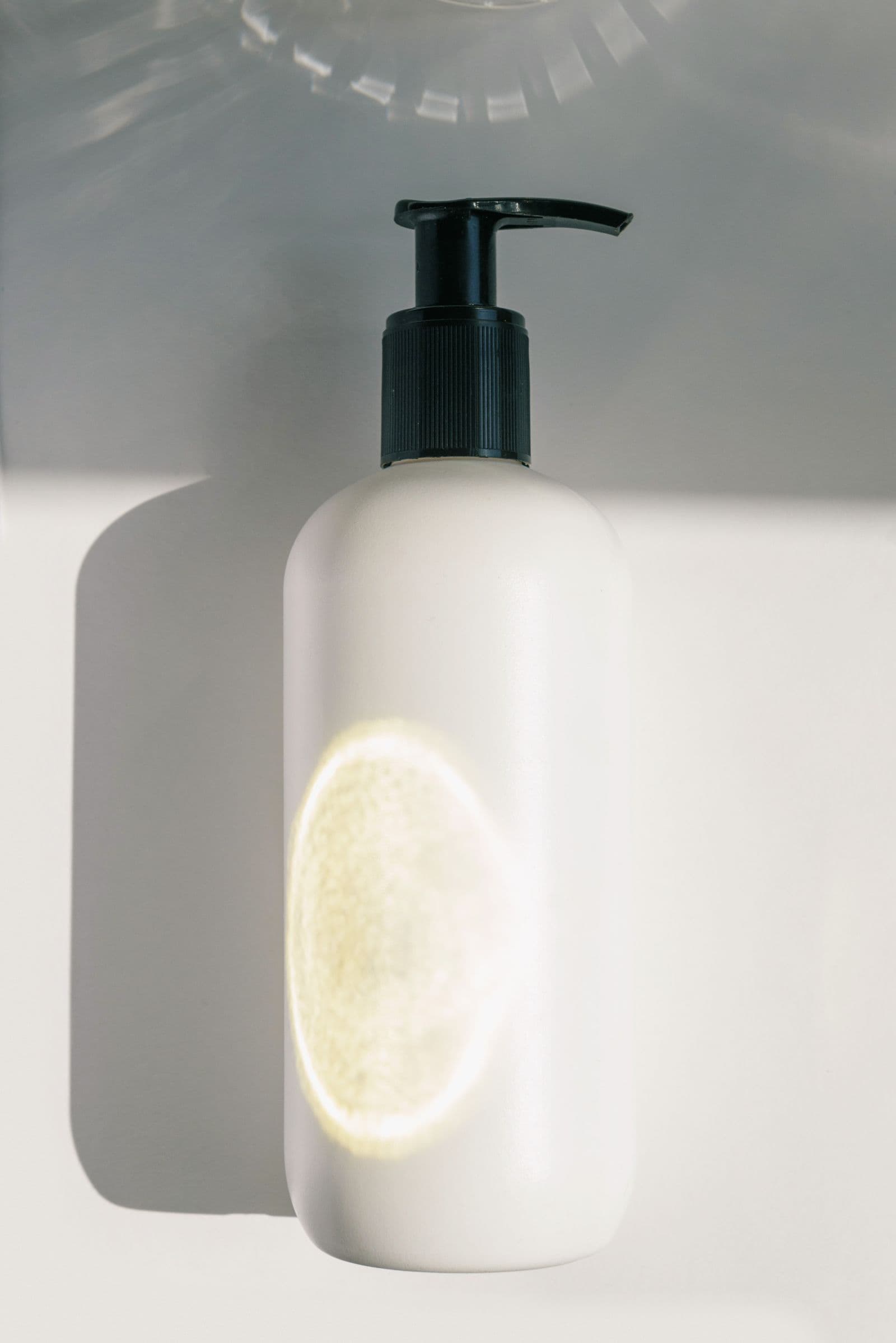
ترفع صورة زجاجة أو برطمان أو غلاية، فتعود إليك الصورة المقصوصة وفي منتصف المنتج منطقة شفافة. الحافة الخارجية تبدو سليمة. المشكلة في الداخل: شريط لامع، أو سطح عاكس، أو ملصق أبيض اختفى.
هذه ليست مشكلة حواف. المنطقة الشفافة تقع حيث يجب أن يكون المنتج مصمتًا، وتظهر لأن هذا الجزء يشبه الخلفية في صورتك. الإصلاح الموثوق يتم في الصورة نفسها، قبل أن ترفعها.
كيف يبدو الثقب داخل منتج مصمت
ارفع الصورة إلى remover.bg، ثم افتح تبويب Color (لون الخلفية) في المحرر واختر لونًا داكنًا. على الخلفية البيضاء يسهل ألا تلاحظ المنطقة المفقودة، لأن الفجوة تُظهر البياض نفسه الذي يحيط بها؛ أما على لون داكن فتظهر فورًا.
حالتان تبدوان متشابهتين لكنهما ليستا هذه المشكلة. الفتحة داخل المقبض أو الحلقة يُفترض أن تكون شفافة، وكذلك الأقمشة الشفافة التي تناولناها في كيف تصوّر الدانتيل والشبك والأقمشة الشفافة. أما إذا كان الموضع مادة مصمتة في الواقع، فيجب أن تكون الصورة المقصوصة مصمتة عنده أيضًا.
لماذا قد تُعامَل منطقة داخلية على أنها خلفية
تقرر الإزالة التلقائية للخلفية، منطقةً بعد منطقة، ما إذا كان كل جزء من الصورة ينتمي إلى المنتج أم إلى الخلفية. وهي تعتمد في ذلك على الشكل والسياق واللون والسطوع معًا، ويكون قرارها أقل موثوقية حيث تتطابق منطقة داخل المنتج في لونها وسطوعها مع الخلفية.
ثلاث حالات تصنع منطقة كهذه: هايلايت (بقعة ضوء لامعة على سطح عاكس) ساطع إلى درجة أنه أبيض خالص، وسطح مصقول يعكس الخلفية، وملصق لونه مثل لون الخلفية. وإزالة المنطقة من عدمها تتوقف على حجمها وعلى مدى تطابقها مع الخلفية. اعتبر المنطقة الكبيرة المتطابقة خطرًا، وافحص النتيجة قبل أن تصدّرها.
الهايلايت المحروق على الزجاجات والعبوات
على الزجاجة اللامعة أو كيس التغليف، الهايلايت انعكاس لمصدر الضوء لديك. وعندما يكون ساطعًا بما يكفي، تسجّل الكاميرا القيمة القصوى في كل قناة لونية (الأحمر والأخضر والأزرق)، فتصبح المنطقة بيضاء موحدة بلا أي تفاصيل. ويسمى هذا هايلايت محروقًا (blown أو clipped). ومن قيم البكسلات وحدها لا يمكن تمييزه عن خلفية قريبة من الأبيض.
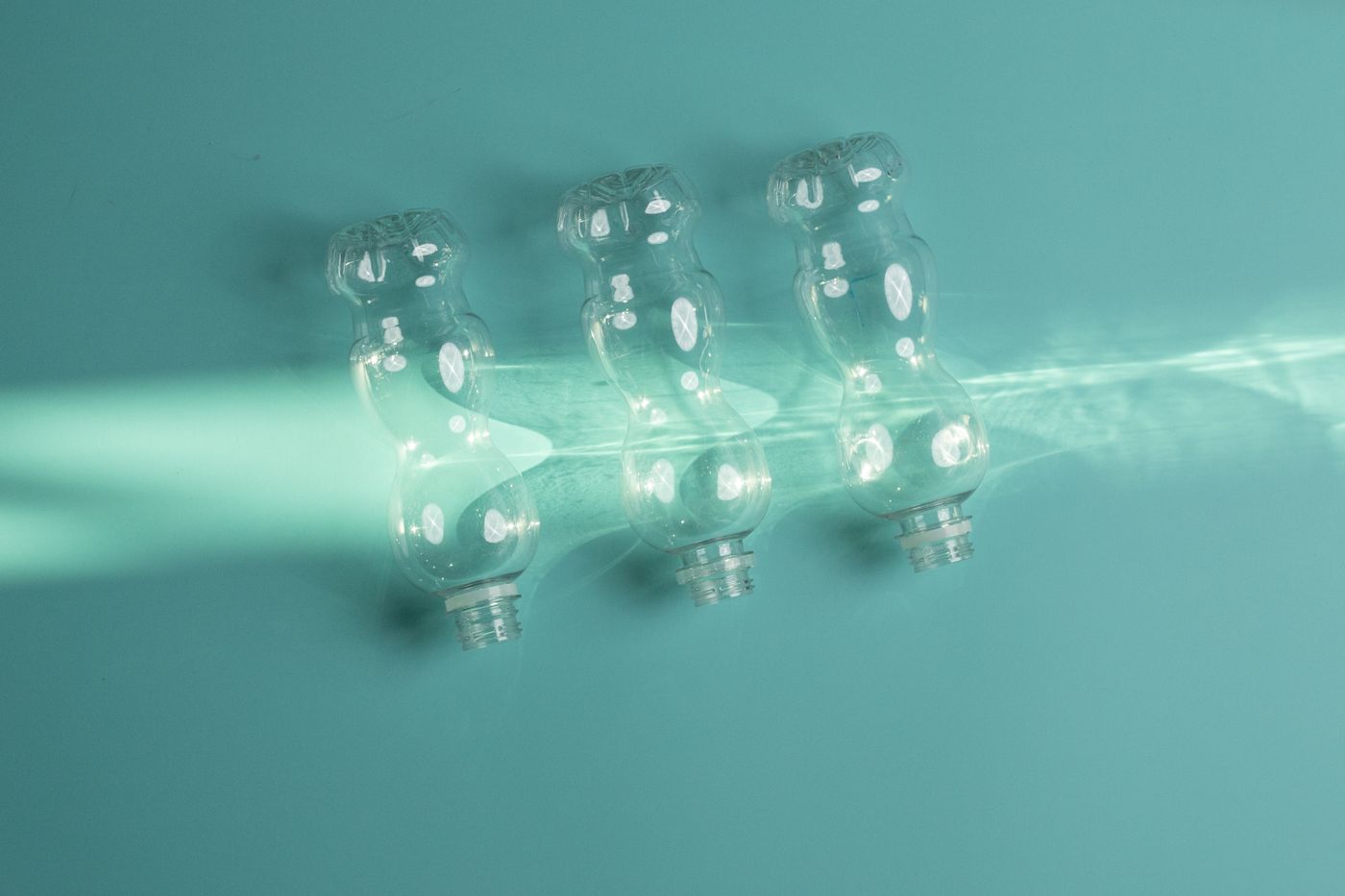
- اكتشف المناطق المحروقة أثناء التصوير. يصف دليل كاميرا Canon EOS R5 ميزة highlight alert (تنبيه المناطق المحروقة) التي تجعل المناطق المفرطة التعريض تومض على شاشة استعراض الصور، وينصح بتعويض تعريض سالب قبل أن تصوّر مرة أخرى.
- اخفض التعريض بخطوات صغيرة. ثلث درجة تعريض (stop) في كل مرة بداية معقولة. على iPhone، يذكر دليل مستخدم iPhone من Apple حاليًا أن تنقر على المكان الذي تريد أن تضع فيه منطقة التركيز، ثم تسحب زر Adjust Exposure (ضبط التعريض) الذي بجانبها إلى أعلى أو إلى أسفل. توقف عندما تعود التدرجات الضوئية إلى الظهور في الهايلايت. لا يهم أن تصبح الخلفية أغمق، لأنها ستُزال؛ وإذا كان منتجك داكنًا فاقرأ كيف تصوّر المنتجات السوداء لقصّ نظيف.
- حرّك الانعكاس. يتحرك الهايلايت مع مصدر الضوء. حرّك الضوء إلى أن يصبح الانعكاس شريطًا ضيقًا يحيط به لون المنتج من الجانبين، لا انعكاسًا يمتد إلى الحافة الخارجية. المصدر الأكبر والمنتشر يوزّع الضوء نفسه على مساحة أوسع، فيكون انعكاسه أكبر وأقل شدة؛ ويشرح الضوء القاسي والناعم: القاعدة الوحيدة في تصوير المنتجات كيف تجعل مصدر الضوء أكبر.
الأسطح اللامعة التي تعكس الخلفية
المعدن المطلي بالكروم والفولاذ المصقول والبلاستيك اللامع تتصرف كالمرايا. يذكر كتاب فيزياء OpenStax قانون الانعكاس: زاوية الانعكاس تساوي زاوية السقوط. لذلك يُظهر السطح المصقول المستوي كل ما يوجد عند الزاوية المقابلة على الجهة الأخرى. فإذا كان ذلك خلفيتك البيضاء، يتحول السطح إلى الأبيض.

- غيّر الزاوية. أدِر المنتج بضع درجات، أو حرّك الكاميرا، إلى أن يعكس السطح شيئًا آخر.
- امنح السطح شيئًا داكنًا يعكسه. ضع ورقًا مقوّى أسود أو لوح فوم أسود خارج إطار الصورة مباشرةً، في الجهة التي يأتي منها الانعكاس.
- المواد الشفافة تحتاج إلى أكثر من ذلك. يتناول تصوير المنتجات الزجاجية: تغلّب على الانعكاسات والوهج ما يظهر داخل الانعكاس.
اختر خلفية تتباين مع ما بداخل المنتج
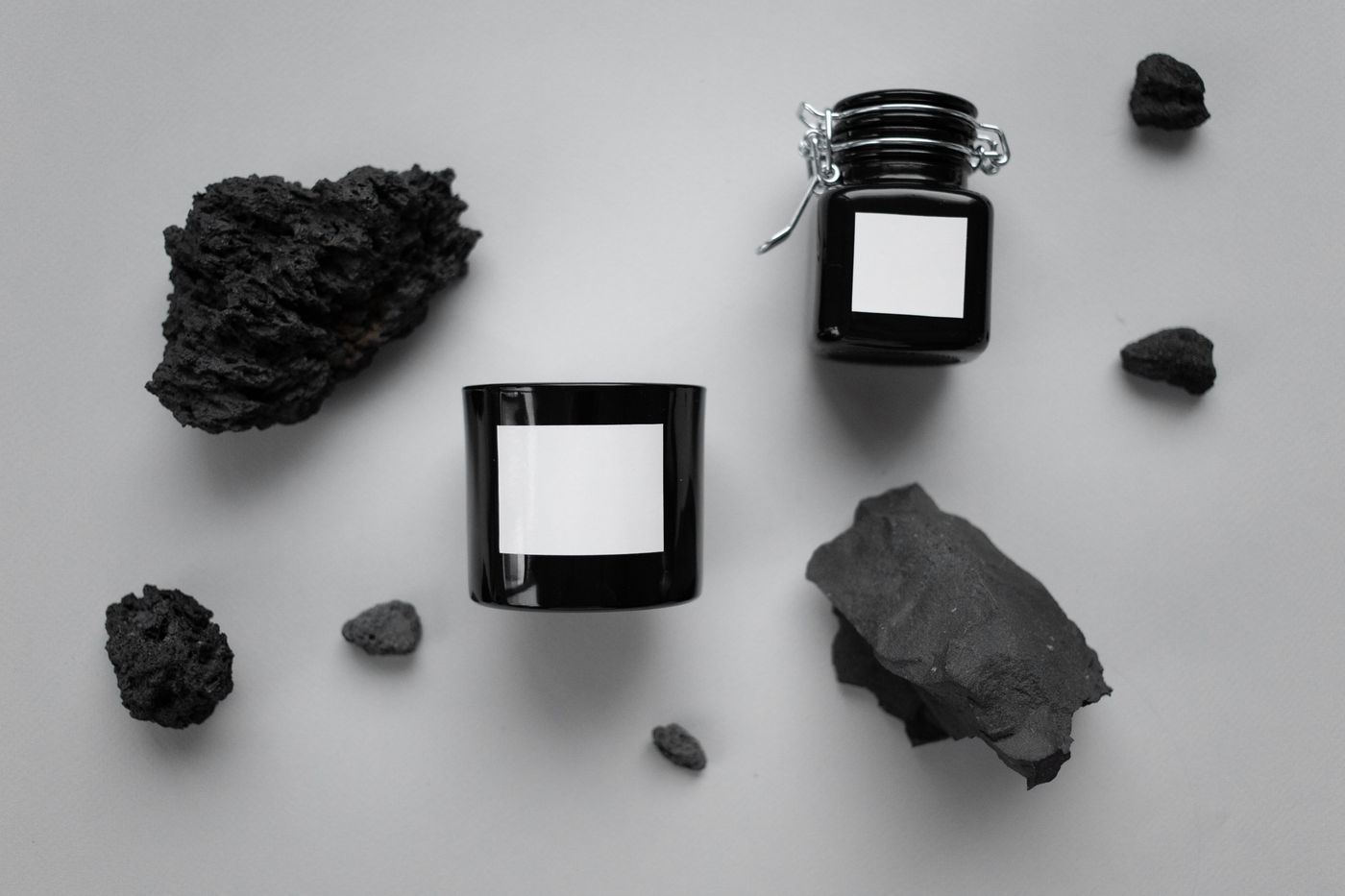
الملصق الأبيض على خلفية بيضاء لا يترك للإزالة إلا القليل مما تفصل به باللون، لذلك قد يُزال الملصق الذي يصل إلى حافة المنتج مع الخلفية، تمامًا كالهايلايت المحروق. اختر خلفية تختلف عن أفتح أجزاء المنتج وأغمقها. وللمنتجات التي تجمع بين مناطق بيضاء وأخرى داكنة يكون الرمادي المتوسط بداية آمنة لأنه لا يطابق أيًّا منهما. ويضبط تبويب Color الأبيض النهائي بعد ذلك، فلا يصل الرمادي أبدًا إلى صفحة منتجك.
تأكد قبل أن تصدّر
أجرِ هذا الفحص على كل منتج فيه مناطق ساطعة أو لامعة أو بيضاء:
- أزل الخلفية وافتح تبويب Color مع لون داكن.
- انظر إلى جسم المنتج والملصق وكل سطح لامع بحثًا عن مناطق شفافة داخل المنتج، لا عند حافته فقط.
- إذا وجدت واحدة، فحدّد السبب: هايلايت، أو خلفية منعكسة، أو ملصق مطابق للخلفية.
- أعد التصوير مع تغيير واحد في كل مرة، ثم افحص مجددًا.
الإصلاح مكانه الصورة الأصلية، لا الصورة المقصوصة. وإذا تعذّرت إعادة التصوير، فأصلح الصورة الأصلية في محرر صور منفصل قبل أن ترفعها.