Bahasa Indonesia
 English
 Español
 Português (BR)
 Deutsch
 Français
 Italiano
 Türkçe
 Русский
 日本語
 한국어
 Українська
 Tiếng Việt
 Polski
 Nederlands
 ไทย
 Română
 简体中文
 繁體中文
 العربية
 Български
 Filipino
 हिन्दी
 اردو
 বাংলা
Mengapa Hasil Potong Anda Berlubang di Tengah Produk
Hasil potong botol, toples, atau teko punya area tembus pandang di dalamnya? Mengapa area terang dan mengilap dianggap background, dan cara memperbaikinya.
- background-removal
- product-photography
- cutout-problems
- highlights
- reflections
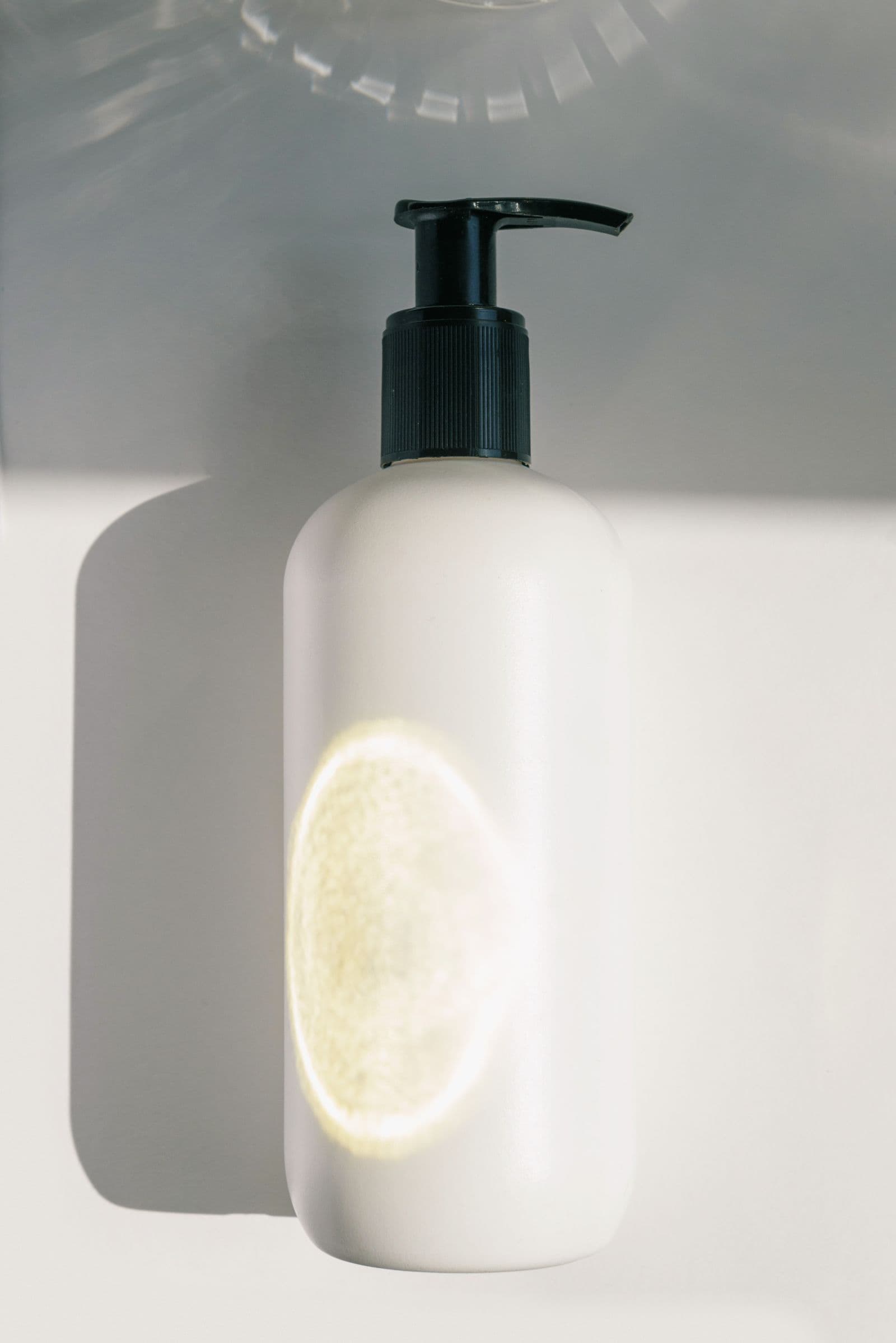
Anda mengunggah foto botol, toples, atau teko, lalu hasil potongnya kembali dengan area tembus pandang di tengah produk. Garis tepinya terlihat benar. Masalahnya ada di dalam: sebuah garis terang, panel mengilap, atau label putih yang menghilang.
Ini bukan masalah tepi. Area tembus pandang itu berada di bagian yang seharusnya utuh dan tidak tembus pandang, dan muncul karena area tersebut tampak seperti background di foto Anda. Perbaikan yang andal dilakukan di foto, sebelum Anda mengunggah.
Seperti Apa Lubang di Dalam Produk yang Tidak Tembus Pandang
Unggah foto ke remover.bg, buka tab Color (warna background) di editor, lalu pilih warna gelap. Di atas putih, area yang hilang mudah terlewat karena celahnya menampakkan putih yang sama dengan sekelilingnya; di atas warna gelap, area itu langsung terlihat.
Ada dua kasus yang tampak mirip tetapi bukan masalah ini. Ruang kosong di dalam gagang atau cincin memang tembus pandang, begitu juga bahan sheer, yang dibahas di cara memotret kain renda, tulle, mesh, dan sheer. Jika bagian itu berupa bahan yang tidak tembus pandang pada produk aslinya, hasil potongnya juga harus utuh di bagian tersebut.
Mengapa Area di Dalam Produk Bisa Dianggap Background
Pemotongan otomatis menentukan, area demi area, apakah setiap bagian foto milik produk atau milik background. Prosesnya memakai bentuk, konteks, warna, dan kecerahan sekaligus, dan keputusannya paling tidak andal di tempat sebuah area di dalam produk memiliki warna dan kecerahan yang sama dengan background.
Ada tiga situasi yang menciptakan area seperti itu: highlight yang begitu terang hingga menjadi putih murni, permukaan mengilap yang memantulkan background, dan label yang warnanya sama dengan background. Apakah suatu area terhapus bergantung pada ukurannya dan seberapa mirip area itu dengan background. Anggap area besar yang warnanya sama sebagai risiko, dan periksa hasilnya sebelum Anda mengekspor.
Highlight Terbakar pada Botol dan Kemasan
Pada botol atau kantong kemasan (pouch) yang mengilap, highlight adalah pantulan dari sumber cahaya Anda. Jika cukup terang, kamera merekam nilai maksimum di setiap kanal warna (merah, hijau, dan biru), dan area itu menjadi putih rata tanpa detail. Kondisi ini disebut highlight terbakar (blown atau clipped highlight). Dari nilai pikselnya saja, area ini tidak bisa dibedakan dari background yang nyaris putih.
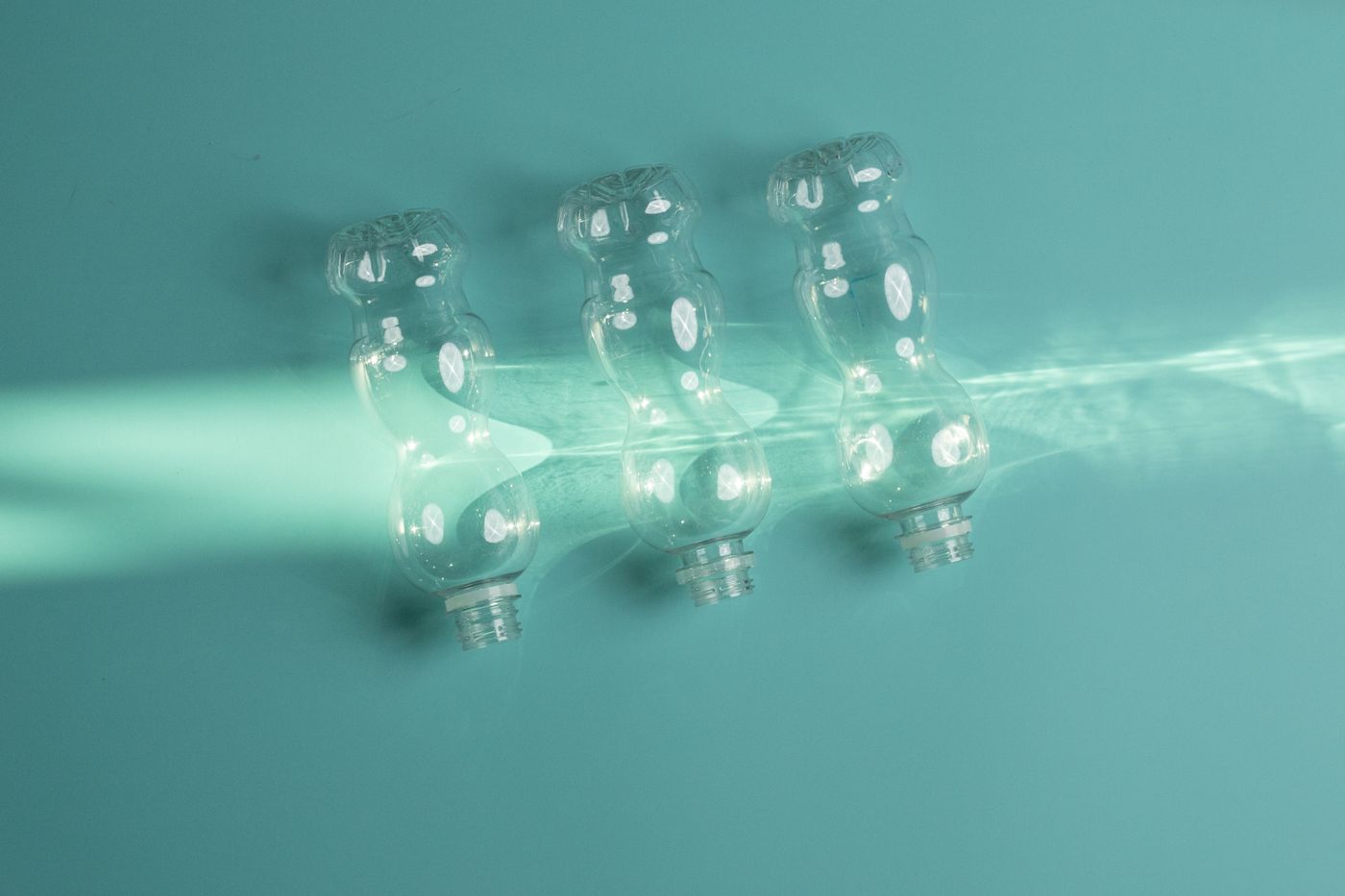
- Temukan area yang terbakar saat memotret. Manual Canon EOS R5 menjelaskan fitur "Highlight alert" (peringatan area terlalu terang) yang membuat highlight yang overekspos berkedip di layar saat Anda meninjau foto, dan menyarankan kompensasi eksposur negatif sebelum memotret lagi.
- Turunkan eksposur sedikit demi sedikit. Sepertiga stop eksposur setiap kali adalah awal yang wajar. Di iPhone, Panduan Pengguna iPhone dari Apple saat ini menyebutkan: ketuk bagian yang ingin Anda jadikan area fokus, lalu seret tombol Adjust Exposure (atur eksposur) di sebelahnya ke atas atau ke bawah. Berhenti saat highlight kembali menampakkan gradasi. Background yang lebih gelap tidak masalah, karena akan dihapus; untuk produk gelap, baca cara memotret produk hitam agar hasil potongnya bersih.
- Pindahkan pantulannya. Highlight bergerak mengikuti sumber cahaya. Geser sumber cahaya sampai pantulannya berupa garis sempit dengan warna produk di kedua sisinya, bukan pantulan yang memanjang sampai ke garis tepi. Sumber cahaya yang lebih besar dan lebih menyebar menyebarkan cahaya yang sama ke area yang lebih luas, sehingga pantulannya lebih besar dan kurang intens; cahaya keras vs lembut dalam foto produk menjelaskan cara memperbesar sumber cahaya.
Permukaan Mengilap yang Memantulkan Background
Krom, baja poles, dan plastik mengilap bersifat seperti cermin. Buku fisika OpenStax menyatakan hukum pemantulan: sudut pantul sama dengan sudut datang. Jadi permukaan datar yang dipoles menampilkan apa pun yang berada di sudut yang sama di sisi seberangnya. Jika itu adalah background putih Anda, permukaannya menjadi putih.
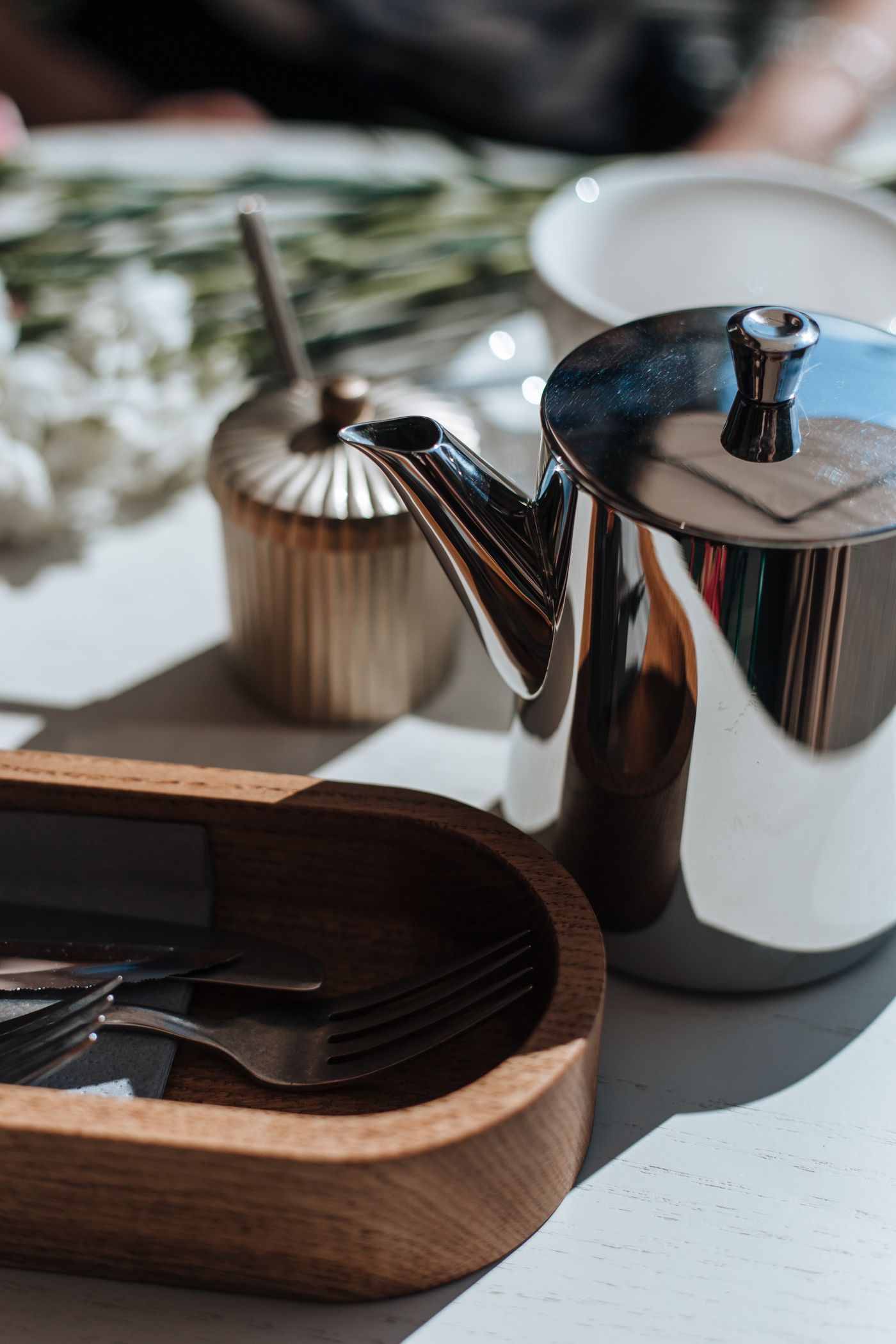
- Ubah sudutnya. Putar produk beberapa derajat, atau pindahkan kamera, sampai permukaan memantulkan sesuatu yang lain.
- Beri permukaan sesuatu yang gelap untuk dipantulkan. Letakkan karton hitam atau foam board hitam tepat di luar area foto, di sisi tempat pantulan itu berasal.
- Bahan transparan butuh penanganan lebih. Foto produk kaca membahas apa saja yang muncul di dalam sebuah pantulan.
Pilih Background yang Kontras dengan Bagian Dalam Produk
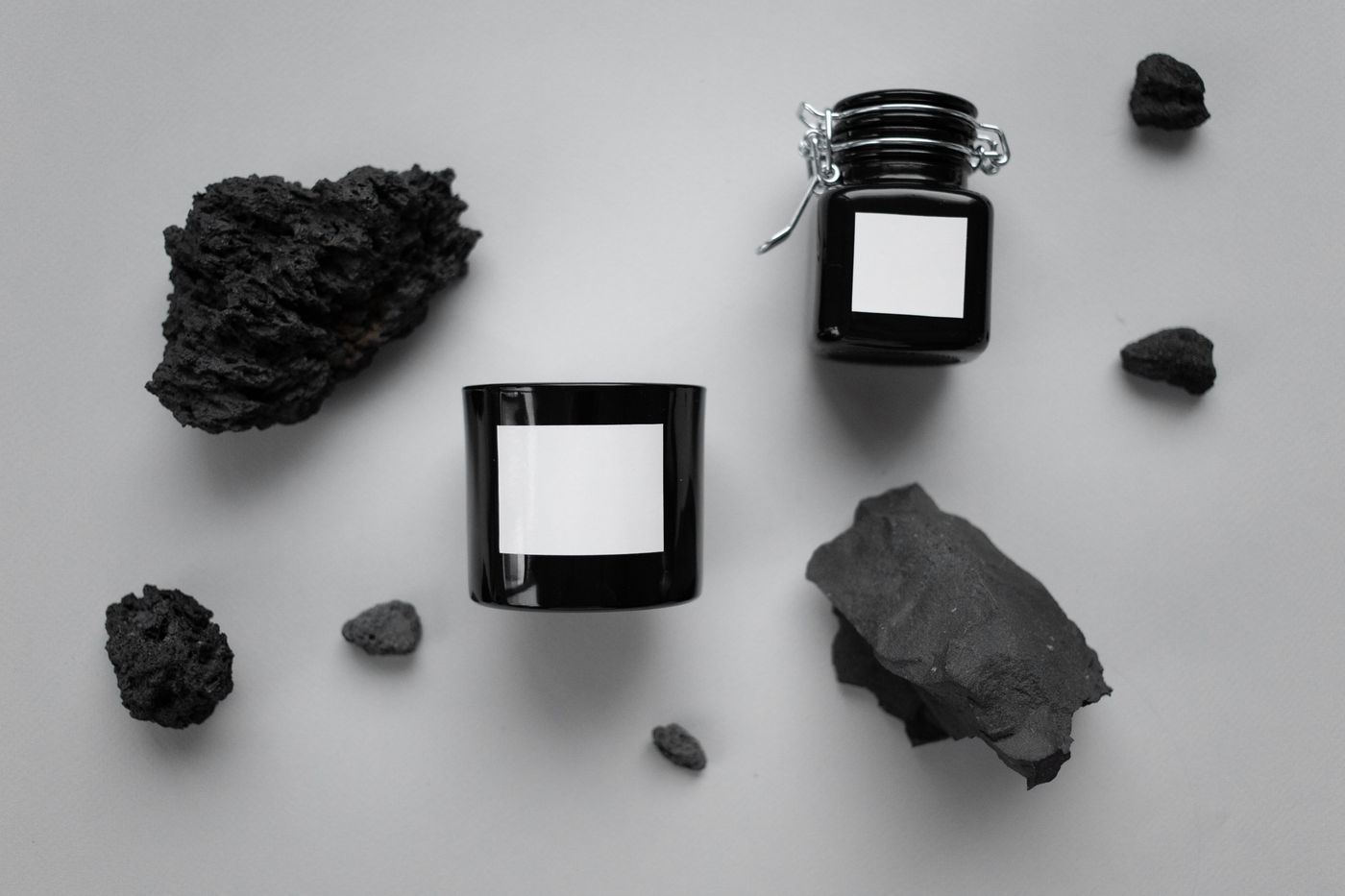
Label putih di atas background putih hanya memberi sedikit pembeda warna bagi proses pemotongan, sehingga label yang menyentuh garis tepi produk bisa ikut terhapus bersama background, seperti highlight terbakar. Pilih background yang berbeda dari bagian produk yang paling terang maupun paling gelap. Untuk produk yang memadukan area putih dan gelap, abu-abu sedang adalah titik awal yang aman karena tidak menyerupai keduanya. Tab Color kemudian menetapkan warna putih finalnya, sehingga abu-abu itu tidak pernah sampai ke listing Anda.
Periksa Sebelum Anda Mengekspor
Lakukan pemeriksaan ini pada setiap produk yang punya area terang, mengilap, atau putih:
- Hapus background, lalu buka tab Color dengan warna gelap.
- Periksa bagian utama produk, label, dan setiap permukaan mengilap untuk mencari area tembus pandang di dalam produk, bukan hanya di tepinya.
- Jika Anda menemukannya, tentukan penyebabnya: highlight, background yang terpantul, atau label yang warnanya sama.
- Foto ulang dengan satu perubahan setiap kali, lalu periksa lagi.
Perbaikannya ada di foto asli, bukan di hasil potong. Jika foto ulang mustahil dilakukan, perbaiki foto aslinya di editor gambar terpisah sebelum Anda mengunggah.