Tiếng Việt
 English
 Español
 Português (BR)
 Deutsch
 Français
 Italiano
 Türkçe
 Bahasa Indonesia
 Русский
 日本語
 한국어
 Українська
 Polski
 Nederlands
 ไทย
 Română
 简体中文
 繁體中文
 العربية
 Български
 Filipino
 हिन्दी
 اردو
 বাংলা
Vì sao ảnh tách nền bị thủng lỗ ở giữa sản phẩm
Ảnh tách nền có mảng trong suốt giữa chai, lọ hay ấm? Vì sao vùng sáng chói và bóng như gương bị coi là phông nền, và cách khắc phục ngay trên ảnh gốc.
- background-removal
- product-photography
- cutout-problems
- highlights
- reflections
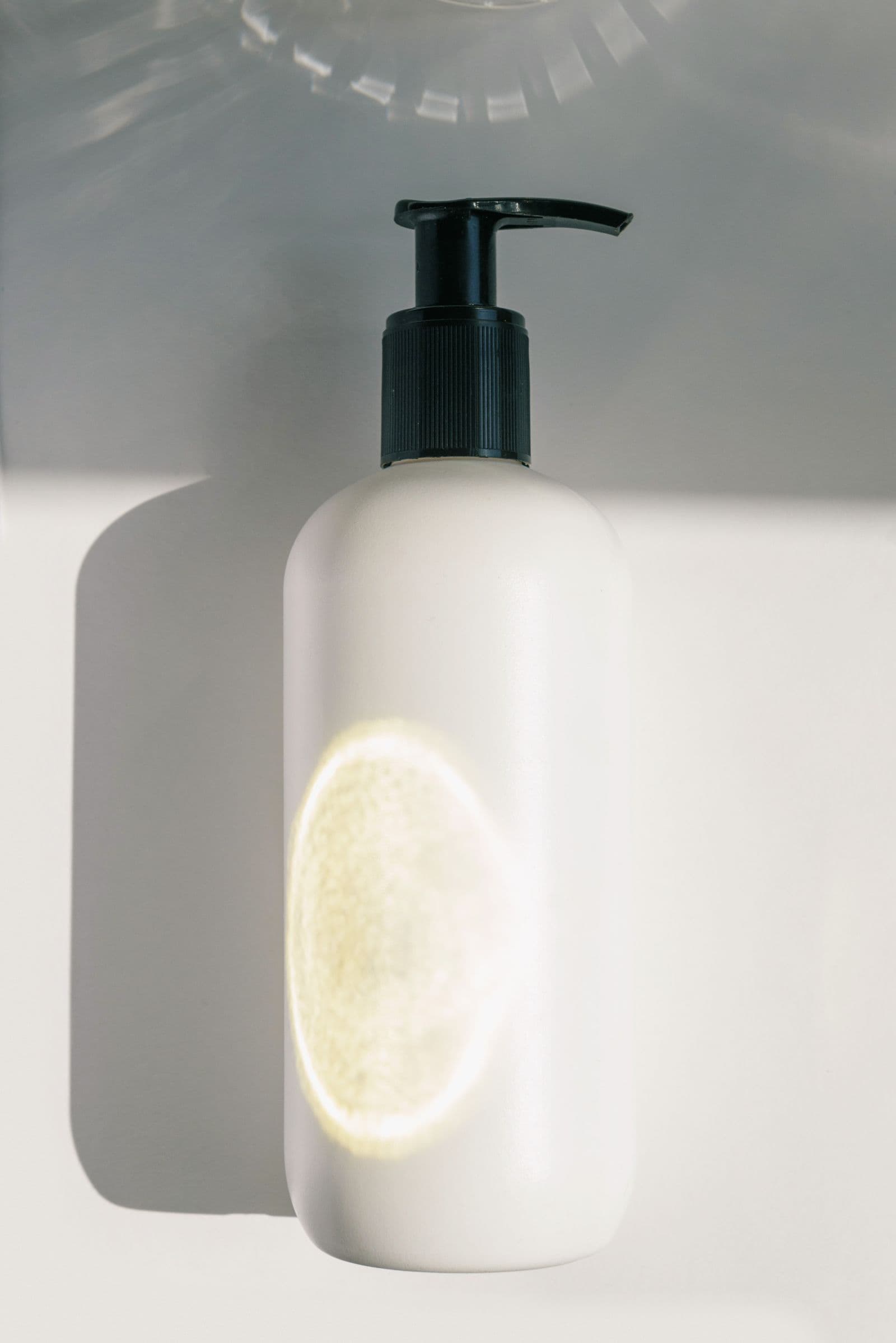
Bạn tải lên một chiếc chai, một cái lọ hay một chiếc ấm, và ảnh tách nền trả về có một mảng trong suốt ngay giữa sản phẩm. Đường viền nhìn vẫn đúng. Vấn đề nằm bên trong: một vệt sáng, một mảng bóng loáng, một chiếc nhãn trắng đã biến mất.
Đây không phải lỗi ở mép. Mảng trong suốt nằm đúng chỗ sản phẩm lẽ ra phải đặc, và nó xuất hiện vì vùng đó trông giống phông nền trong ảnh của bạn. Cách sửa đáng tin cậy là sửa ngay trên ảnh, trước khi tải lên.
Lỗ thủng bên trong sản phẩm đặc trông như thế nào
Tải ảnh lên remover.bg, mở tab Color (màu nền) trong trình chỉnh sửa và chọn một màu tối. Trên nền trắng, một mảng bị mất rất dễ bị bỏ sót vì chỗ trống hiện ra đúng màu trắng của vùng xung quanh; còn trên màu tối thì nó lộ ra ngay.
Có hai trường hợp trông giống nhưng không phải vấn đề này. Quai cầm hay một chiếc vòng vốn dĩ có khoảng hở nhìn xuyên qua, vải xuyên thấu cũng vậy, như đã nói trong bài cách chụp ảnh vải ren, vải lưới và vải xuyên thấu. Nếu chỗ đó là vật liệu đặc ngoài đời thật, ảnh tách nền cũng phải đặc ở đó.
Vì sao một mảng bên trong có thể bị coi là phông nền
Công cụ tách nền tự động quyết định, theo từng vùng một, xem mỗi phần của bức ảnh thuộc về sản phẩm hay thuộc về phông nền. Nó dựa đồng thời vào hình dạng, ngữ cảnh, màu sắc và độ sáng, và quyết định kém chắc chắn nhất ở chỗ một vùng bên trong sản phẩm có cùng màu và độ sáng với phông nền.
Ba tình huống tạo ra một vùng như vậy: điểm sáng chói đến mức trắng tinh, bề mặt bóng phản chiếu phông nền, và chiếc nhãn có màu giống phông nền. Một mảng có bị xóa hay không phụ thuộc vào kích thước của nó và mức độ nó giống phông nền. Hãy coi một mảng lớn có màu trùng khớp là điều rủi ro, và kiểm tra kết quả trước khi xuất ảnh.
Vùng sáng cháy trên chai và bao bì
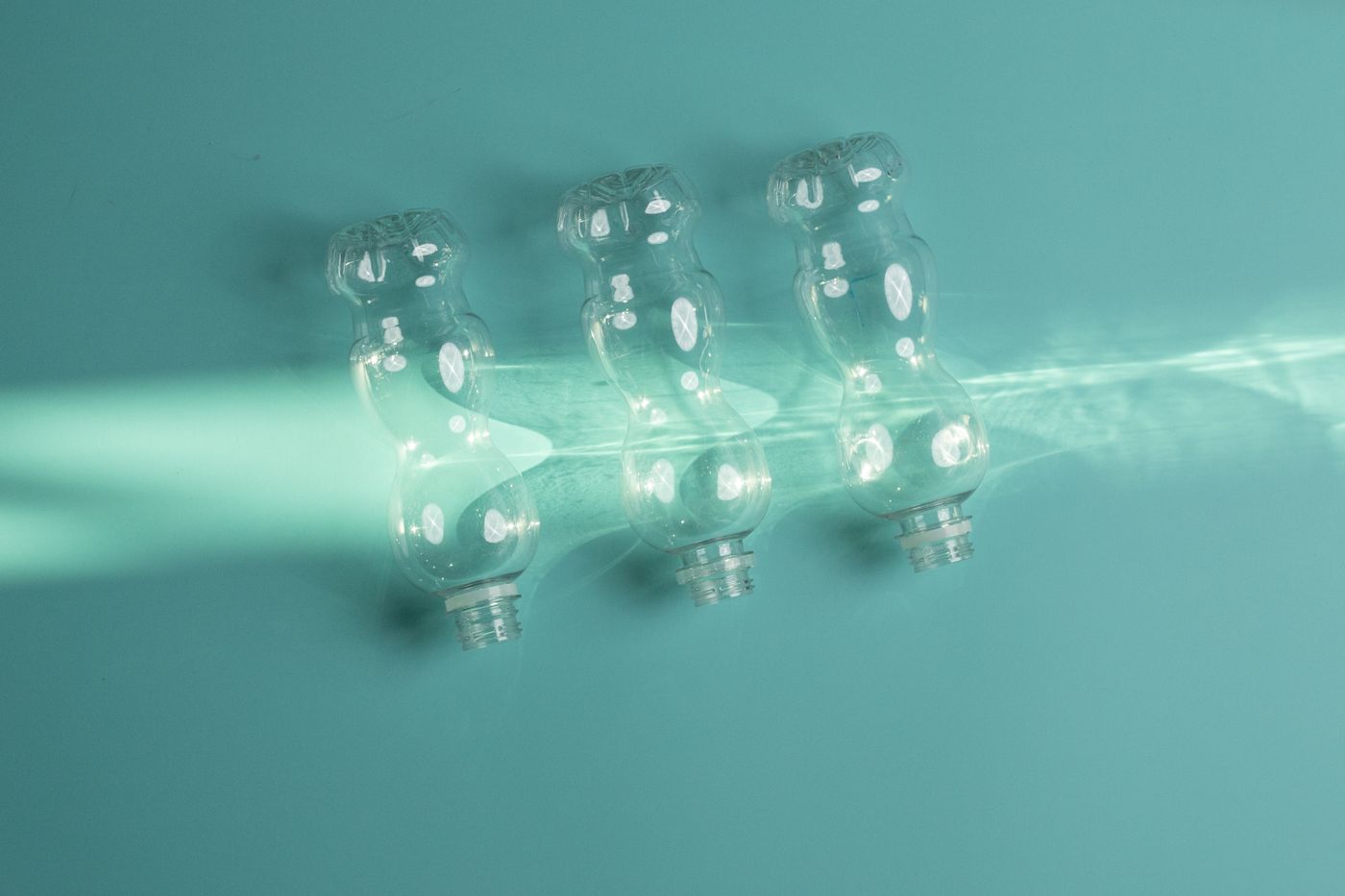
Trên chai hoặc túi bao bì bóng loáng, điểm sáng là hình ảnh phản chiếu của nguồn sáng. Khi đủ chói, máy ảnh ghi lại giá trị tối đa ở mọi kênh màu (đỏ, lục và lam), và vùng đó thành màu trắng đồng nhất, không còn chi tiết. Hiện tượng này gọi là cháy sáng (blown hoặc clipped highlight). Chỉ nhìn vào giá trị pixel thì không thể phân biệt nó với một phông nền gần trắng.
- Tìm vùng cháy sáng ngay khi chụp. Sách hướng dẫn của Canon EOS R5 mô tả tính năng "highlight alert" (cảnh báo vùng sáng cháy) làm các vùng sáng quá mức nhấp nháy trên màn hình xem lại ảnh, và khuyên dùng bù trừ phơi sáng âm trước khi chụp lại.
- Giảm độ phơi sáng từng chút một. Mỗi lần giảm một phần ba stop là điểm khởi đầu hợp lý. Trên iPhone, iPhone User Guide của Apple hiện hướng dẫn: chạm vào chỗ bạn muốn lấy nét, rồi kéo nút "Adjust Exposure" (điều chỉnh độ phơi sáng) bên cạnh lên hoặc xuống. Dừng lại khi điểm sáng hiện lại các sắc độ chuyển tiếp. Phông nền tối đi cũng không sao, vì nó sẽ bị xóa; với sản phẩm màu tối, hãy đọc cách chụp sản phẩm màu đen để tách nền sạch mép.
- Dời vệt phản chiếu. Điểm sáng di chuyển theo nguồn sáng. Hãy dịch đèn cho đến khi vệt phản chiếu chỉ còn là một dải hẹp, hai bên đều có màu của sản phẩm, chứ không phải một vệt kéo dài tới tận đường viền. Nguồn sáng lớn và khuếch tán trải cùng lượng ánh sáng ra một diện tích rộng hơn, nên vệt phản chiếu lớn hơn nhưng yếu hơn; bài ánh sáng cứng hay mềm giải thích cách làm cho nguồn sáng lớn hơn.
Bề mặt bóng phản chiếu phông nền
Crom, thép đánh bóng và nhựa bóng hoạt động như những tấm gương. OpenStax Physics nêu định luật phản xạ: góc phản xạ bằng góc tới. Vì vậy một bề mặt phẳng được đánh bóng sẽ hiện ra bất cứ thứ gì nằm ở góc tương ứng phía đối diện. Nếu thứ đó là phông nền trắng của bạn, bề mặt sẽ chuyển thành màu trắng.

- Đổi góc. Xoay sản phẩm vài độ, hoặc di chuyển máy ảnh, cho đến khi bề mặt phản chiếu một thứ khác.
- Cho bề mặt một thứ tối để phản chiếu. Đặt một tấm bìa đen hoặc tấm xốp foam board màu đen ngay ngoài khung hình, ở phía mà vệt phản chiếu đến từ đó.
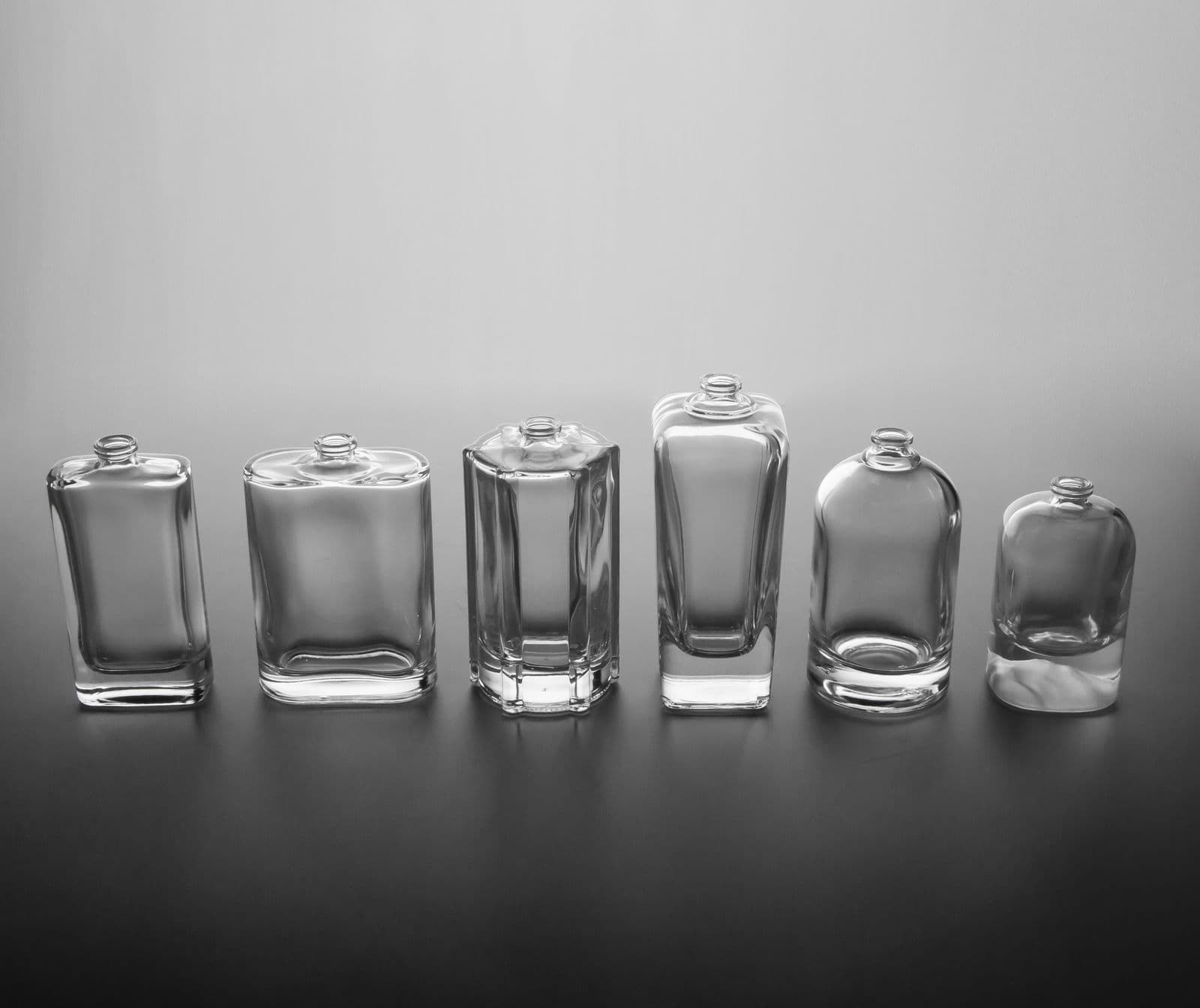
- Vật liệu trong suốt cần làm nhiều hơn. Bài chụp ảnh sản phẩm thủy tinh nói về những gì xuất hiện bên trong một vệt phản chiếu.
Chọn phông nền tương phản với phần bên trong
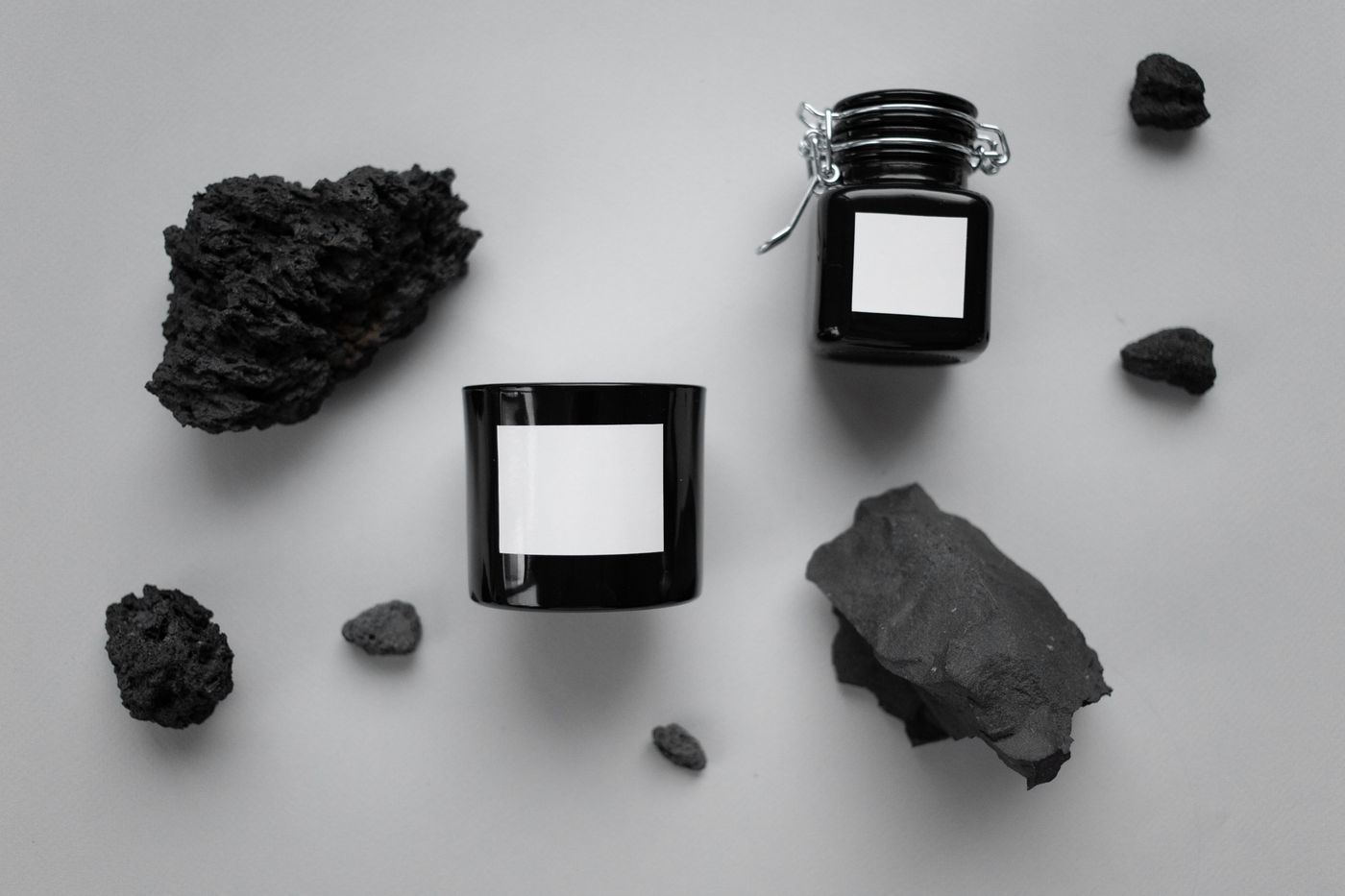
Chiếc nhãn trắng trên phông nền trắng cho ảnh tách nền rất ít khác biệt về màu để phân tách, nên một chiếc nhãn chạm tới đường viền sản phẩm có thể bị xóa cùng phông nền, giống như vùng sáng cháy. Hãy chọn phông nền khác với cả phần sáng nhất lẫn phần tối nhất của sản phẩm. Với sản phẩm vừa có vùng trắng vừa có vùng tối, xám trung bình là điểm khởi đầu an toàn vì nó không giống cả hai. Sau đó, bạn đặt nền trắng cho ảnh cuối cùng trong tab Color, nên màu xám không bao giờ xuất hiện trong tin đăng của bạn.
Xác nhận trước khi xuất ảnh
Hãy thực hiện bước kiểm tra này với mọi sản phẩm có vùng sáng, bóng hoặc trắng:
- Xóa phông nền rồi mở tab Color với một màu tối.
- Nhìn vào thân sản phẩm, nhãn và mọi bề mặt bóng để tìm các mảng trong suốt bên trong sản phẩm, không chỉ ở mép.
- Nếu thấy, hãy xác định nguyên nhân: điểm sáng chói, phông nền bị phản chiếu hay chiếc nhãn trùng màu.
- Chụp lại, mỗi lần chỉ đổi một thứ, rồi kiểm tra lại.
Cách sửa nằm ở ảnh gốc, không phải ở ảnh tách nền. Nếu không thể chụp lại, hãy chỉnh sửa ảnh gốc bằng một trình chỉnh sửa ảnh riêng trước khi tải lên.