ไทย
 English
 Español
 Português (BR)
 Deutsch
 Français
 Italiano
 Türkçe
 Bahasa Indonesia
 Русский
 日本語
 한국어
 Українська
 Tiếng Việt
 Polski
 Nederlands
 Română
 简体中文
 繁體中文
 العربية
 Български
 Filipino
 हिन्दी
 اردو
 বাংলা
ทำไมภาพไดคัทของคุณมีรูโหว่ตรงกลางตัวสินค้า
ภาพไดคัทมีช่องโปร่งใสกลางขวด โหล หรือกาต้มน้ำ? รู้ว่าทำไมส่วนสว่างและเงาวับถูกมองเป็นพื้นหลัง พร้อมวิธีแก้ที่ตัวภาพถ่าย
- background-removal
- product-photography
- cutout-problems
- highlights
- reflections
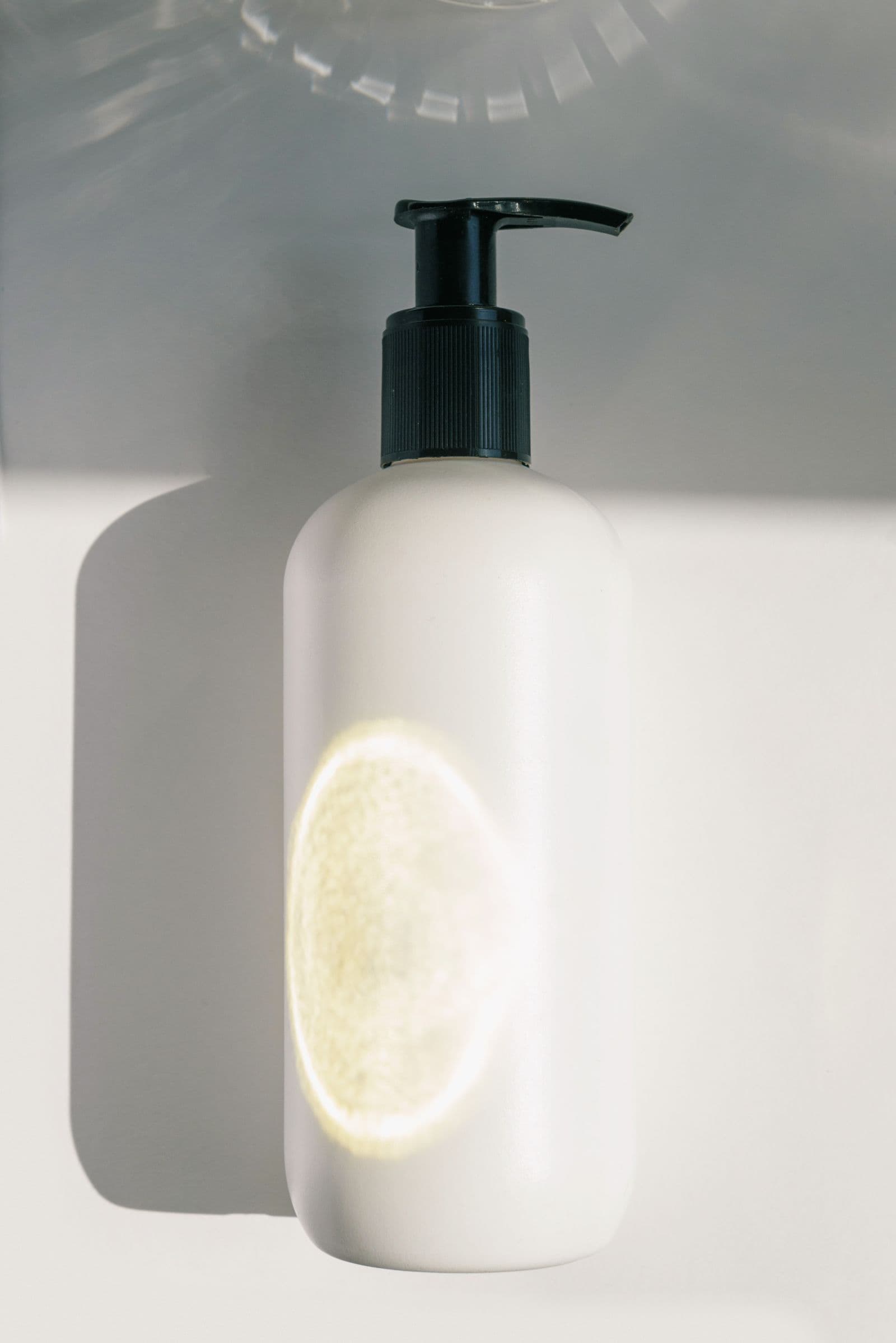
คุณอัปโหลดภาพขวด โหล หรือกาต้มน้ำ แล้วภาพไดคัทที่ได้กลับมามีช่องโปร่งใสอยู่กลางตัวสินค้า เส้นขอบดูถูกต้องดี แต่ปัญหาอยู่ด้านใน: แถบสว่างจ้า แผงผิวเงา หรือฉลากสีขาวที่หายไปเฉย ๆ
นี่ไม่ใช่ปัญหาที่ขอบ ช่องโปร่งใสนั้นอยู่ตรงจุดที่ตัวสินค้าควรทึบ และเกิดขึ้นเพราะบริเวณนั้นในภาพถ่ายของคุณดูเหมือนพื้นหลัง วิธีแก้ที่ได้ผลแน่นอนจึงทำที่ภาพถ่าย ก่อนที่คุณจะอัปโหลด
รูโหว่ในตัวสินค้าทึบหน้าตาเป็นอย่างไร
อัปโหลดภาพไปที่ remover.bg เปิดแท็บ Color (พื้นหลังสีทึบ) ในโปรแกรมแก้ไข แล้วเลือกสีเข้ม บนพื้นสีขาว ช่องที่หายไปมองข้ามได้ง่าย เพราะช่องว่างนั้นแสดงสีขาวเดียวกับบริเวณรอบข้าง แต่บนสีเข้มจะเห็นได้ทันที
มีสองกรณีที่หน้าตาคล้ายกันแต่ไม่ใช่ปัญหานี้ ที่จับหรือวงแหวนตั้งใจให้มองทะลุได้อยู่แล้ว วัสดุโปร่งบางก็เช่นกัน ซึ่งอธิบายไว้ในวิธีถ่ายภาพผ้าลูกไม้ ผ้าตาข่าย และผ้าซีทรู แต่ถ้าจุดนั้นเป็นวัสดุทึบในสินค้าจริง ภาพไดคัทก็ต้องทึบตรงนั้นเหมือนกัน
ทำไมช่องด้านในถึงถูกมองเป็นพื้นหลังได้
การทำไดคัทอัตโนมัติจะตัดสินทีละบริเวณว่าส่วนไหนของภาพเป็นของสินค้าและส่วนไหนเป็นพื้นหลัง โดยใช้รูปทรง บริบท สี และความสว่างประกอบกัน การตัดสินนี้จะเชื่อถือได้น้อยที่สุดตรงบริเวณภายในตัวสินค้าที่มีสีและความสว่างเท่ากับพื้นหลัง
มีสามสถานการณ์ที่ทำให้เกิดบริเวณแบบนี้ ได้แก่ ไฮไลต์ที่สว่างจนเป็นสีขาวล้วน พื้นผิวขัดมันที่สะท้อนพื้นหลัง และฉลากที่มีสีเหมือนพื้นหลัง ช่องหนึ่งจะถูกลบหรือไม่ขึ้นอยู่กับขนาดและความใกล้เคียงกับพื้นหลัง ให้ถือว่าช่องใหญ่ที่สีตรงกับพื้นหลังเป็นความเสี่ยง และตรวจผลลัพธ์ก่อนส่งออก
ไฮไลต์ไหม้บนขวดและบรรจุภัณฑ์
บนขวดหรือซองบรรจุภัณฑ์ผิวมันเงา ไฮไลต์คือภาพสะท้อนของแหล่งกำเนิดแสงของคุณ เมื่อสว่างมากพอ กล้องจะบันทึกค่าสูงสุดในทุกแชนเนลสี (แดง เขียว และน้ำเงิน) แล้วบริเวณนั้นจะกลายเป็นสีขาวเรียบไร้รายละเอียด เรียกว่าไฮไลต์ไหม้ (blown หรือ clipped highlight) ถ้าดูจากค่าพิกเซลอย่างเดียว จะแยกมันออกจากพื้นหลังสีเกือบขาวไม่ได้
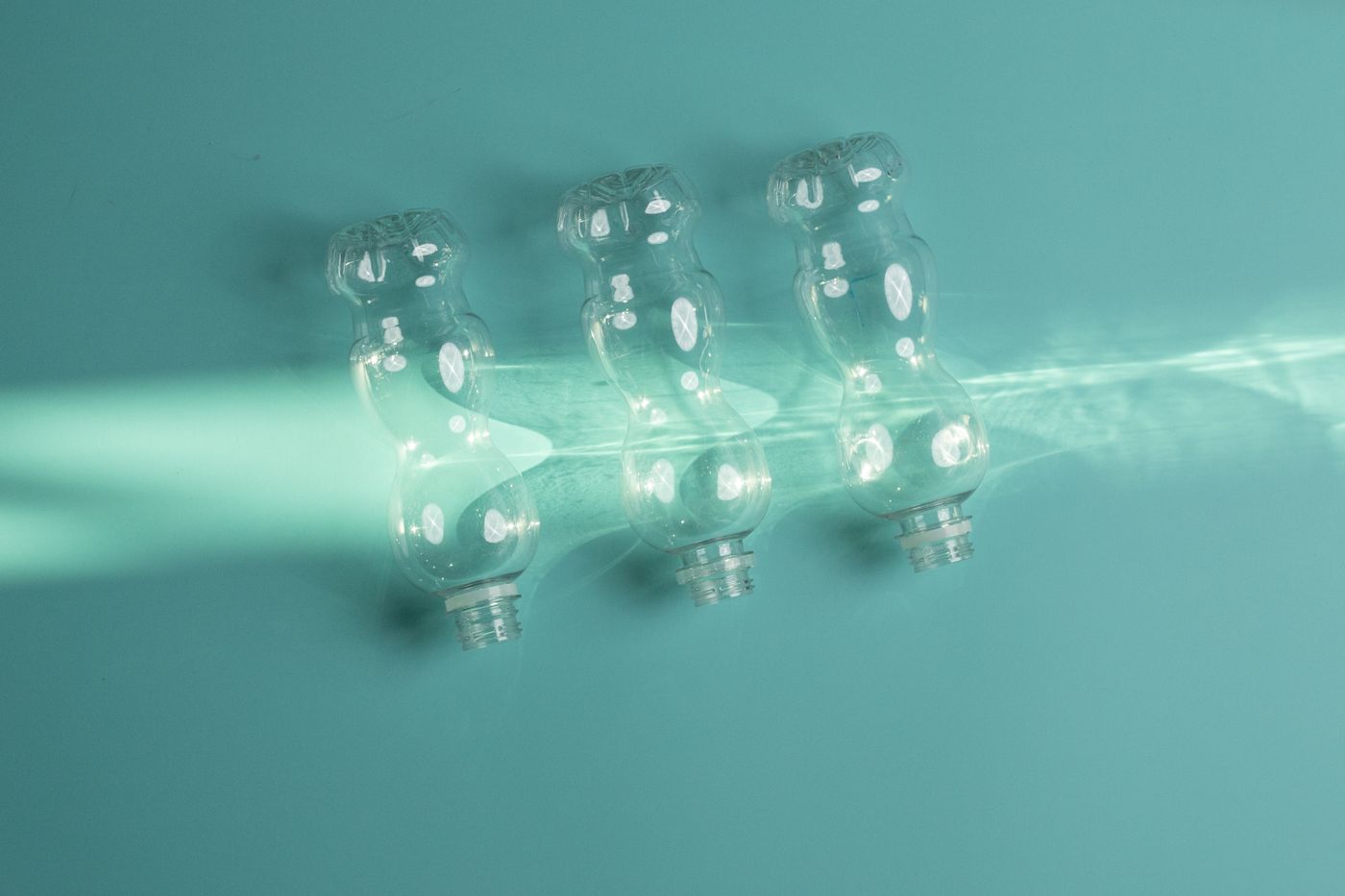
- หาจุดที่ไหม้ตั้งแต่ตอนถ่าย — คู่มือ Canon EOS R5 อธิบายฟังก์ชัน highlight alert (เตือนส่วนสว่างเกิน) ที่ทำให้ไฮไลต์ซึ่งรับแสงเกินกะพริบบนหน้าจอเล่นภาพ และแนะนำให้ชดเชยแสงเป็นค่าลบก่อนถ่ายอีกครั้ง
- ลดค่าแสงทีละนิด — เริ่มจากทีละหนึ่งในสามสต็อป (1/3 EV) ก็พอ บน iPhone คู่มือผู้ใช้ iPhone ของ Apple ระบุไว้ในปัจจุบันว่าให้แตะตรงบริเวณที่ต้องการโฟกัส แล้วลากปุ่ม Adjust Exposure (ปรับค่าแสง) ที่อยู่ข้าง ๆ ขึ้นหรือลง หยุดเมื่อไฮไลต์กลับมามีการไล่ระดับโทนให้เห็นอีกครั้ง พื้นหลังที่มืดลงไม่เป็นปัญหา เพราะพื้นหลังจะถูกลบทิ้งอยู่แล้ว ถ้าสินค้าของคุณเป็นสีเข้ม ให้อ่านวิธีถ่ายภาพสินค้าสีดำ
- ย้ายแสงสะท้อน — ไฮไลต์เคลื่อนไปตามแหล่งกำเนิดแสง ให้ขยับแหล่งกำเนิดแสงจนแสงสะท้อนเป็นแถบแคบ ๆ ที่มีสีของสินค้าอยู่ทั้งสองข้าง ไม่ใช่แถบที่ลากไปถึงเส้นขอบ แหล่งกำเนิดแสงที่ใหญ่และกระจายแสงจะกระจายแสงปริมาณเท่าเดิมไปบนพื้นที่กว้างกว่า แสงสะท้อนจึงใหญ่ขึ้นแต่จ้าน้อยลง ส่วนวิธีทำให้แหล่งกำเนิดแสงใหญ่ขึ้นอ่านได้ในแสงแข็ง vs แสงนุ่ม
พื้นผิวเงาที่สะท้อนพื้นหลัง
โลหะชุบโครเมียม เหล็กขัดเงา และพลาสติกมันวาวทำตัวเหมือนกระจกเงา ตำราฟิสิกส์ของ OpenStax ระบุกฎการสะท้อนไว้ว่า มุมสะท้อนเท่ากับมุมตกกระทบ พื้นผิวเรียบขัดเงาจึงแสดงภาพของสิ่งที่อยู่ในมุมสมมาตรอีกฝั่งหนึ่ง ถ้าสิ่งนั้นคือพื้นหลังสีขาวของคุณ พื้นผิวนั้นก็กลายเป็นสีขาวไปด้วย

- เปลี่ยนมุม — หมุนสินค้าไปสองสามองศา หรือขยับกล้อง จนพื้นผิวสะท้อนสิ่งอื่นแทน
- ให้พื้นผิวมีของสีเข้มไว้สะท้อน — วางกระดาษการ์ดสีดำหรือโฟมบอร์ดสีดำไว้นอกเฟรมภาพชิด ๆ ฝั่งเดียวกับที่แสงสะท้อนมาจาก
- วัสดุใสต้องทำมากกว่านี้ — ถ่ายภาพสินค้าแก้วอธิบายว่าอะไรจะปรากฏอยู่ในแสงสะท้อน
เลือกพื้นหลังที่ตัดกับส่วนด้านในของสินค้า
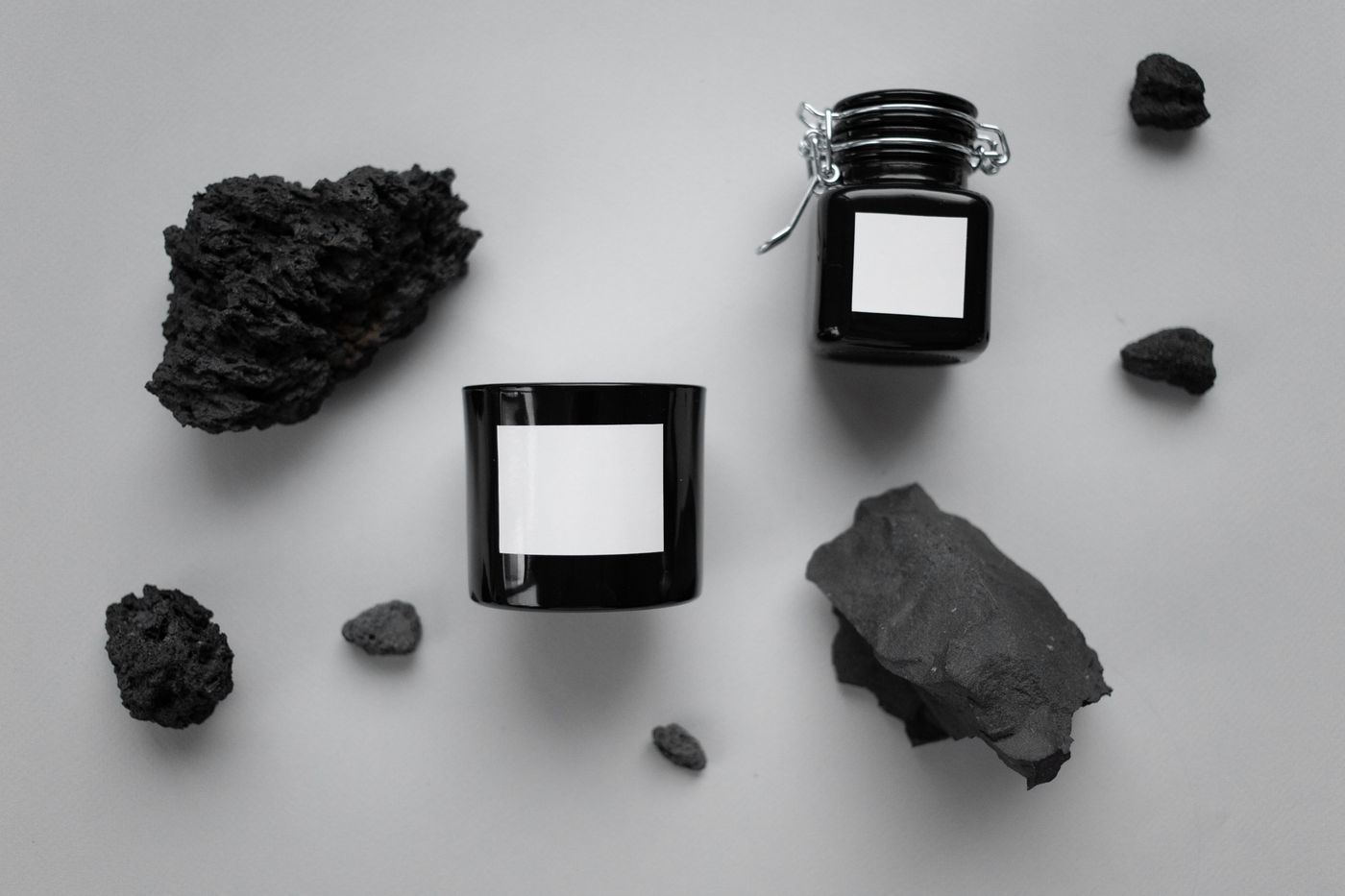
ฉลากสีขาวบนพื้นหลังสีขาวแทบไม่มีความต่างของสีให้การทำไดคัทใช้แยก ฉลากที่ไปถึงเส้นขอบของสินค้าจึงอาจถูกลบไปพร้อมกับพื้นหลัง เหมือนไฮไลต์ไหม้ ให้เลือกพื้นหลังที่ต่างจากส่วนที่สว่างที่สุดและมืดที่สุดของสินค้า สำหรับสินค้าที่มีทั้งส่วนสีขาวและส่วนสีเข้มปนกัน สีเทากลางเป็นจุดเริ่มต้นที่ปลอดภัย เพราะไม่ตรงกับทั้งสีขาวและสีเข้ม หลังจากนั้นค่อยใช้แท็บ Color ตั้งพื้นหลังเป็นสีขาวในขั้นสุดท้าย สีเทาจึงไม่หลุดไปถึงลิสติ้งของคุณ
ตรวจให้แน่ใจก่อนส่งออก
ทำการตรวจนี้กับสินค้าทุกชิ้นที่มีส่วนสว่าง เงามัน หรือสีขาว:
- ลบพื้นหลัง แล้วเปิดแท็บ Color พร้อมเลือกสีเข้ม
- ดูที่ตัวสินค้า ฉลาก และพื้นผิวเงาทุกจุด เพื่อหาช่องโปร่งใสภายในตัวสินค้า ไม่ใช่เฉพาะที่ขอบ
- ถ้าเจอ ให้ระบุสาเหตุให้ได้ว่าเป็นไฮไลต์ พื้นหลังที่ถูกสะท้อน หรือฉลากที่สีตรงกับพื้นหลัง
- ถ่ายใหม่โดยเปลี่ยนทีละอย่าง แล้วตรวจอีกครั้ง
การแก้ต้องทำที่ภาพถ่ายต้นฉบับ ไม่ใช่ที่ภาพไดคัท ถ้าถ่ายใหม่ไม่ได้ ให้ซ่อมภาพถ่ายต้นฉบับในโปรแกรมแต่งภาพแยกต่างหากก่อนอัปโหลด