한국어
 English
 Español
 Português (BR)
 Deutsch
 Français
 Italiano
 Türkçe
 Bahasa Indonesia
 Русский
 日本語
 Українська
 Tiếng Việt
 Polski
 Nederlands
 ไทย
 Română
 简体中文
 繁體中文
 العربية
 Български
 Filipino
 हिन्दी
 اردو
 বাংলা
누끼 속 제품 한가운데에 구멍이 생기는 이유
병·용기·주전자 누끼 속이 비치나요? 밝고 거울 같은 부분이 배경으로 처리되는 이유와 사진에서 고치는 법.
- background-removal
- product-photography
- cutout-problems
- highlights
- reflections
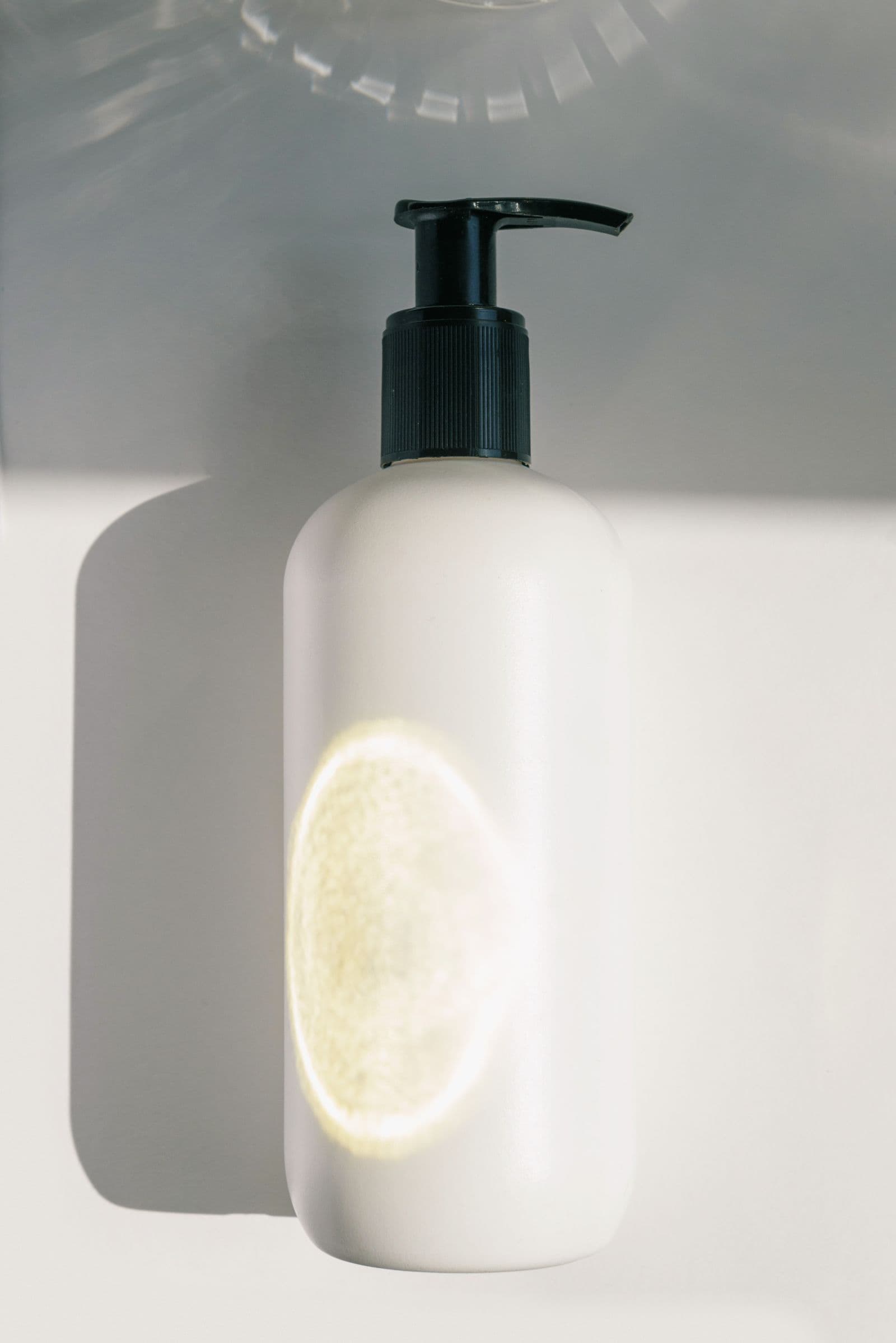
병, 용기, 주전자 사진을 업로드했는데 돌아온 누끼의 제품 한가운데에 배경이 비치는 구멍이 뚫려 있습니다. 윤곽선은 제대로 나온 것처럼 보입니다. 문제는 안쪽입니다. 밝은 줄무늬, 반짝이는 면, 사라져 버린 흰색 라벨 같은 부분이 그렇습니다.
가장자리 문제가 아닙니다. 구멍은 제품이 속이 비치지 않아야 할 자리에 생기며, 사진에서 그 부분이 배경처럼 보이기 때문에 나타납니다. 확실한 해결은 업로드하기 전에 사진 단계에서 이루어집니다.
속이 비치지 않는 제품 안쪽에 생긴 구멍은 이렇게 보입니다
사진을 remover.bg에 업로드하고, 편집기에서 Color 탭(배경색)을 열어 어두운 색을 고르세요. 흰색 배경에서는 사라진 부분이 주변과 같은 흰색으로 보이기 때문에 놓치기 쉽지만, 어두운 색 위에서는 바로 눈에 띕니다.
비슷해 보이지만 이 문제가 아닌 경우가 두 가지 있습니다. 손잡이나 링처럼 원래 뚫려 있는 부분은 비쳐 보이는 게 맞고, 레이스·튤·메시: 비치는 원단 촬영법에서 다룬 비치는 원단도 마찬가지입니다. 실제 제품에서 그 자리가 불투명한 소재라면 누끼에서도 그 자리는 불투명하게 채워져 있어야 합니다.
제품 안쪽 부분이 배경으로 처리되는 이유
자동 누끼는 사진을 영역별로 살피면서 각 부분이 제품에 속하는지 배경에 속하는지 판단합니다. 형태, 맥락, 색, 밝기를 함께 쓰는데, 제품 안쪽 영역의 색과 밝기가 배경과 같을 때 이 판단이 가장 불안정해집니다.
이런 영역이 생기는 상황은 세 가지입니다. 너무 밝아서 순백이 된 하이라이트, 배경을 비추는 광택 표면, 배경과 같은 색의 라벨입니다. 해당 부분이 지워지는지는 크기와 배경과 얼마나 비슷한지에 달려 있습니다. 배경과 일치하는 큰 영역은 위험 요소로 보고, 내보내기 전에 결과를 확인하세요.
병과 포장재의 날아간 하이라이트
광택이 있는 병이나 파우치에서 하이라이트는 광원이 비친 모습입니다. 충분히 밝으면 카메라가 모든 색 채널(빨강, 초록, 파랑)에서 최댓값을 기록해 그 부분이 디테일 없는 균일한 흰색이 됩니다. 이를 하이라이트가 날아갔다고 하며, 영어로는 blown 또는 clipped highlight라고 부릅니다. 픽셀 값만으로는 흰색에 가까운 배경과 구별할 수 없습니다.
- 촬영하면서 날아간 부분을 찾으세요. Canon EOS R5 사용 설명서에는 재생 화면에서 노출 과다 하이라이트를 깜박이게 표시하는 하이라이트 경고 기능이 나와 있으며, 다시 촬영하기 전에 노출 보정을 마이너스로 하라고 안내합니다.
- 노출을 조금씩 낮추세요. 한 번에 노출 1/3스톱씩 낮추는 것이 무난한 출발점입니다. iPhone에서는 Apple의 iPhone 사용 설명서가 현재 초점을 맞출 영역을 탭한 다음 그 옆에 있는 Adjust Exposure 버튼(노출을 조절하는 버튼)을 위나 아래로 드래그하라고 안내합니다. 하이라이트에 다시 계조(밝기의 단계적 변화)가 보이면 멈추세요. 배경이 더 어두워져도 상관없습니다. 어차피 제거되니까요. 어두운 제품이라면 검은색 제품 촬영: 누끼 깨끗하게 따는 법을 읽어 보세요.
- 반사 위치를 옮기세요. 하이라이트는 광원을 따라 움직입니다. 반사가 윤곽선까지 이어지지 않고 양옆에 제품 색이 남은 좁은 띠가 될 때까지 조명을 옮기세요. 크고 확산된 광원은 같은 빛을 더 넓은 면적에 퍼뜨리기 때문에 반사는 더 크지만 덜 강합니다. 광원을 크게 만드는 방법은 하드라이트 vs 소프트라이트: 제품 사진 조명 법칙에서 설명합니다.
배경을 거울처럼 비추는 반짝이는 표면
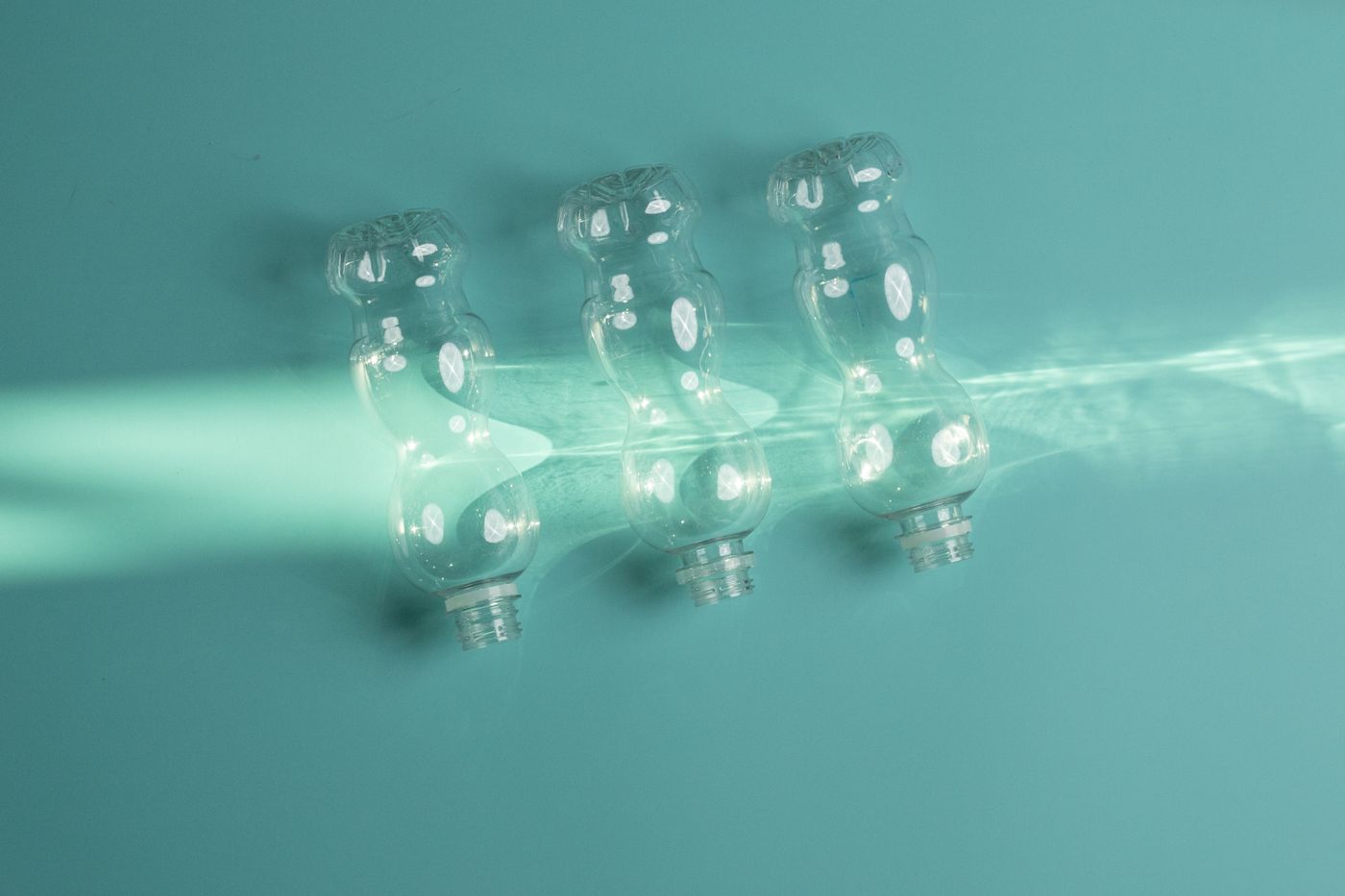
크롬 도금, 연마한 스틸, 광택 플라스틱은 거울처럼 작동합니다. OpenStax 물리학은 반사 법칙을 이렇게 설명합니다. 반사각은 입사각과 같습니다. 그래서 평평하게 연마된 표면에는 반대편의 같은 각도에 놓인 것이 그대로 비칩니다. 그 자리에 흰 배경이 있다면 표면이 하얗게 변합니다.
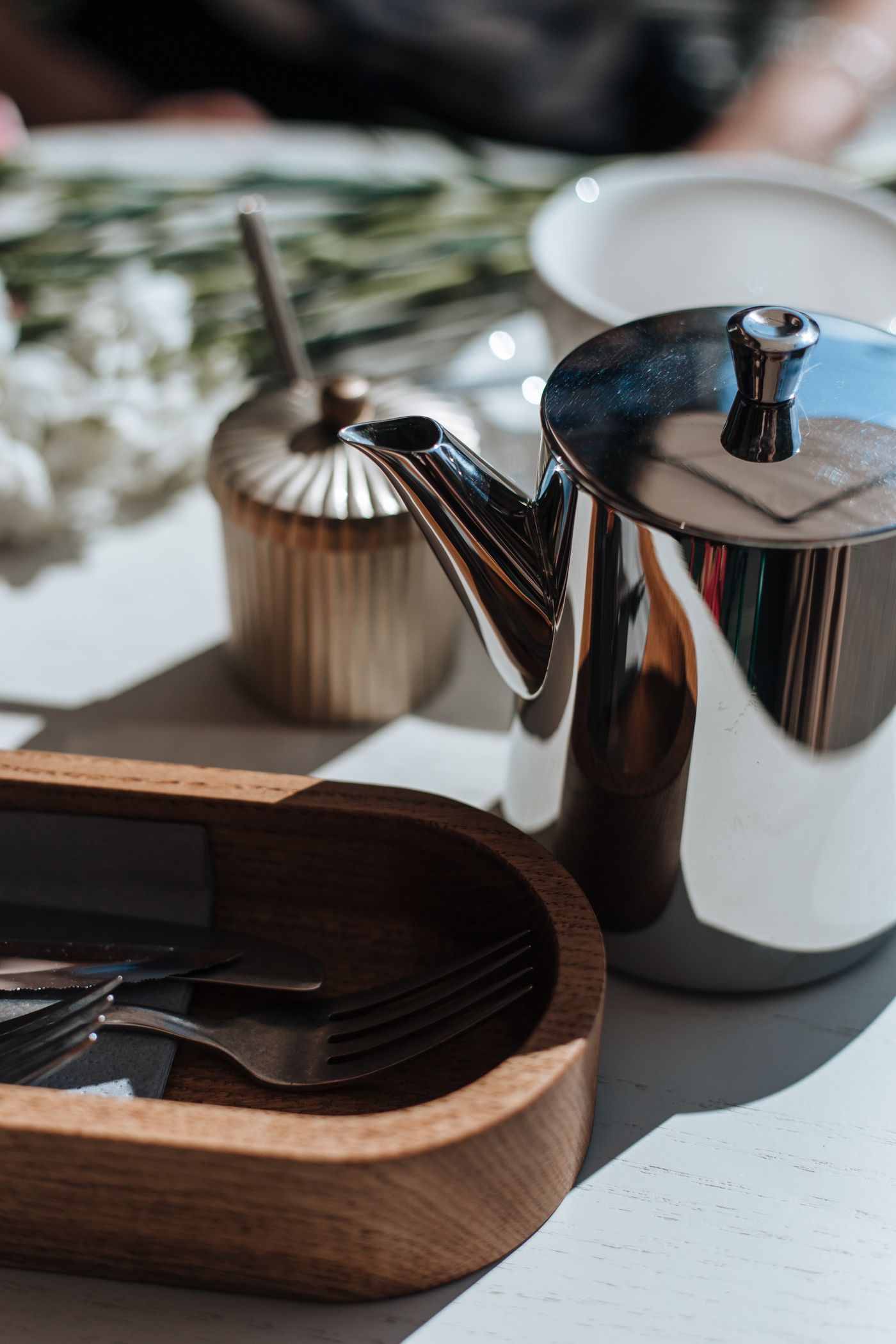
- 각도를 바꾸세요. 표면이 다른 것을 비출 때까지 제품을 몇 도 돌리거나 카메라를 옮기세요.
- 표면에 비출 어두운 것을 만들어 주세요. 반사가 들어오는 쪽, 화면 바로 바깥에 검은색 카드지나 검은색 폼보드를 세워 두세요.
- 투명한 소재는 더 많은 조치가 필요합니다. 반사 안에 무엇이 나타나는지는 유리 제품 촬영: 반사와 빛 번짐 잡는 법에서 다룹니다.
제품 안쪽과 대비되는 배경을 고르세요
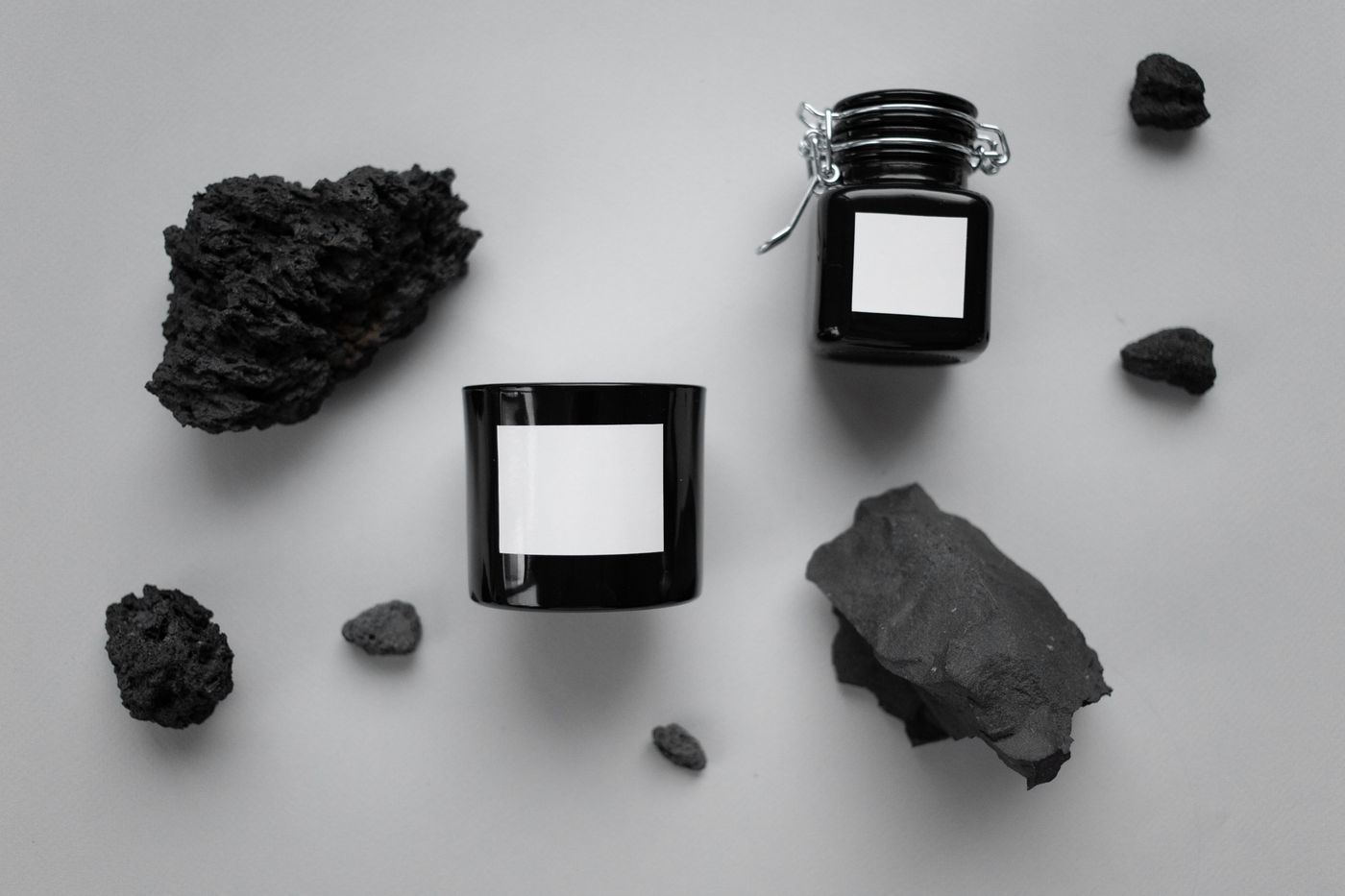
흰 배경 위의 흰 라벨은 누끼가 색으로 구분할 단서가 거의 없습니다. 그래서 제품 윤곽까지 닿아 있는 라벨은 날아간 하이라이트처럼 배경과 함께 지워질 수 있습니다. 제품에서 가장 밝은 부분과 가장 어두운 부분 어느 쪽과도 다른 배경을 고르세요. 흰색 부분과 어두운 부분이 섞인 제품이라면 중간 회색이 무난한 출발점입니다. 둘 중 어느 쪽과도 같지 않기 때문입니다. 최종 흰색 배경은 나중에 Color 탭에서 설정하므로 회색이 상품 페이지에 실릴 일은 없습니다.
내보내기 전에 확인하세요
밝거나 반짝이거나 흰 부분이 있는 제품이라면 모두 이 점검을 거치세요.
- 배경을 제거한 다음 Color 탭에서 어두운 색을 선택하세요.
- 몸통, 라벨, 반짝이는 모든 표면에서 가장자리뿐 아니라 제품 안쪽에 구멍이 있는지 살펴보세요.
- 구멍을 발견하면 원인을 짚어 보세요. 하이라이트인지, 배경이 비친 것인지, 배경과 같은 색의 라벨인지입니다.
- 한 번에 하나씩만 바꿔서 다시 촬영한 다음, 다시 확인하세요.
해결은 누끼가 아니라 원본 사진에서 해야 합니다. 다시 촬영할 수 없다면 업로드하기 전에 별도의 이미지 편집기에서 원본 사진을 보정하세요.