हिन्दी
 English
 Español
 Português (BR)
 Deutsch
 Français
 Italiano
 Türkçe
 Bahasa Indonesia
 Русский
 日本語
 한국어
 Українська
 Tiếng Việt
 Polski
 Nederlands
 ไทย
 Română
 简体中文
 繁體中文
 العربية
 Български
 Filipino
 اردو
 বাংলা
कटआउट में प्रोडक्ट के बीच में छेद क्यों हो जाते हैं
बोतल, जार या केतली के कटआउट में पारदर्शी हिस्से? जानें चमकदार और शीशे जैसे हिस्से बैकग्राउंड क्यों मान लिए जाते हैं और फोटो में इसे कैसे ठीक करें।
- background-removal
- product-photography
- cutout-problems
- highlights
- reflections
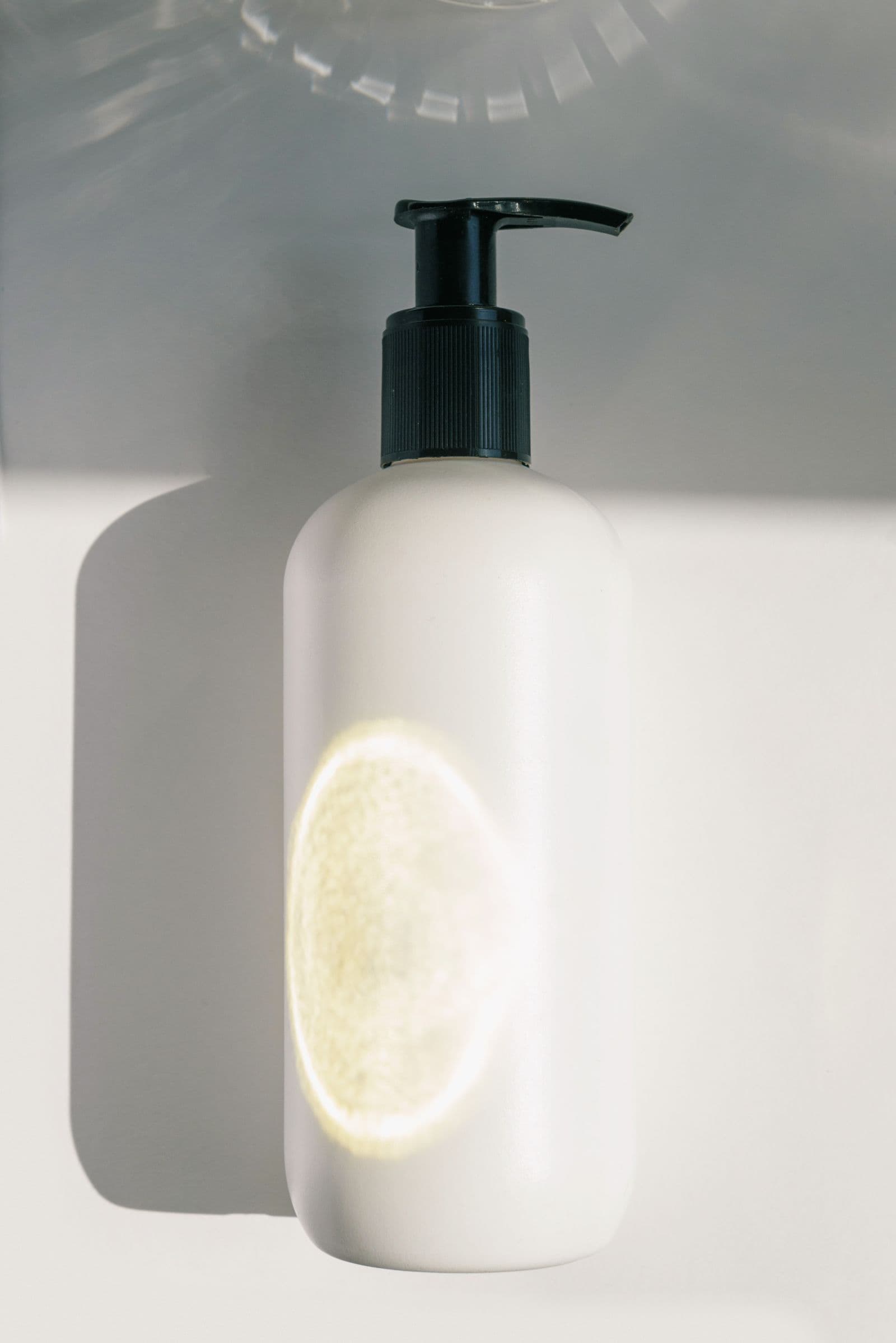
आप कोई बोतल, जार या केतली अपलोड करते हैं, और कटआउट में प्रोडक्ट के बीचोंबीच एक पारदर्शी हिस्सा आ जाता है। आउटलाइन ठीक दिखती है। दिक्कत अंदर है: एक चमकदार पट्टी, एक शीशे जैसा पैनल, या एक सफेद लेबल जो गायब हो गया।
यह किनारे की समस्या नहीं है। यह हिस्सा ठीक वहीं है जहां प्रोडक्ट अपारदर्शी होना चाहिए, और यह इसलिए बनता है क्योंकि आपकी फोटो में वह जगह बैकड्रॉप जैसी दिखती है। भरोसेमंद मरम्मत फोटो में ही होती है, अपलोड करने से पहले।
अपारदर्शी प्रोडक्ट के अंदर का छेद कैसा दिखता है
फोटो को remover.bg पर अपलोड करें, एडिटर में Color टैब (बैकग्राउंड कलर चुनने वाला टैब) खोलें और कोई गहरा रंग चुनें। सफेद पर गायब हिस्सा आसानी से नजरअंदाज हो जाता है, क्योंकि खाली जगह में भी आसपास जैसा ही सफेद दिखता है; गहरे रंग पर वह तुरंत नजर आ जाता है।
दो स्थितियां इससे मिलती-जुलती दिखती हैं, लेकिन वे यह समस्या नहीं हैं। हैंडल या रिंग के बीच का खुला हिस्सा पारदर्शी ही होना चाहिए, और शियर मटीरियल भी, जिसके बारे में लेस, मेश और शियर फैब्रिक की फोटोग्राफी कैसे करें में बताया गया है। अगर असल प्रोडक्ट में वह जगह ठोस मटीरियल की है, तो कटआउट में भी वह जगह अपारदर्शी होनी चाहिए।
अंदरूनी हिस्सा बैकग्राउंड क्यों मान लिया जाता है
ऑटोमैटिक कटआउट हिस्से-दर-हिस्से तय करता है कि फोटो का हर भाग प्रोडक्ट का है या बैकड्रॉप का। वह आकार, संदर्भ, रंग और ब्राइटनेस, चारों को साथ मिलाकर इस्तेमाल करता है, और यह फैसला सबसे कम भरोसेमंद तब होता है जब प्रोडक्ट के अंदर किसी हिस्से का रंग और ब्राइटनेस बैकड्रॉप जैसी ही हो।
तीन स्थितियां ऐसा हिस्सा बना देती हैं: इतनी तेज हाइलाइट (सतह पर लाइट का चमकदार रिफ्लेक्शन) कि वह शुद्ध सफेद हो जाए, पॉलिश की हुई सतह जो बैकड्रॉप को रिफ्लेक्ट करे, और बैकड्रॉप जैसे रंग का लेबल। कोई हिस्सा हटेगा या नहीं, यह उसके आकार और बैकड्रॉप से उसकी समानता पर निर्भर करता है। बड़े मेल खाते हिस्से को जोखिम मानें, और एक्सपोर्ट करने से पहले नतीजा जांच लें।
बोतलों और पैकेजिंग पर ब्लोन हाइलाइट
चमकदार बोतल या पाउच पर हाइलाइट आपके लाइट सोर्स का ही प्रतिबिंब होती है। जब वह काफी तेज हो जाती है, तो कैमरा हर कलर चैनल (रेड, ग्रीन और ब्लू) में अधिकतम वैल्यू दर्ज कर लेता है, और वह हिस्सा बिना किसी डिटेल के एकसमान सफेद बन जाता है। इसे ब्लोन या क्लिप्ड हाइलाइट कहते हैं। सिर्फ पिक्सल वैल्यू के आधार पर उसे लगभग सफेद बैकड्रॉप से अलग नहीं पहचाना जा सकता।
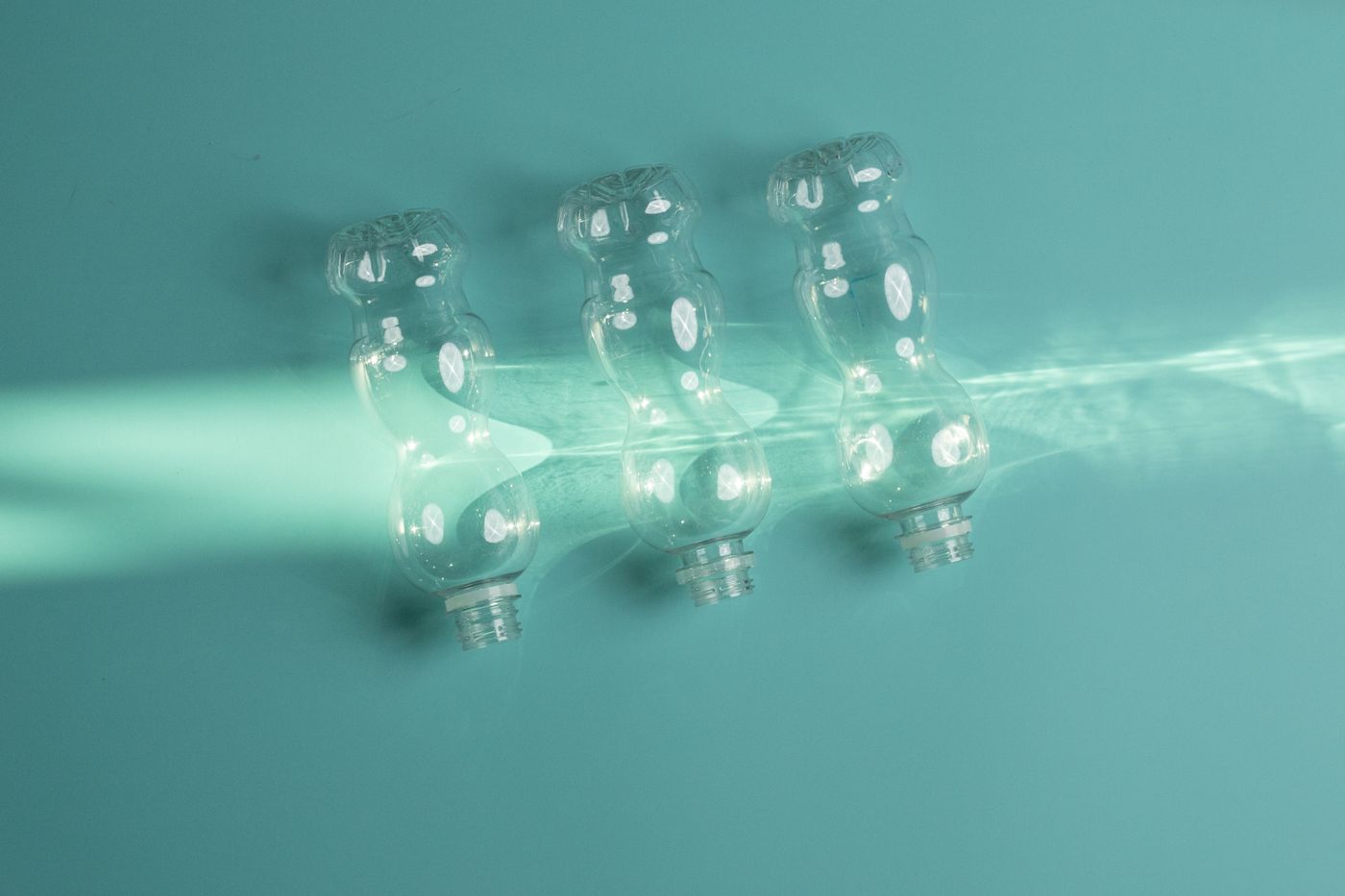
- शूट करते समय ही क्लिपिंग पहचानें। Canon EOS R5 के मैनुअल में एक highlight alert (ओवरएक्सपोज़्ड हिस्सों की चेतावनी) का जिक्र है, जो प्लेबैक स्क्रीन (खींची गई फोटो देखने वाली स्क्रीन) पर ओवरएक्सपोज़्ड हाइलाइट को ब्लिंक कराता है; मैनुअल दोबारा फोटो खींचने से पहले नेगेटिव एक्सपोज़र कंपेंसेशन लगाने की सलाह भी देता है।
- एक्सपोज़र छोटे-छोटे कदमों में घटाएं। एक बार में एक स्टॉप का एक-तिहाई (1/3 EV) घटाना अच्छी शुरुआत है। iPhone पर Apple की iPhone User Guide में फिलहाल लिखा है कि जिस जगह फोकस चाहिए वहां टैप करें, फिर उसके बगल में दिखने वाले Adjust Exposure बटन (एक्सपोज़र बदलने वाला बटन) को ऊपर या नीचे खींचें। जब हाइलाइट में फिर से ग्रेडेशन (हल्के से गहरे की धीमी तब्दीली) दिखने लगे, तब रुक जाएं। बैकड्रॉप के गहरा हो जाने से कोई फर्क नहीं पड़ता, क्योंकि उसे हटा ही दिया जाता है; गहरे रंग के प्रोडक्ट के लिए काले प्रोडक्ट्स की फोटोग्राफी पढ़ें।
- रिफ्लेक्शन की जगह बदलें। हाइलाइट लाइट सोर्स के साथ-साथ खिसकती है। लाइट को तब तक सरकाएं जब तक रिफ्लेक्शन एक पतली पट्टी न बन जाए, जिसके दोनों तरफ प्रोडक्ट का रंग दिखे, न कि ऐसा जो आउटलाइन तक फैला हो। बड़ा, डिफ्यूज़्ड लाइट सोर्स उतनी ही रोशनी को बड़े क्षेत्र में फैला देता है, इसलिए उसका रिफ्लेक्शन बड़ा लेकिन कम तेज होता है; लाइट सोर्स को बड़ा कैसे करें, यह हार्ड बनाम सॉफ्ट लाइट में समझाया गया है।
चमकदार सतहें जो बैकड्रॉप को रिफ्लेक्ट करती हैं
क्रोम-प्लेटेड धातु, पॉलिश किया स्टील और चमकदार प्लास्टिक आईने की तरह काम करते हैं। OpenStax फिजिक्स परावर्तन का नियम बताती है: परावर्तन कोण आपतन कोण के बराबर होता है। यानी सपाट पॉलिश सतह में वही चीज़ दिखती है जो दूसरी तरफ ठीक उसी कोण पर रखी हो। अगर वह आपका सफेद बैकड्रॉप है, तो सतह सफेद हो जाती है।

- कोण बदलें। प्रोडक्ट को कुछ डिग्री घुमाएं, या कैमरा हिलाएं, जब तक सतह में कोई और चीज़ न दिखने लगे।
- सतह को रिफ्लेक्ट करने के लिए कुछ गहरा दें। फ्रेम (फोटो में दिखने वाले हिस्से) के ठीक बाहर, उस तरफ काला कार्डबोर्ड या काला फोम बोर्ड रखें जिधर से रिफ्लेक्शन आ रहा है।
- पारदर्शी मटीरियल के लिए और उपाय चाहिए। कांच की फोटोग्राफी में बताया गया है कि रिफ्लेक्शन के अंदर क्या-क्या दिखता है।
ऐसा बैकड्रॉप चुनें जो अंदर के हिस्सों से अलग हो
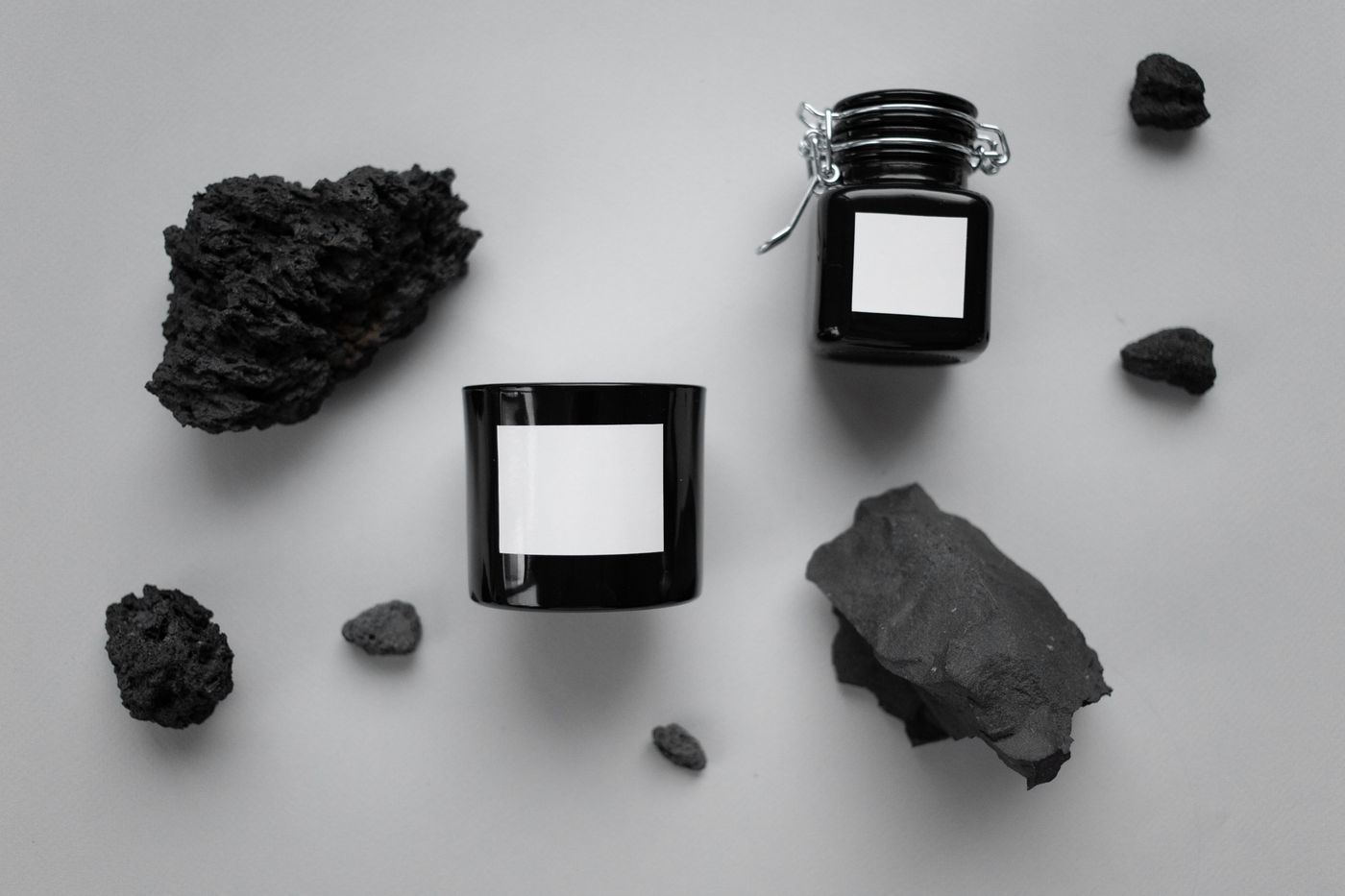
सफेद बैकड्रॉप पर सफेद लेबल होने से कटआउट के पास रंग के आधार पर अलग करने के लिए बहुत कम होता है, इसलिए जो लेबल प्रोडक्ट की आउटलाइन तक पहुंचता है, वह ब्लोन हाइलाइट की तरह बैकड्रॉप के साथ हट सकता है। ऐसा बैकड्रॉप चुनें जो प्रोडक्ट के सबसे चमकदार और सबसे गहरे, दोनों हिस्सों से अलग हो। जिन प्रोडक्ट में सफेद और गहरे, दोनों हिस्से हैं, उनके लिए मध्यम ग्रे सुरक्षित शुरुआत है, क्योंकि वह दोनों में से किसी से मेल नहीं खाता। बाद में Color टैब में फाइनल सफेद बैकग्राउंड लगा दिया जाता है, इसलिए ग्रे आपकी लिस्टिंग तक कभी नहीं पहुंचता।
एक्सपोर्ट से पहले जांच लें
चमकदार, शीशे जैसे या सफेद हिस्सों वाले हर प्रोडक्ट पर यह जांच चलाएं:
- बैकग्राउंड हटाएं और Color टैब में कोई गहरा रंग चुनें।
- प्रोडक्ट के मुख्य हिस्से, लेबल और हर चमकदार सतह को देखें और अंदर भी पारदर्शी हिस्से खोजें, सिर्फ किनारे पर नहीं।
- अगर कोई मिले, तो कारण पहचानें: हाइलाइट, बैकड्रॉप का रिफ्लेक्शन या मेल खाता लेबल।
- एक बार में एक बदलाव करके दोबारा फोटो खींचें, फिर दोबारा जांचें।
ठीक करने की जगह ओरिजिनल फोटो है, कटआउट नहीं। अगर दोबारा फोटो खींचना मुमकिन न हो, तो अपलोड करने से पहले किसी अलग इमेज एडिटर में ओरिजिनल फोटो सुधार लें।