हिन्दी
 English
 Español
 Português (BR)
 Deutsch
 Français
 Italiano
 Türkçe
 Bahasa Indonesia
 Русский
 日本語
日本語 한국어
한국어 Українська
 Tiếng Việt
 Polski
 Nederlands
 ไทย
ไทย Română
 简体中文
简体中文 繁體中文
繁體中文 العربية
 Български
 Filipino
 اردو
اردو বাংলা
বাংলাट्रेड शो बैनर इमेज जो बड़े प्रिंट में भी शार्प रहें
ट्रेड शो बैनर इमेज प्रिंट में फेल होती हैं, स्क्रीन पर नहीं। 150 DPI पर सब्जेक्ट के लिए ज़रूरी पिक्सेल तय करें, और प्रिंटर से पहले ग्रे हेलो पकड़ें।
- trade show
- pull-up banner
- print preparation
- background removal
- product photography
- DPI
- large format
- booth graphics
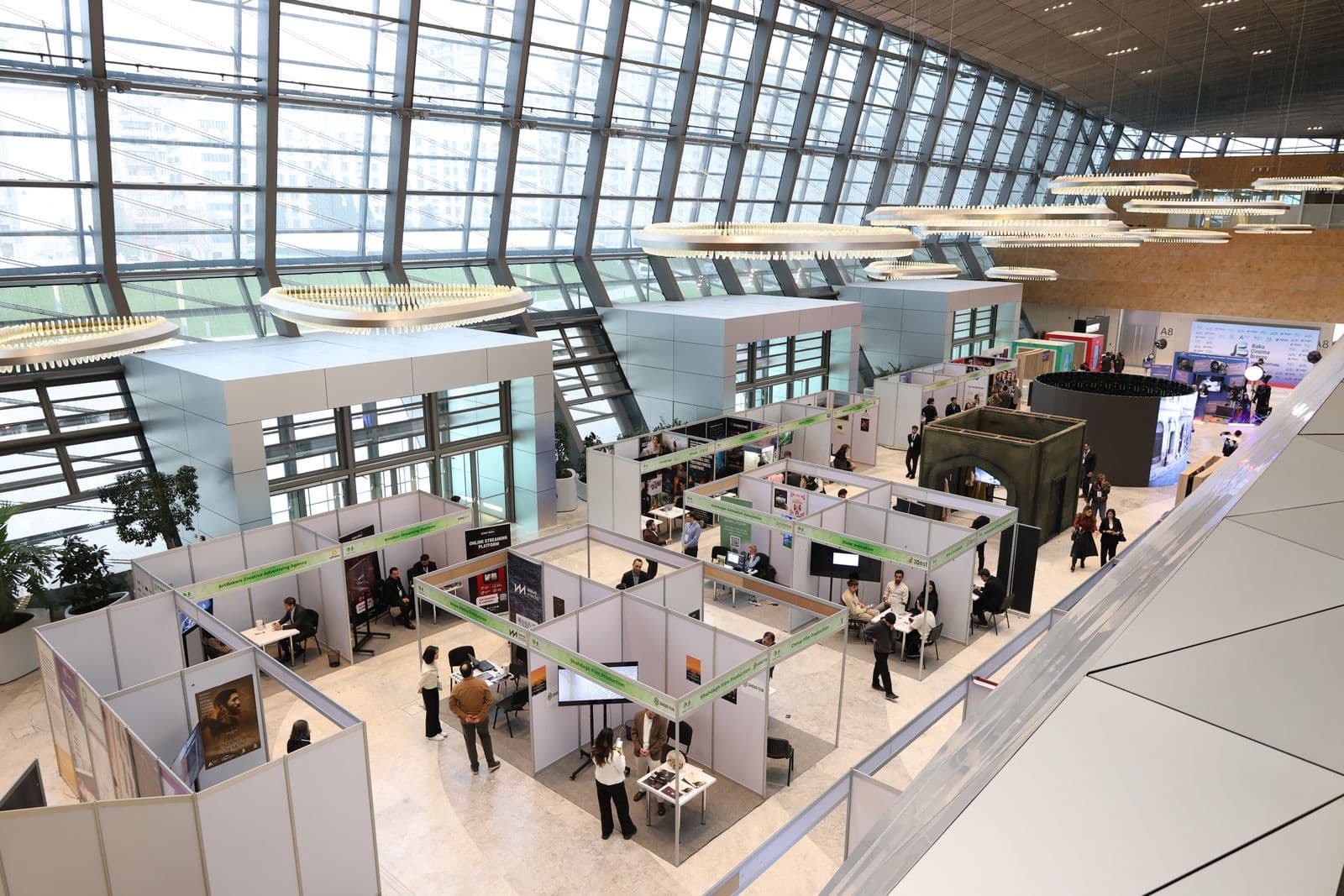
आपकी वेबसाइट पर प्रोडक्ट की फोटो परफेक्ट लगती है: लैपटॉप पर शार्प, फोन पर शार्प, शॉप पेज पर एक साल से बिना किसी शिकायत के। फिर वह पुल-अप बैनर लेआउट में जाती है, प्रिंटर प्रूफ भेजता है, और जिस इमेज को आपने महीनों तक देखा है वह एक धुंधला ब्लॉब बन जाती है, हल्के ग्रे आउटलाइन के साथ, दो मीटर ऊँची, आपके प्रतिद्वंद्वी के स्टैंड के बगल में।
स्क्रीन और प्रिंट अलग-अलग तरीके से फेल होते हैं। स्क्रीन पर हल्की-सी धुंधली इमेज अक्सर बच निकलती है — देखने की दूरी और डिस्प्ले की अपनी स्मूदिंग बहुत कुछ छुपा लेती है। एक लार्ज-फॉर्मेट प्रिंटर उन्हीं पिक्सेल को विनाइल पर इतना खींचता है कि वह पढ़ने वाले व्यक्ति से भी ऊँचा हो जाता है, इसलिए हर कमज़ोरी — कम रिज़ॉल्यूशन, धुंधला कटआउट एज, आउटलाइन पर बचा हुआ बैकग्राउंड — उसके साथ बड़ी होकर दिखती है।
बैनर आर्टवर्क दो चीज़ों की सज़ा देता है: बहुत कम पिक्सेल, और वह एज जिसे कभी उस रंग के सामने चेक ही नहीं किया गया जिस पर वह प्रिंट होता है।
आपको असल में कितने पिक्सेल चाहिए, यह तय करें
फिज़िकल साइज़ से शुरू करें। Instantprint क्लासिक UK रोलर बैनर को 800mm x 2000mm बताता है, जिसमें 1m, 1.2m और 1.5m के चौड़े फ्रेम भी हैं; Vistaprint US रिट्रैक्टेबल बैनर 24" x 62" से लेकर 47" x 81" तक बेचता है।
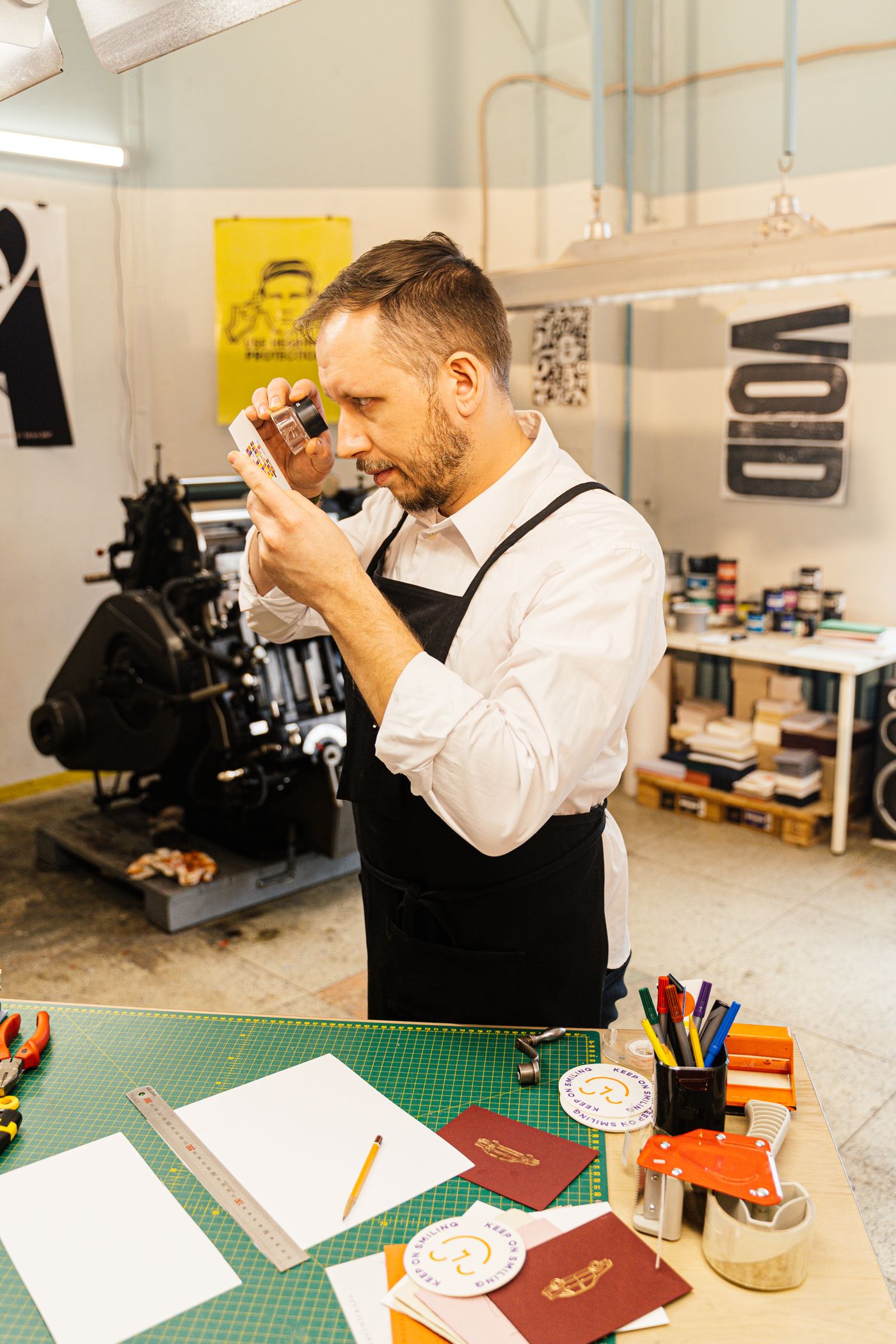
बैनर कुछ मीटर की दूरी से पढ़े जाते हैं, हाथ भर की दूरी से नहीं, इसलिए उन्हें बिज़नेस कार्ड जैसे 300 DPI की ज़रूरत नहीं होती। Vistaprint रिट्रैक्टेबल-बैनर ग्राहकों से कहता है कि आर्टवर्क को 150 DPI या उससे बेहतर रखें — एक तर्कसंगत न्यूनतम सीमा।
अब हिसाब लगाते हैं। 800mm लगभग 31.5 इंच है, तो 150 DPI पर पूरा बैनर लगभग 4,700 पिक्सेल चौड़ा और 11,800 पिक्सेल ऊँचा बनता है। यह आंकड़ा आपके डिज़ाइन टूल में तैयार फाइनल लेआउट के लिए है, उस कटआउट के लिए नहीं जिसे आप अपलोड करते हैं। असल में मायने रखता है वह साइज़ जिस पर सब्जेक्ट प्रिंट होता है: स्किनकेयर का एक जार जो बैनर की 300mm चौड़ाई घेरता है, उसे लगभग 1,800 पिक्सेल चौड़ाई चाहिए।
तो वह बॉक्स नापें जिसमें आपकी इमेज बैठेगी, उसे इंच में बदलें, और 150 से गुणा करें। 1,200 पिक्सेल चौड़ा कटआउट अगर 400mm में प्रिंट होता है तो वह लगभग 76 DPI पर पहुँचता है और धुंधला दिखता है। दोबारा शूट करें, या कैमरा ओरिजिनल ढूँढ निकालें — कोई भी टूल वह डिटेल वापस नहीं ला सकता जो कभी कैप्चर ही नहीं हुई।
धुंधला एज ग्रे हेलो क्यों बन जाता है
एक कटआउट जो आपके मॉनिटर पर बेदाग दिखता है, उसमें बचे हुए बैकग्राउंड की एक या दो-पिक्सेल की परत हो सकती है — सफेद स्टूडियो स्वीप बैकड्रॉप से हल्का रिसाव, या थोड़ा फेदर किया हुआ एज। थंबनेल साइज़ पर यह अदृश्य होता है। दो मीटर पर प्रिंट होने पर, यह आपके प्रोडक्ट के चारों ओर एक हल्की-ग्रे आउटलाइन बन जाता है, जो सबसे ज़्यादा तब उभरता है जब कटआउट किसी गहरे ब्रांड कलर पर बैठा हो।
इसलिए जिस बैकग्राउंड पर आप शूट करते हैं वह प्रिंट के लिए किसी लिस्टिंग से कहीं ज़्यादा मायने रखता है: मिड-ग्रे, या ऐसा कुछ भी जो आपके सब्जेक्ट से कॉन्ट्रास्ट करे, एज को टिकने के लिए एक ईमानदार आधार देता है। बाल, फर और फैब्रिक फ्रिंज आम तौर पर इसकी वजह बनते हैं — और बैनर पर, उड़ते हुए बाल सिर की ऊँचाई पर आते हैं, जहाँ हर कोई उन्हें देखता है।
कटआउट को असली बैनर रंग के सामने जांचें
कटआउट को कभी भी डिफ़ॉल्ट चेकरबोर्ड पर परखें नहीं। अपनी डिज़ाइन फाइल से बैनर बैकग्राउंड का सटीक hex कोड लें और उसे सब्जेक्ट के पीछे कस्टम कलर के तौर पर सेट करें। remover.bg में आप कटआउट के पीछे कोई सॉलिड या कस्टम कलर डाल सकते हैं, जिससे वह फ्रिंज जो सफेद पर अदृश्य थी, गहरे नेवी या चमकीले ब्रांड ऑरेंज पर साफ उभर आती है। उस वर्ज़न को डाउनलोड करें और अपने फोटो व्यूअर में एज को 100% (वास्तविक आकार) पर जांचें।
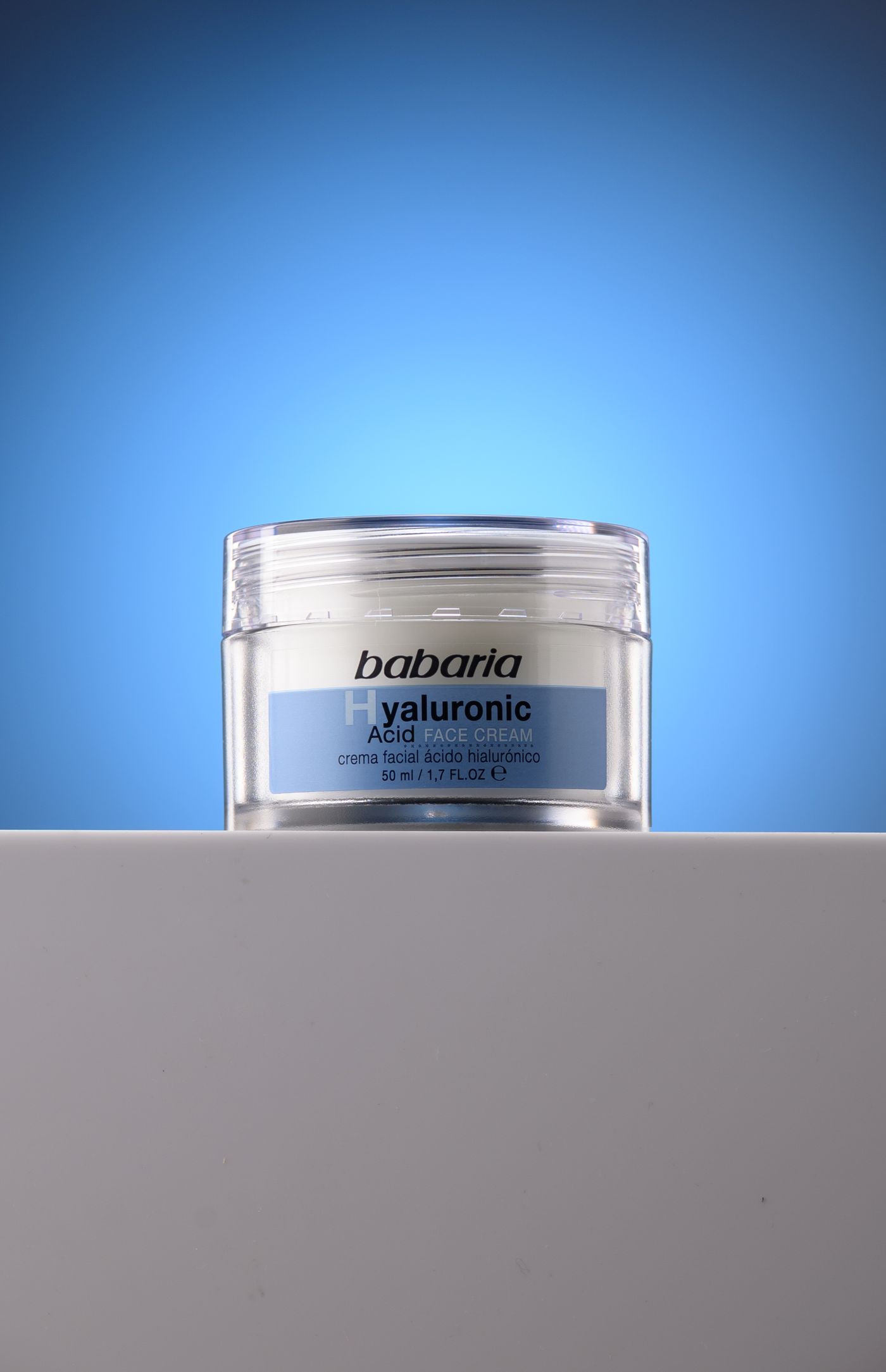
फिर शैडो के बारे में तय करें। फ्लैट कलर पर रखा हुआ प्रोडक्ट ऐसा लगता है जैसे वह हवा में तैर रहा हो, जो बैनर स्केल पर एमेच्योर जैसा दिखता है। एक सॉफ्ट कॉन्टैक्ट शैडो उसे ज़मीन से जोड़ता है; remover.bg एक रियलिस्टिक ड्रॉप शैडो जोड़ सकता है, और रियलिस्टिक शैडो की हमारी गाइड बताती है कि ओरिजिनल फोटो की लाइट से मेल खाने वाला शैडो कंपोज़िट को असली क्यों दिखाता है। अगर कटआउट को इसके बजाय ग्रेडिएंट या फोटो पैनल पर रखना है, तो उसे ट्रांसपेरेंट PNG के रूप में रखें।
सब्जेक्ट को रोलर और बेस से दूर रखें
पुल-अप बैनर कोई ऐसा रेक्टेंगल नहीं है जिसका आप पूरा इस्तेमाल कर सकें। नीचे का हिस्सा कैसेट में लिपट जाता है और ऊपर का हिस्सा रेल में, इसलिए वहाँ रखी कोई भी चीज़ गायब हो जाती है। प्रिंटर विज़िबल एरिया मार्क किया हुआ एक टेम्पलेट देते हैं — उसका इस्तेमाल करें, और अपने सब्जेक्ट के पैर या सबसे निचले एज को कैसेट लाइन से आराम से ऊपर रखें। नीचे खाली रंग किसी को नज़र नहीं आता; लेकिन कटा हुआ जूता सबको दिख जाता है।
एक फाइल नोट: कैमरा ओरिजिनल्स साइज़ में बड़े हो जाते हैं, और अपलोड कैप 25 MB है। अगर आपकी फाइल इससे बड़ी है, तो JPEG क्वालिटी को दबाने के बजाय अपने फोटो सॉफ्टवेयर से एक WebP कॉपी एक्सपोर्ट करें — remover.bg WebP को अंदर और बाहर दोनों तरफ सपोर्ट करता है (WebP शुरू से आखिर तक काम करता है)।
एक कटआउट, तीन सतहें
एक अच्छे कटआउट की असली कीमत है उसका दोबारा इस्तेमाल: वही आइसोलेटेड प्रोडक्ट बैनर पर, टेबल रनर पर, बूथ की पीछे वाली दीवार पर और फॉलो-अप ईमेल में जाता है।
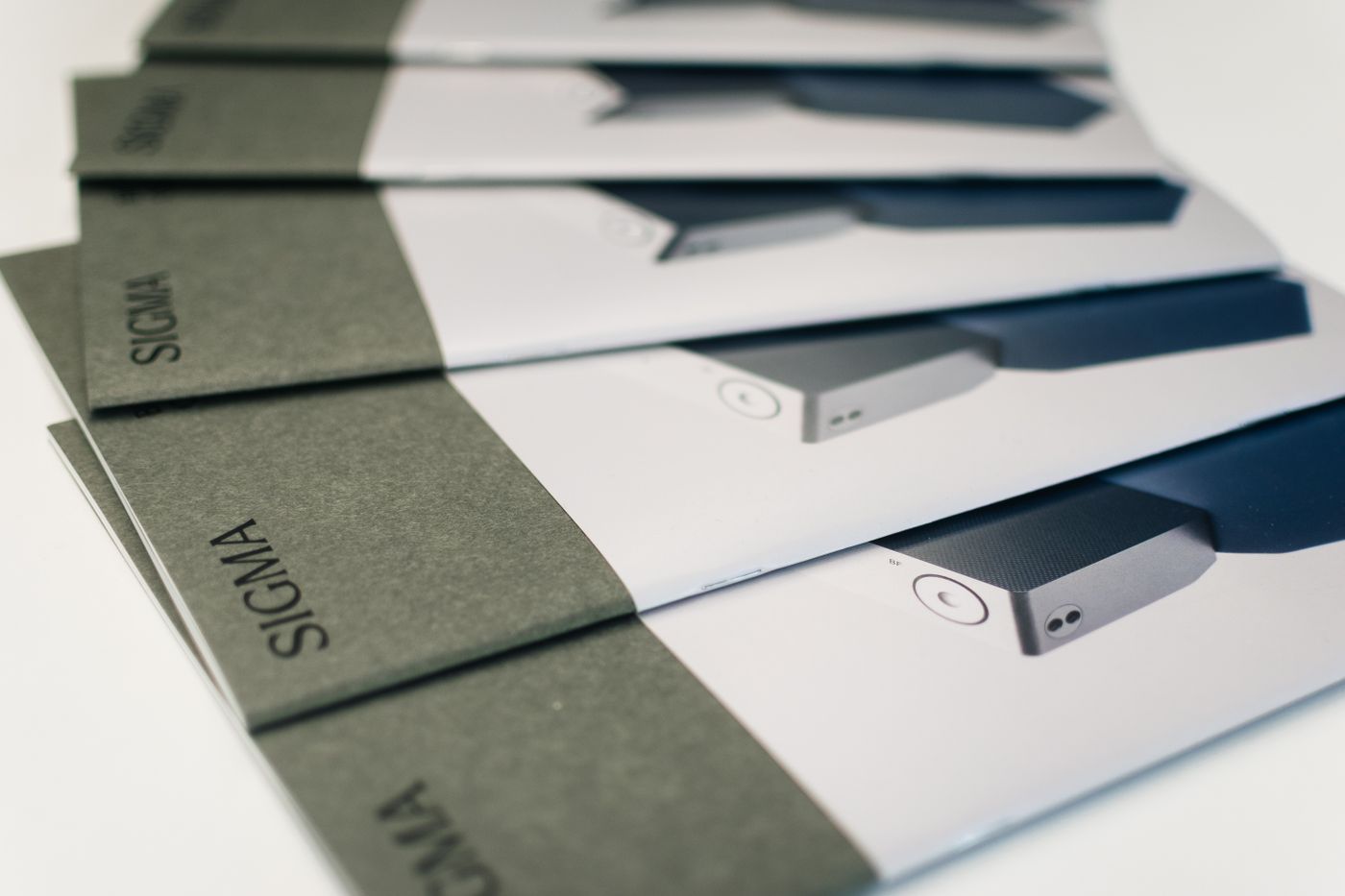
हर सतह का शेप अलग होता है, और आप उसे अपने डिज़ाइन टूल में रीसाइज़ और रीपोज़िशन करते हैं — लेकिन कटआउट सिर्फ एक बार बनता है, इसलिए हर पीस एक ही लाइटिंग, एज और ब्रांड कलर शेयर करता है। यही वजह है कि एक छोटा स्टैंड भी सोचा-समझा दिखता है। प्रिंट-ऑन-डिमांड तैयारी गाइड यही अनुशासन टोट बैग और मग पर भी लागू करती है।
फाइल भेजने से पहले
चार चेक: सब्जेक्ट फाइनल साइज़ पर 150 DPI या उससे बेहतर पर प्रिंट होता है; इसके एज की पूरी साइज़ में सफेद की जगह असली बैकग्राउंड कलर के सामने जांच हो चुकी है; यह प्रिंटर के टेम्पलेट पर कैसेट सेफ एरिया से ऊपर बैठता है; और फाइल ओरिजिनल फोटो से आई है। एक प्रूफ की कीमत एक दिन है। एक रीप्रिंट की कीमत पूरा शो है।