বাংলা
বাংলা English
 Español
 Português (BR)
 Deutsch
 Français
 Italiano
 Türkçe
 Bahasa Indonesia
 Русский
 日本語
日本語 한국어
한국어 Українська
 Tiếng Việt
 Polski
 Nederlands
 ไทย
ไทย Română
 简体中文
简体中文 繁體中文
繁體中文 العربية
 Български
 Filipino
 हिन्दी
 اردو
اردوলার্জ-ফরম্যাট প্রিন্টেও টিকে থাকা ট্রেড শো ব্যানার ছবি
ট্রেড শো ব্যানার ছবি স্ক্রিনে নয়, প্রিন্টে ব্যর্থ হয়। 150 DPI-তে বিষয়বস্তুর জন্য প্রয়োজনীয় পিক্সেল হিসাব করুন, আর প্রিন্টারের আগেই ধূসর হ্যালো ধরে ফেলুন।
- trade show
- pull-up banner
- print preparation
- background removal
- product photography
- DPI
- large format
- booth graphics
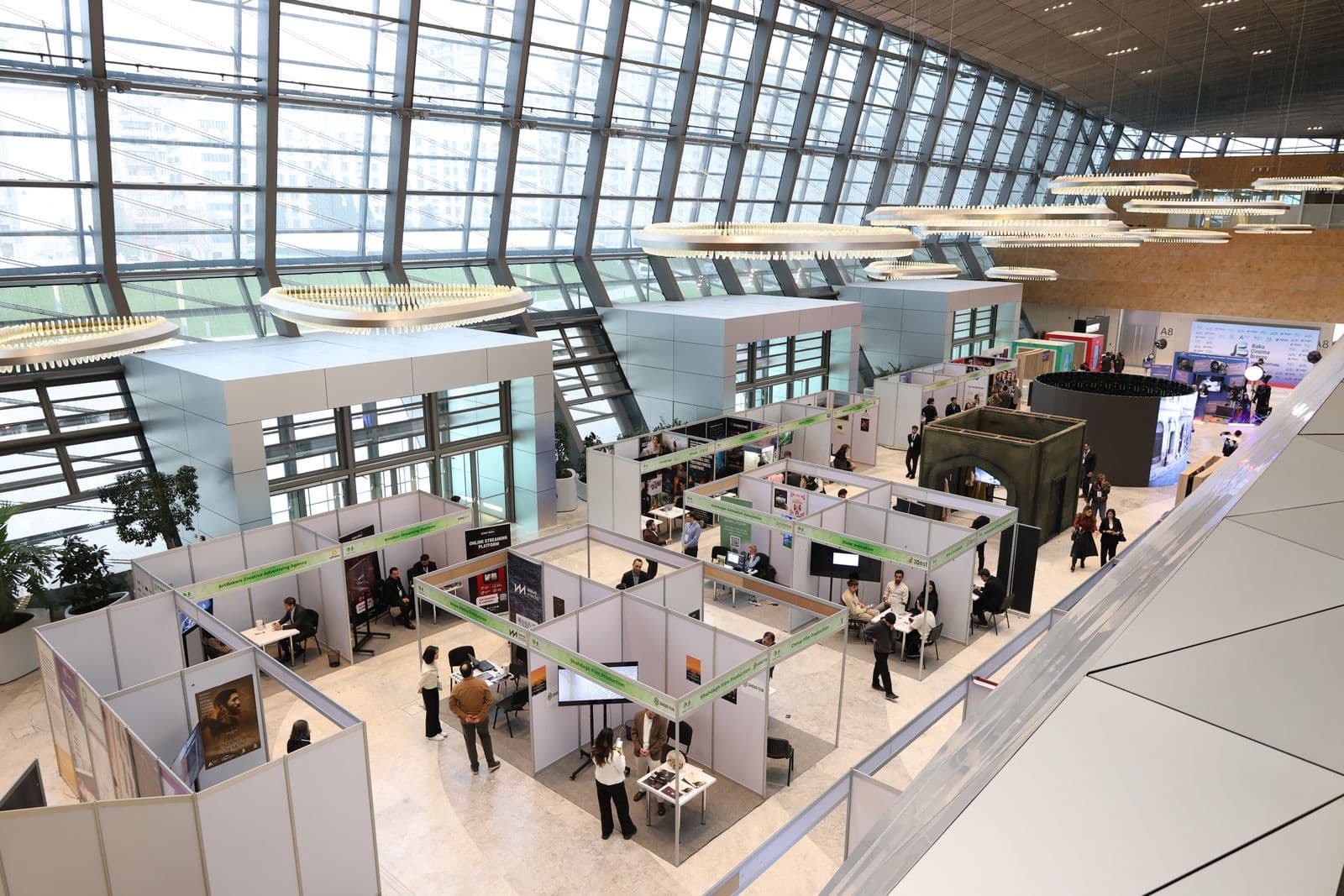
আপনার ওয়েবসাইটের প্রোডাক্ট শট দেখতে নিখুঁত—ল্যাপটপে শার্প, ফোনে শার্প, শপ পেজে এক বছর ধরে আছে অথচ কেউ অভিযোগ করেননি। তারপর সেটা যায় একটা পুল-আপ ব্যানার লেআউটে, প্রিন্টার প্রুফ পাঠায়, আর মাসের পর মাস যে ছবিটার দিকে আপনি তাকিয়ে থেকেছেন, সেটাই দেখা যায় একটা নরম, ঝাপসা চেহারায়—হালকা ধূসর রূপরেখাসহ, দুই মিটার লম্বা, আপনার প্রতিযোগীর স্ট্যান্ডের ঠিক পাশে।
স্ক্রিন আর প্রিন্ট আলাদাভাবে ব্যর্থ হয়। স্ক্রিনে সামান্য ঝাপসা ছবি সাধারণত ধরা পড়ে না—দেখার দূরত্ব আর ডিসপ্লের নিজস্ব স্মুদিং অনেক কিছু ঢেকে দেয়। কিন্তু একটা লার্জ-ফরম্যাট প্রিন্টার সেই পিক্সেলগুলোকে ভিনাইলের ওপর এমনভাবে টেনে বড় করে যে সেটা পাঠকের চেয়েও লম্বা হয়ে যায়, ফলে প্রতিটি দুর্বলতা—কম রেজোলিউশন, নরম কাটআউট প্রান্ত, রূপরেখায় থেকে যাওয়া ব্যাকগ্রাউন্ড—সবকিছুই একসাথে বড় হয়ে ধরা পড়ে।
ব্যানার আর্টওয়ার্ক দুটো ভুল একদম ক্ষমা করে না: খুব কম পিক্সেল, আর যে রঙের ওপর প্রিন্ট হবে তার বিপরীতে প্রান্ত কখনও যাচাই না করা।
আপনার আসলে কত পিক্সেল দরকার তা হিসাব করুন
শুরু করুন প্রকৃত সাইজ থেকে। Instantprint-এর তালিকায় ক্লাসিক UK রোলার ব্যানার 800mm x 2000mm, আর তার সাথে আরও চওড়া ফ্রেম আছে 1m, 1.2m ও 1.5m-এ; Vistaprint US-এ রিট্র্যাক্টেবল ব্যানার বিক্রি করে 24" x 62" থেকে শুরু করে 47" x 81" পর্যন্ত।
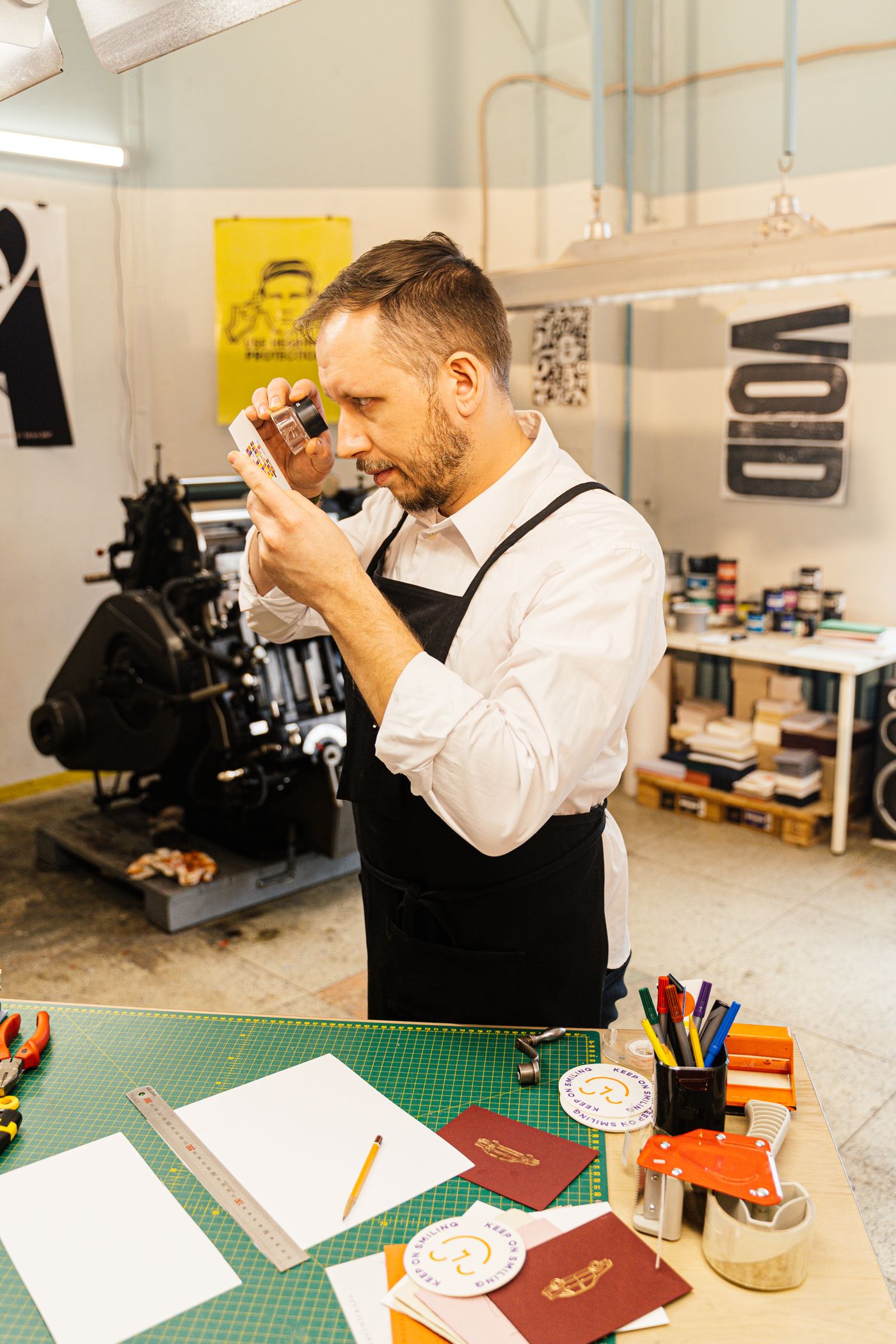
ব্যানার হাতের কাছ থেকে নয়, কয়েক ফুট দূর থেকে পড়া হয়, তাই এতে বিজনেস কার্ডের মতো 300 DPI-এর দরকার নেই। Vistaprint রিট্র্যাক্টেবল-ব্যানার গ্রাহকদের বলে আর্টওয়ার্ক অন্তত 150 DPI বা তার বেশি রাখতে—এটাই একটা যুক্তিসঙ্গত সর্বনিম্ন মান।
এবার হিসাবটা করি। 800mm প্রায় 31.5 ইঞ্চি, তাই 150 DPI-এ পুরো ব্যানারটা দাঁড়ায় প্রায় 4,700 পিক্সেল চওড়া আর 11,800 পিক্সেল লম্বা। এই সংখ্যাটা আপনার ডিজাইন টুলের চূড়ান্ত লেআউটের জন্য, আপলোড করা কাটআউটের জন্য নয়। আসল কথা হলো যে সাইজে বিষয়বস্তুটা প্রিন্ট হবে সেটা: ব্যানারের 300mm প্রস্থ জুড়ে থাকা একটা স্কিনকেয়ার জারের জন্য দরকার প্রায় 1,800 পিক্সেল।
তাই আপনার ছবিটা যে বাক্সে বসবে সেটা মাপুন, ইঞ্চিতে রূপান্তর করুন, আর 150 দিয়ে গুণ করুন। 400mm জুড়ে প্রিন্ট হওয়া 1,200-পিক্সেল-চওড়া একটা কাটআউট প্রায় 76 DPI-তে গিয়ে ঠেকে আর দেখতে গোলমেলে-নরম লাগে। আবার শুট করুন, নয়তো ক্যামেরার আসল ফাইলটা খুঁজে বের করুন—যে ডিটেইল কখনও ধরাই পড়েনি, সেটা কোনো টুলই ফিরিয়ে দিতে পারে না।
নরম প্রান্ত কীভাবে ধূসর হ্যালো হয়ে ওঠে
আপনার মনিটরে নিখুঁত দেখানো একটা কাটআউটেও এক বা দুই পিক্সেলের একটা রিম থেকে যেতে পারে বাকি থাকা ব্যাকগ্রাউন্ডের—সাদা স্টুডিও সুইপ ব্যাকড্রপ থেকে আসা হালকা রঙের ছোঁয়া, অথবা সামান্য ফেদার করা প্রান্ত। থাম্বনেইল সাইজে সেটা চোখেই পড়ে না। কিন্তু দুই মিটার আকারে প্রিন্ট হলে সেটাই হয়ে ওঠে আপনার প্রোডাক্টের চারপাশে আঁকা একটা হালকা-ধূসর রূপরেখা, আর সবচেয়ে বেশি চোখে লাগে যেখানে কাটআউটটা বসে থাকে গাঢ় ব্র্যান্ড রঙের ওপর।
তাই আপনি যে ব্যাকগ্রাউন্ডে শুট করেন সেটা লিস্টিংয়ের চেয়ে প্রিন্টের জন্য অনেক বেশি গুরুত্বপূর্ণ: একটা মাঝারি-ধূসর, বা আপনার বিষয়বস্তুর সাথে বৈপরীত্য তৈরি করে এমন যেকোনো রঙ, প্রান্তটাকে স্পষ্টভাবে আলাদা করার মতো একটা ভিত্তি দেয়। চুল, লোম আর কাপড়ের ঝালর—এগুলোই সাধারণত সমস্যা তৈরি করে—আর ব্যানারে উড়ে থাকা চুল পড়ে মাথার উচ্চতায়, যেখানে সবাই সেটা দেখে।
আসল ব্যানার রঙের বিপরীতে কাটআউট যাচাই করুন
ডিফল্ট চেকারবোর্ডের ওপর কখনও কাটআউট বিচার করবেন না। আপনার ডিজাইন ফাইল থেকে ব্যানারের ব্যাকগ্রাউন্ডের ঠিক হেক্স কোডটা নিন আর সেটাকে বিষয়বস্তুর পেছনে কাস্টম রঙ হিসেবে বসান। remover.bg-এ আপনি কাটআউটের পেছনে সলিড বা কাস্টম রঙ বসাতে পারেন, যার ফলে সাদার ওপর অদৃশ্য থাকা ঝালরটা গাঢ় নেভি বা উজ্জ্বল ব্র্যান্ড কমলার বিপরীতে স্পষ্ট হয়ে ফুটে ওঠে। সেই ভার্সনটা ডাউনলোড করুন আর নিজের ফটো ভিউয়ারে 100%-এ প্রান্তটা পরীক্ষা করুন।
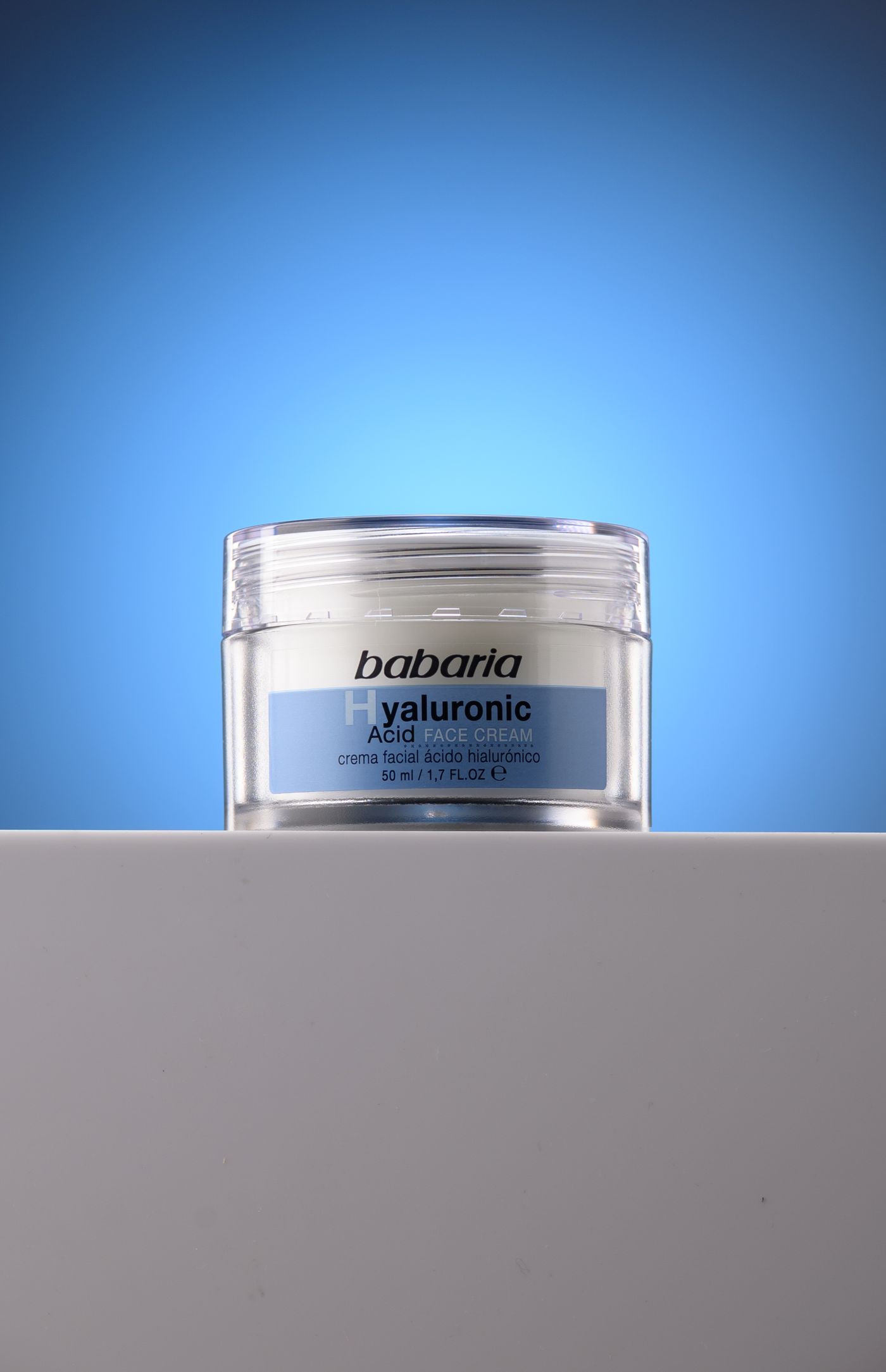
এরপর শ্যাডো নিয়ে সিদ্ধান্ত নিন। একটা ফ্ল্যাট রঙের ওপর বসানো প্রোডাক্টকে মনে হয় যেন সেটা ভাসছে, আর ব্যানার সাইজে সেটাকে অ্যামেচার লাগে। একটা নরম কন্ট্যাক্ট শ্যাডো সেটাকে মাটির সাথে বেঁধে রাখে; remover.bg বাস্তবসম্মত ড্রপ শ্যাডো যোগ করতে পারে, আর বাস্তবসম্মত শ্যাডো নিয়ে আমাদের গাইড-এ ব্যাখ্যা করা আছে কেন মূল ছবির আলোর সাথে মানানসই একটা শ্যাডো কম্পোজিটটাকে বিশ্বাসযোগ্য করে তোলে। যদি কাটআউটটাকে গ্র্যাডিয়েন্ট বা ফটো প্যানেলের ওপর বসাতে হয়, তাহলে সেটাকে স্বচ্ছ PNG হিসেবেই রাখুন।
রোলার আর বেসের বাইরে বিষয়বস্তু রাখুন
একটা পুল-আপ ব্যানার এমন একটা আয়তক্ষেত্র নয় যেটার পুরোটাই আপনি ব্যবহার করতে পারবেন। নিচের অংশটা ক্যাসেটের ভেতরে গুটিয়ে যায় আর ওপরের অংশটা রেইলে মোড়ানো থাকে, তাই সেখানে যা কিছু বসানো হয় সেটা হারিয়ে যায়। প্রিন্টাররা দৃশ্যমান অংশ চিহ্নিত করা একটা টেমপ্লেট প্রকাশ করে—সেটা ব্যবহার করুন, আর আপনার বিষয়বস্তুর পা বা সবচেয়ে নিচের প্রান্তটা ক্যাসেট লাইনের বেশ ওপরে রাখুন। নিচের ফাঁকা রঙ কেউ খেয়াল করে না; কিন্তু একটা কাটা পড়া জুতা সবাই খেয়াল করে।
একটা ফাইল-সংক্রান্ত নোট: ক্যামেরার আসল ফাইল সাধারণত বড় হয়ে যায়, আর আপলোডের সীমা 25 MB। যদি আপনারটা এর বেশি হয়, তাহলে JPEG কোয়ালিটি নষ্ট করার বদলে নিজের ফটো সফটওয়্যার থেকে একটা WebP কপি এক্সপোর্ট করুন—remover.bg ইনপুট আর আউটপুট দুটোতেই WebP নেয় (WebP পুরো প্রক্রিয়াতেই কাজ করে)।
একটা কাটআউট, তিনটে সারফেস
একটা ভালো কাটআউটের আসল সুবিধা হলো পুনর্ব্যবহার: একই আলাদা করা প্রোডাক্ট চলে যায় ব্যানারে, টেবিল রানারে, বুথের পেছনের দেয়ালে, আর ফলো-আপ ইমেইলে।
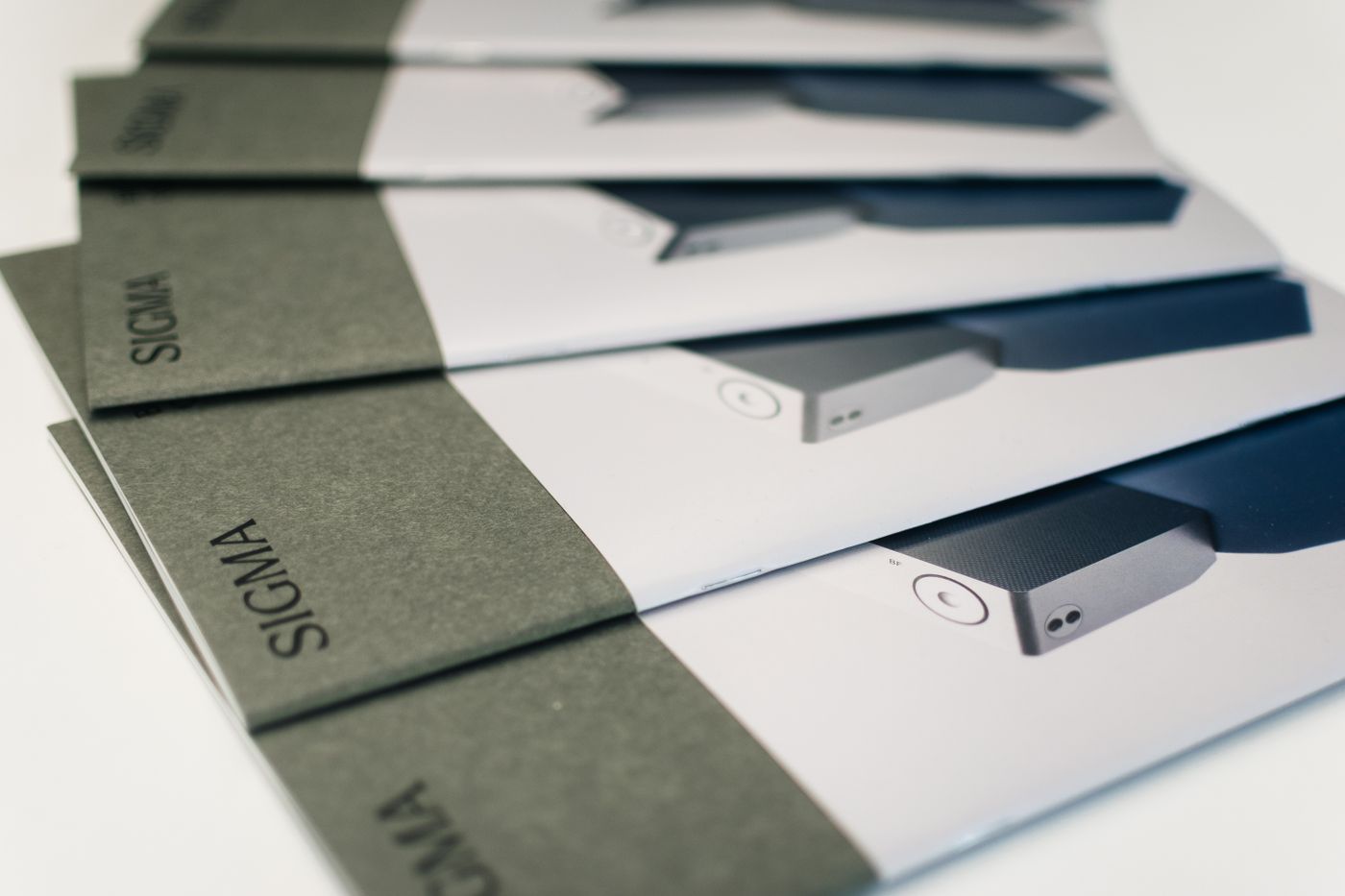
প্রতিটা সারফেসের আকার আলাদা, আর আপনি নিজের ডিজাইন টুলে সেটা রিসাইজ আর রিপজিশন করেন—কিন্তু কাটআউটটা তৈরি হয় একবারই, তাই প্রতিটা পিস একই লাইটিং, প্রান্ত আর ব্র্যান্ড রঙ শেয়ার করে। এটাই একটা ছোট স্ট্যান্ডকে সুচিন্তিত দেখায়। প্রিন্ট-অন-ডিমান্ড প্রস্তুতি গাইড টোট ব্যাগ আর মগেও একই নিয়মশৃঙ্খলা প্রয়োগ করে।
ফাইল পাঠানোর আগে
চারটে পরীক্ষা করুন: বিষয়বস্তুটা চূড়ান্ত সাইজে 150 DPI বা তার বেশিতে প্রিন্ট হচ্ছে কিনা; সাদার বদলে আসল ব্যাকগ্রাউন্ড রঙের বিপরীতে প্রান্তটা পূর্ণ সাইজে পরীক্ষা করা হয়েছে কিনা; সেটা প্রিন্টারের টেমপ্লেটের ক্যাসেট সেফ এরিয়ার ওপরে বসে আছে কিনা; আর ফাইলটা আসল ফটো থেকেই এসেছে কিনা। একটা প্রুফের জন্য এক দিন খরচ হয়। একটা রিপ্রিন্টের জন্য পুরো শো-টাই খরচ হয়ে যায়।