हिन्दी
 English
 Español
 Português (BR)
 Deutsch
 Français
 Italiano
 Türkçe
 Bahasa Indonesia
 Русский
 日本語
日本語 한국어
한국어 Українська
 Tiếng Việt
 Polski
 Nederlands
 ไทย
ไทย Română
 简体中文
简体中文 繁體中文
繁體中文 العربية
 Български
 Filipino
 اردو
اردو বাংলা
বাংলাअपलोड के बाद आपकी फ़ोटो फीकी क्यों दिखती हैं
अपलोड के बाद फीकी फ़ोटो आमतौर पर कलर प्रोफ़ाइल मिसमैच से होती हैं, कंप्रेशन से नहीं। फ़ाइल की प्रोफ़ाइल जानें और एक्सपोर्ट से पहले sRGB में बदलें।
- colour profile
- sRGB
- Display P3
- Adobe RGB
- image export
- product photography
- web images
- background replacement

आप एक प्रोडक्ट फ़ोटो एडिट करते हैं, लाल रंग असली स्वेटर से बिल्कुल मैच करता है, आप उसे अपने स्टोर पर अपलोड करते हैं — और लाल रंग ईंट जैसा दिखने लगता है। हरा रंग जैतूनी (olive) हो जाता है। ओरिजिनल फ़ाइल को उसी स्क्रीन पर खोलें: वह अब भी परफेक्ट है।
यह कंप्रेशन की वजह से नहीं है, और प्लेटफ़ॉर्म आपकी इमेज को "बर्बाद" नहीं कर रहा। आम वजह है कलर प्रोफ़ाइल मिसमैच: फ़ाइल अपने रंगों को एक भाषा में बताती है, और पेज उन नंबरों को किसी दूसरी भाषा में पढ़ता है।
एक जैसे नंबर दो अलग रंग क्यों बनाते हैं
एक पिक्सेल तीन नंबरों से बनता है, और 200, 40, 40 एक खास लाल रंग तभी है जब आपको पता हो कि इसे किस कलर स्पेस में मापा गया है। Display P3, sRGB के मुक़ाबले लाल प्राइमरी को और आगे धकेलता है (x 0.68 बनाम 0.64), इसलिए वही तीन नंबर एक गहरा लाल बताते हैं। Adobe RGB (1998) sRGB के लाल और नीले प्राइमरी को बिल्कुल वैसा ही रखता है और इसके बजाय हरे रंग को खींचता है, इसलिए इसका अतिरिक्त दायरा हरे और सियान (cyan) रंगों में है। दोनों ही मामलों में, sRGB मानकर चलने वाले ब्राउज़र के लिए ये नंबर कुछ और ही मतलब रखते हैं।

प्रोफ़ाइल वह नोट है जो बताता है कि कौन-सी रूलर इस्तेमाल हुई, और जब यह गायब हो जाती है तो वेब बिना समझौते के sRGB मान लेता है। CSS Color Module Level 4 साफ़ कहता है: कम्पैटिबिलिटी के लिए, HTML में तय किए गए रंगों और बिना टैग वाली इमेज को तब तक sRGB कलर स्पेस में माना जाना चाहिए जब तक अलग से न बताया जाए। आपकी बिना टैग वाली अपलोड कभी अलग से कुछ नहीं बताती, इसलिए वह sRGB ही मानी जाती है।
तो अगर आपकी फ़ाइल Adobe RGB या Display P3 में एक्सपोर्ट हुई थी और बीच में प्रोफ़ाइल गिर जाती है — कोई पाइपलाइन जो री-एनकोड करती है, कोई कन्वर्टर जो मेटाडेटा हटा देता है — तो वे वाइड-गैमट नंबर sRGB मानकर पढ़े जाते हैं। एक छोटे दायरे में दबकर वे कम सैचुरेटेड निकलते हैं — यही आपका फीका (washed-out) लुक है। कौन-सा रंग सबसे ज़्यादा बिगड़ता है यह सोर्स पर निर्भर करता है: sRGB समझकर गलत पढ़ी गई Adobe RGB फ़ाइल हरे और सियान रंगों में अपनी चमक खो देती है, जबकि Display P3 फ़ाइल गहरे लाल रंग भी खो देती है। न्यूट्रल रंग लगभग नहीं बदलते: ग्रे पैकशॉट पर कोई फ़र्क़ नहीं, पर कोरल स्विमसूट पर तबाही।
पक्का करें कि गड़बड़ फ़ाइल में है, आपकी स्क्रीन में नहीं
ओरिजिनल और अपलोड की गई फ़ाइल को एक ही ब्राउज़र विंडो में साथ-साथ रखें।
- आपके एडिटर में सही, ब्राउज़र में फीका: प्रोफ़ाइल की समस्या।
- ब्राउज़र में दोनों एक जैसे पर आपके एडिटर से अलग: आपका एडिटर किसी ऐसी वर्किंग स्पेस में प्रीव्यू दिखा रहा है जिसे ब्राउज़र नज़रअंदाज़ करता है।
- सिर्फ़ आपके फ़ोन या किसी साथी के लैपटॉप पर ग़लत: यह डिस्प्ले का फ़र्क़ है, फ़ाइल की गलती नहीं।
फिर ओरिजिनल फ़ाइल को खींचकर किसी ब्राउज़र टैब में छोड़ें — ब्राउज़र एम्बेडेड प्रोफ़ाइल का सम्मान करते हैं। अगर लोकल फ़ाइल सही है और अपलोड की गई फ़ाइल ग़लत है, तो अपलोड के रास्ते में टैग हट गया है।
पता करें आपकी फ़ाइल में कौन-सी प्रोफ़ाइल है
- macOS: फ़ाइल को Preview में खोलें और टूलबार में Info बटन पर क्लिक करें (या Command-I दबाएँ), फिर More info टैब देखें, जिसमें इमेज की कलर प्रोफ़ाइल दी होती है।
- Photoshop: डॉक्यूमेंट स्टेटस बार पर तीर वाले आइकन पर क्लिक करें और Document Profile चुनें।
- Lightroom: एक्सपोर्ट डायलॉग में Colour Space ड्रॉपडाउन ही बताता है कि आपने असल में क्या भेजा।
- कोई भी फ़ाइल, कोई भी प्लेटफ़ॉर्म: ExifTool इसे प्रिंट कर देता है —
exiftool -ProfileDescription photo.jpg।
वेब के लिए, sRGB के अलावा कुछ भी शक के दायरे में है। हाल के iPhone फ़ोटो को वाइड कलर में कैप्चर करते हैं और उसी हिसाब से फ़ाइल को टैग करते हैं — Apple अपने कैमरा स्पेक्स में "फ़ोटो और Live Photos के लिए वाइड कलर कैप्चर" को शामिल करता है। कुछ Android फ़ोन भी वाइड-गैमट कैप्चर का विकल्प देते हैं, इसलिए फ़ाइल ज़रूर जाँचें।
sRGB में कन्वर्ट करें — स्ट्रिप या असाइन न करें
सुनने में एक जैसी लगने वाली तीन ऑपरेशन असल में बिल्कुल अलग काम करती हैं।
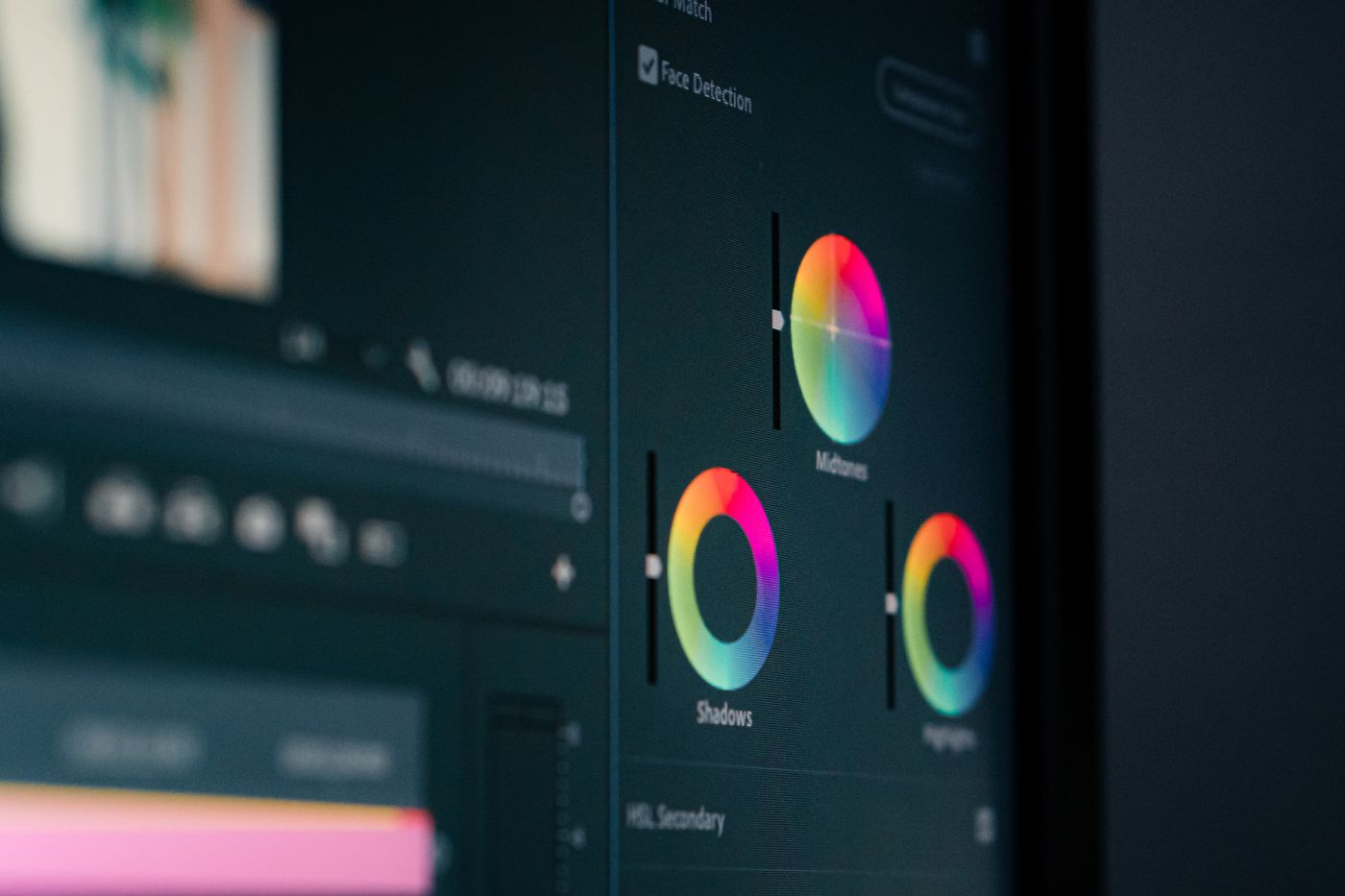
- Strip लेबल हटा देता है और नंबर वैसे ही छोड़ देता है: अब वाइड-गैमट डेटा पक्के तौर पर sRGB मानकर पढ़ा जाएगा, जो चीज़ों को और बिगाड़ देता है।
- Assign बिना दोबारा कैलकुलेट किए सिर्फ़ लेबल बदल देता है, जिससे रंग का लुक बदल जाता है — आमतौर पर ग़लत तरीक़े से।
- Convert हर पिक्सेल को दोबारा कैलकुलेट करता है ताकि रंग उतना ही करीब रहे जितना छोटी कलर स्पेस में मुमकिन है, फिर उस पर sRGB टैग लगा देता है।
आपको Convert ही चाहिए: Photoshop में Edit › Convert to Profile, या Lightroom के एक्सपोर्ट में Colour Space को sRGB पर सेट करें। उम्मीद रखें कि आपके सबसे ज़्यादा सैचुरेटेड रंग थोड़े बदल जाएँगे।
उल्टा मामला: स्क्रीनशॉट जो बहुत ज़्यादा चटख दिखते हैं
तंत्र वही है, बस दिशा उलटी। किसी वाइड-गैमट डिस्प्ले से लिया गया स्क्रीनशॉट उस डिस्प्ले की ही कलर स्पेस में वैल्यू दर्ज करता है। macOS पर लिए गए स्क्रीनशॉट आमतौर पर डिस्प्ले की प्रोफ़ाइल के साथ सेव होते हैं; कुछ दूसरे कैप्चर टूल प्रोफ़ाइल नहीं जोड़ते। sRGB मानकर वापस पढ़े जाने पर, वही नंबर आपके देखे हुए से ज़्यादा सैचुरेटेड दिखते हैं: नियॉन हरा, धूप से झुलसी हुई-सी त्वचा। समाधान वही है।
बैकग्राउंड बदलते समय यह क्यों मायने रखता है
यहाँ मिसमैच प्रोफ़ाइल की गड़बड़ी अब मामूली नहीं रहती। remover.bg में अपने कटआउट को अपने ब्रांड कलर पर डालें, फिर उस इमेज को किसी पेज पर उसी हेक्स वैल्यू वाले CSS ब्लॉक के बगल में रखें: CSS वाला रंग sRGB में रेंडर होता है।
अगर इमेज पर अलग टैग लगा है, तो एक ही रंग के दो शेड बगल-बगल बैठकर भी आपस में मैच नहीं करते। अपलोड करने से पहले sRGB में कन्वर्ट करना इस उलझन को शुरुआत में ही खत्म कर देता है।
शुद्ध सफ़ेद रंग कन्वर्ज़न में बिना बदले बचा रहता है, इसलिए अकेले मिसमैच से मार्केटप्लेस की व्हाइट-बैकग्राउंड जाँच फेल नहीं होगी — नुकसान प्रोडक्ट के रंगों को होता है। और फ़ॉर्मैट बदलने से भी बचाव नहीं मिलता: PNG, JPEG और WebP सभी में प्रोफ़ाइल होती है, और टैग गायब होने पर सभी ग़लत पढ़े जाते हैं, ट्रांसपेरेंट कटआउट भी इसमें शामिल हैं।
अगली बार अपलोड करने से पहले
जिस प्रीसेट का आप असल में इस्तेमाल करते हैं, उसमें एक बार एक्सपोर्ट कलर स्पेस को sRGB पर सेट कर दें, और यह समस्या दोबारा नहीं आएगी। फिर एक अपलोड को उसी स्क्रीन पर ओरिजिनल से मिलाकर जाँच लें: अगर रंग टिके रहें, तो आपकी पाइपलाइन साफ़ है।