Deutsch
 English
 Español
 Português (BR)
 Français
 Italiano
 Türkçe
 Bahasa Indonesia
 Русский
 日本語
日本語 한국어
한국어 Українська
 Tiếng Việt
 Polski
 Nederlands
 ไทย
ไทย Română
 简体中文
简体中文 繁體中文
繁體中文 العربية
 Български
 Filipino
 हिन्दी
 اردو
اردو বাংলা
বাংলাWarum Fotos nach dem Upload blass wirken
Blasse Fotos nach dem Upload liegen meist an einem Farbprofil-Konflikt, nicht an Kompression. So findest du das Profil deiner Datei und wandelst nach sRGB um.
- colour profile
- sRGB
- Display P3
- Adobe RGB
- image export
- product photography
- web images
- background replacement

Du bearbeitest ein Produktfoto, das Rot trifft genau den echten Pullover, du lädst es in deinen Shop – und das Rot kommt als Ziegelton zurück. Die Grüntöne kippen ins Olive. Öffne das Original auf demselben Bildschirm: immer noch perfekt.
Das ist keine Kompression, und die Plattform „ruiniert“ deine Bilder auch nicht. Die übliche Ursache ist ein Farbprofil-Konflikt: Die Datei beschreibt ihre Farben in der einen Sprache, und die Seite liest diese Zahlen in einer anderen.
Warum dieselben Zahlen zwei verschiedene Farben ergeben
Ein Pixel besteht aus drei Zahlen, und 200, 40, 40 ist erst dann ein bestimmtes Rot, wenn du weißt, welcher Farbraum es misst. Display P3 schiebt die rote Primärfarbe weiter nach außen als sRGB (x 0,68 gegenüber 0,64), dasselbe Zahlentripel beschreibt dort also ein tieferes Rot. Adobe RGB (1998) behält die exakten roten und blauen Primärfarben von sRGB und dehnt stattdessen die grüne, seine zusätzliche Reichweite liegt also in den Grün- und Cyantönen. So oder so bedeuten die Zahlen etwas anderes für einen Browser, der sRGB annimmt.

Das Profil ist der Zettel, auf dem steht, welches Lineal benutzt wurde – und das Web legt sich hart fest, sobald er fehlt. Das CSS Color Module Level 4 ist da eindeutig: Aus Kompatibilitätsgründen müssen in HTML angegebene Farben und Bilder ohne Profil-Tag als im sRGB-Farbraum liegend behandelt werden, sofern nichts anderes angegeben ist. Dein etikettenloser Upload gibt nie etwas anderes an – also sRGB.
Wenn deine Datei also in Adobe RGB oder Display P3 exportiert wurde und das Tag unterwegs verloren geht – eine Pipeline, die neu kodiert, ein Konverter, der Metadaten entfernt –, werden diese Zahlen mit großem Farbumfang als sRGB gelesen. In eine engere Annahme gepresst, kommen sie entsättigt heraus – dein blasser Look. Welche Farben leiden, hängt von der Quelle ab: Eine Adobe-RGB-Datei, die als sRGB missverstanden wird, verliert ihre Kraft in Grün und Cyan, während eine Display-P3-Datei zusätzlich gesättigte Rottöne einbüßt. Neutrale Töne bewegen sich kaum: nichts bei einem grauen Packshot, eine Katastrophe bei einem korallenfarbenen Badeanzug.
Prüf, ob es an der Datei liegt und nicht an deinem Bildschirm
Leg das Original und den Upload in einem einzigen Browserfenster nebeneinander.
- Im Editor richtig, im Browser flau: Profilproblem.
- Im Browser identisch, aber anders als in deinem Editor: Dein Editor zeigt die Vorschau in einem Arbeitsfarbraum, den der Browser ignoriert.
- Nur auf deinem Handy oder dem Laptop einer Kollegin falsch: ein Unterschied der Displays, nicht der Datei.
Zieh danach das Original in einen Browser-Tab – Browser respektieren ein eingebettetes Profil. Wenn die lokale Datei richtig aussieht und der Upload nicht, hat der Upload-Weg das Tag verworfen.
Finde heraus, welches Profil die Datei trägt
- macOS: Öffne die Datei in der Vorschau und klick in der Symbolleiste auf die Info-Schaltfläche (oder drück Command-I), dann sieh im Tab „Mehr Infos“ nach, der das Farbprofil des Bildes aufführt.
- Photoshop: Klick auf den Pfeil in der Statusleiste des Dokuments und wähl „Dokumentprofil“.
- Lightroom: Das Dropdown „Farbraum“ im Exportdialog ist das, was du tatsächlich ausgeliefert hast.
- Alles, jede Plattform: ExifTool gibt es aus –
exiftool -ProfileDescription photo.jpg.
Fürs Web ist alles außer sRGB verdächtig. Aktuelle iPhones nehmen Fotos mit großem Farbumfang auf und taggen die Datei entsprechend – Apple führt „Wide Color Capture für Fotos und Live Photos“ in den Kameraspezifikationen auf. Manche Android-Handys bieten ebenfalls eine Aufnahmeoption mit erweitertem Farbumfang, prüf die Datei also nach.
Nach sRGB konvertieren – nicht entfernen, nicht zuweisen
Drei ähnlich klingende Operationen tun sehr verschiedene Dinge.
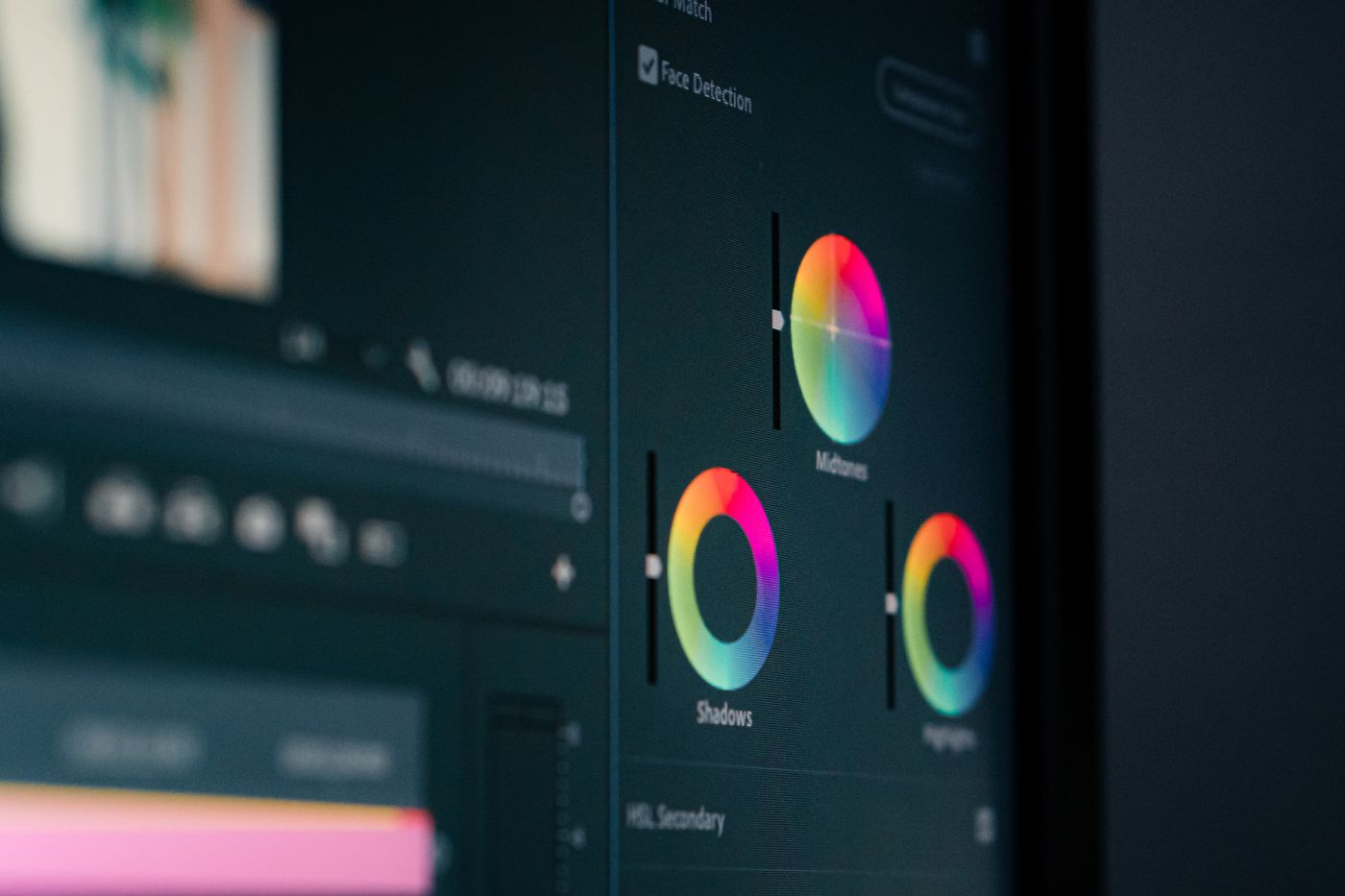
- Entfernen löscht das Etikett und lässt die Zahlen unangetastet: Daten mit großem Farbumfang, die jetzt garantiert als sRGB gelesen werden – das macht es schlimmer.
- Zuweisen vergibt ein neues Etikett, ohne neu zu rechnen, was das Aussehen verändert, meist hin zu etwas Falschem.
- Konvertieren rechnet jedes Pixel neu, damit die Farbe so nah bleibt, wie es der kleinere Raum erlaubt, und hängt anschließend das sRGB-Tag an.
Konvertieren ist das, was du willst: in Photoshop Bearbeiten › In Profil umwandeln, oder in Lightroom den Export-Farbraum auf sRGB gestellt. Rechne damit, dass sich deine gesättigtsten Farben leicht verschieben.
Der umgekehrte Fall: Screenshots, die zu knallig wirken
Gleicher Mechanismus, andere Richtung. Ein Screenshot von einem Display mit großem Farbumfang hält die Farbwerte im Farbraum dieses Displays fest. Screenshots unter macOS werden in der Regel mit angehängtem Displayprofil gespeichert; andere Aufnahmewerkzeuge hängen möglicherweise keins an. Als sRGB zurückgelesen, rendern dieselben Zahlen stärker gesättigt als das, was du gesehen hast: Neongrün, sonnenverbrannte Haut. Gleiche Lösung.
Warum das zählt, wenn du den Hintergrund ersetzt
Hier hört ein Profilkonflikt auf, subtil zu sein. Setz einen Freisteller in remover.bg auf deine Markenfarbe und stell dieses Bild dann auf einer Seite neben eine Fläche mit demselben Hex-Wert in CSS: Die CSS-Farbe wird als sRGB gerendert.
Trägt das Bild ein anderes Tag, sitzen zwei Nuancen einer Farbe nebeneinander und weigern sich zusammenzupassen. Vor dem Hochladen nach sRGB zu konvertieren beseitigt die Mehrdeutigkeit an der Quelle.
Reines Weiß übersteht die Konvertierung unverändert, ein Konflikt allein lässt dich also nicht an einer Marktplatz-Prüfung auf weißen Hintergrund scheitern – es sind die Produktfarben, die leiden. Und das Format rettet dich nicht: PNG, JPEG und WebP tragen alle Profile, und alle werden falsch gelesen, wenn das Tag fehlt – transparente Freisteller eingeschlossen.
Vor deinem nächsten Upload
Stell den Export-Farbraum einmal auf sRGB, in genau der Vorgabe, die du tatsächlich benutzt, und das Problem hört auf, wiederzukommen. Mach danach bei einem Upload die Stichprobe gegen das Original auf einem Bildschirm: Wenn die Farben halten, ist deine Pipeline sauber.