Italiano
 English
 Español
 Português (BR)
 Deutsch
 Français
 Türkçe
 Bahasa Indonesia
 Русский
 日本語
日本語 한국어
한국어 Українська
 Tiếng Việt
 Polski
 Nederlands
 ไทย
ไทย Română
 简体中文
简体中文 繁體中文
繁體中文 العربية
 Български
 Filipino
 हिन्दी
 اردو
اردو বাংলা
বাংলাPerché le tue foto sembrano slavate dopo il caricamento
Le foto slavate dopo il caricamento sono quasi sempre un profilo colore che non combacia, non la compressione. Converti in sRGB prima di esportare.
- colour profile
- sRGB
- Display P3
- Adobe RGB
- image export
- product photography
- web images
- background replacement

Ritocchi la foto di un prodotto, il rosso corrisponde a quello del maglione vero, la carichi sul tuo negozio — e il rosso torna indietro color mattone. I verdi virano all'oliva. Apri l'originale sullo stesso schermo: sempre perfetto.
Non è la compressione, e la piattaforma non ti sta "rovinando" le immagini. La causa più comune è un profilo colore che non corrisponde: il file descrive i suoi colori in una lingua e la pagina legge quei numeri in un'altra.
Perché gli stessi numeri producono due colori diversi
Un pixel è fatto di tre numeri, e 200, 40, 40 diventa un rosso preciso solo quando sai quale spazio colore lo sta misurando. Display P3 spinge il primario rosso più in fuori rispetto a sRGB (x 0,68 contro 0,64), quindi la stessa terna descrive un rosso più profondo. Adobe RGB (1998) mantiene esattamente i primari rosso e blu di sRGB e allunga invece quello verde, quindi la sua estensione in più sta nei verdi e nei ciano. In entrambi i casi, per un browser che dà per scontato sRGB quei numeri significano qualcosa di diverso.

Il profilo è il bigliettino che dice quale righello è stato usato, e quando sparisce il web ricade su un valore predefinito senza esitare. Il CSS Color Module Level 4 è esplicito: per compatibilità, i colori specificati in HTML e le immagini prive di tag vanno trattati come se fossero nello spazio colore sRGB, salvo indicazione contraria. Il tuo file caricato senza tag non indica mai nulla di contrario, quindi sRGB sarà.
Quindi, se il tuo file è stato esportato in Adobe RGB o Display P3 e il profilo va perso — una pipeline che ricodifica, un convertitore che elimina i metadati — quei numeri a gamut esteso vengono letti come sRGB. Schiacciati dentro un'ipotesi più stretta, escono desaturati: è il tuo aspetto slavato. Quali colori ci rimettono dipende dalla sorgente: un file Adobe RGB letto per errore come sRGB perde mordente nei verdi e nei ciano, mentre un file Display P3 lascia per strada anche i rossi saturi. I neutri si muovono appena: niente su un packshot grigio, un disastro su un costume da bagno corallo.
Conferma che il problema è il file, non il tuo schermo
Metti l'originale e il file caricato uno accanto all'altro nella stessa finestra del browser.
- Giusto nel tuo editor, spento nel browser: problema di profilo.
- Identico nel browser ma diverso dal tuo editor: l'editor ti sta mostrando l'anteprima in uno spazio di lavoro che il browser ignora.
- Sbagliato solo sul telefono o sul portatile di un collega: è una differenza di display, non del file.
Poi trascina l'originale dentro una scheda del browser: i browser rispettano il profilo incorporato. Se il file locale è giusto e quello caricato no, è il percorso di caricamento ad aver buttato via il tag.
Scopri quale profilo porta con sé il file
- macOS: apri il file in Anteprima e clicca il pulsante Info nella barra degli strumenti (oppure premi Comando-I), poi guarda la scheda Altre info, che elenca il profilo colore dell'immagine.
- Photoshop: clicca la freccia sulla barra di stato del documento e scegli Profilo documento.
- Lightroom: il menu a tendina Spazio colore nella finestra di esportazione è ciò che hai davvero consegnato.
- Qualsiasi file, su qualsiasi piattaforma: ExifTool lo stampa —
exiftool -ProfileDescription photo.jpg.
Per il web, qualsiasi cosa diversa da sRGB è il tuo sospettato. Gli iPhone recenti scattano le foto a colore esteso e taggano il file di conseguenza — Apple indica "acquisizione a colore esteso per foto e Live Photos" nelle specifiche della fotocamera. Anche alcuni telefoni Android offrono un'opzione di acquisizione a gamut esteso, quindi controlla il file.
Converti in sRGB — non eliminare e non assegnare
Tre operazioni dai nomi simili fanno cose molto diverse.
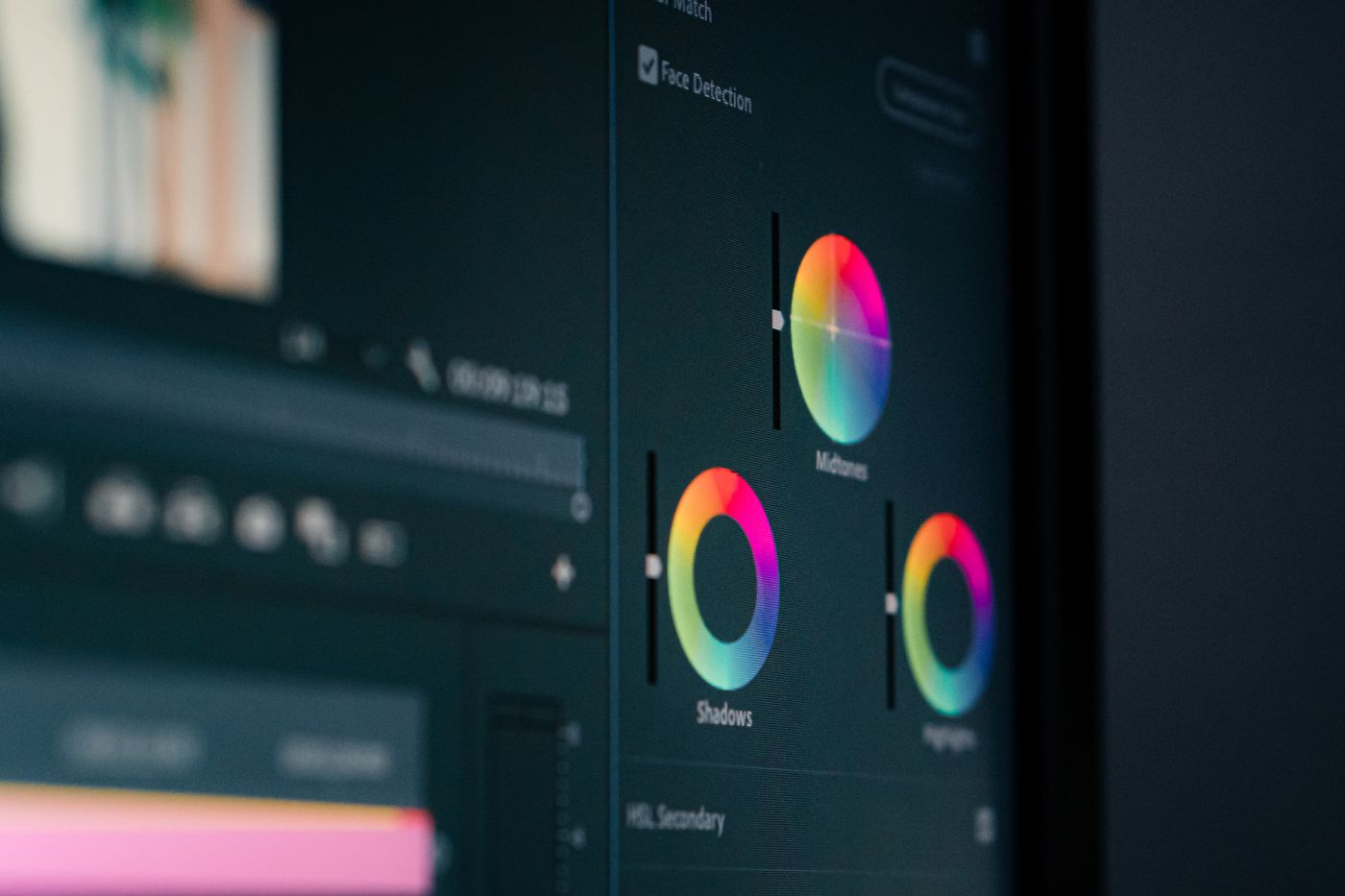
- Eliminare toglie l'etichetta e lascia stare i numeri: dati a gamut esteso che ora verranno letti come sRGB con assoluta certezza, il che peggiora le cose.
- Assegnare rietichetta senza ricalcolare, quindi cambia l'aspetto, di solito in qualcosa di sbagliato.
- Convertire ricalcola ogni pixel perché il colore resti il più vicino possibile all'originale, per quanto lo consenta lo spazio più piccolo, e poi allega il tag sRGB.
Convertire è quella che ti serve: in Photoshop Modifica › Converti in profilo, oppure in Lightroom lo Spazio colore dell'esportazione impostato su sRGB. Aspettati che i tuoi colori più saturi si spostino leggermente.
Il caso opposto: gli screenshot che sembrano troppo accesi
Stesso meccanismo, direzione opposta. Uno screenshot preso da un display a gamut esteso registra i valori cromatici nello spazio di quel display. Gli screenshot fatti su macOS in genere vengono salvati con il profilo del display allegato; altri strumenti di cattura potrebbero non allegarne nessuno. Riletti come sRGB, gli stessi numeri vengono resi più saturi di quello che avevi davanti: verdi al neon, pelle scottata dal sole. Il rimedio è lo stesso.
Perché la cosa conta quando sostituisci lo sfondo
Qui un profilo che non corrisponde smette di essere una sottigliezza. Appoggia uno scontorno sul colore del tuo brand in remover.bg, poi metti quell'immagine su una pagina accanto a un blocco dello stesso codice esadecimale in CSS: il colore del CSS viene reso come sRGB.
Se l'immagine porta un tag diverso, due sfumature dello stesso colore si ritrovano una accanto all'altra e si rifiutano di coincidere. Convertire in sRGB prima di caricare elimina l'ambiguità alla fonte.
Il bianco puro sopravvive alla conversione senza cambiare, quindi da sola una discrepanza non ti farà fallire le regole sullo sfondo bianco di un marketplace — a rimetterci sono i colori del prodotto. E il formato non ti salva: PNG, JPEG e WebP portano tutti un profilo, e tutti vengono letti male quando il tag sparisce, scontorni trasparenti compresi.
Prima del prossimo caricamento
Imposta una volta sola lo spazio colore di esportazione su sRGB, nel preset che usi davvero, e il problema smette di ripresentarsi. Poi fai un controllo a campione: confronta un file caricato con l'originale sullo stesso schermo. Se i colori reggono, la tua pipeline è pulita.