Français
 English
 Español
 Português (BR)
 Deutsch
 Italiano
 Türkçe
 Bahasa Indonesia
 Русский
 日本語
日本語 한국어
한국어 Українська
 Tiếng Việt
 Polski
 Nederlands
 ไทย
ไทย Română
 简体中文
简体中文 繁體中文
繁體中文 العربية
 Български
 Filipino
 हिन्दी
 اردو
اردو বাংলা
বাংলাPourquoi vos photos paraissent délavées après l'import
Des photos délavées après l'import viennent d'un profil colorimétrique mal lu, pas de la compression. Repérez celui de votre fichier et convertissez en sRGB.
- colour profile
- sRGB
- Display P3
- Adobe RGB
- image export
- product photography
- web images
- background replacement

Vous retouchez une photo de produit, le rouge correspond exactement à celui du pull, vous l'importez dans votre boutique — et le rouge revient couleur brique. Les verts virent olive. Ouvrez l'original sur le même écran : toujours parfait.
Ce n'est pas la compression, et la plateforme ne « massacre » pas vos images. La cause habituelle est un profil colorimétrique mal interprété : le fichier décrit ses couleurs dans une langue et la page lit ces nombres dans une autre.
Pourquoi les mêmes nombres donnent deux couleurs différentes
Un pixel, c'est trois nombres, et 200, 40, 40 ne désigne un rouge précis qu'à partir du moment où l'on sait quel espace colorimétrique le mesure. Le Display P3 pousse sa primaire rouge plus loin que le sRGB (x 0,68 contre 0,64), si bien que le même triplet décrit un rouge plus profond. L'Adobe RGB (1998) conserve exactement les primaires rouge et bleue du sRGB et étire la verte à la place : sa réserve supplémentaire se trouve donc dans les verts et les cyans. Dans les deux cas, les nombres signifient autre chose pour un navigateur qui suppose du sRGB.

Le profil est la note qui précise quelle règle a servi à mesurer, et le web tranche brutalement quand cette note disparaît. Le CSS Color Module Level 4 est explicite : pour des raisons de compatibilité, les couleurs indiquées en HTML et les images non étiquetées doivent être traitées comme relevant de l'espace colorimétrique sRGB, sauf indication contraire. Votre fichier importé sans étiquette n'indique jamais le contraire : ce sera donc du sRGB.
Ainsi, si votre fichier a été exporté en Adobe RGB ou en Display P3 et que le profil saute — un pipeline qui réencode, un convertisseur qui supprime les métadonnées —, ces nombres à large gamut sont lus comme du sRGB. Comprimés dans une hypothèse plus étroite, ils ressortent désaturés : votre rendu délavé. Les couleurs qui trinquent dépendent de la source : un fichier Adobe RGB pris pour du sRGB perd son mordant dans les verts et les cyans, tandis qu'un fichier Display P3 perd en plus ses rouges saturés. Les neutres bougent à peine : rien du tout sur un packshot gris, la catastrophe sur un maillot de bain corail.
Vérifier que le problème vient du fichier, pas de votre écran
Placez l'original et l'image importée côte à côte dans une même fenêtre de navigateur.
- Correct dans votre logiciel de retouche, plat dans le navigateur : problème de profil.
- Identiques dans le navigateur mais différents de votre logiciel de retouche : votre logiciel prévisualise dans un espace de travail que le navigateur ignore.
- Faux uniquement sur votre téléphone ou sur le portable d'un collègue : différence d'écran, pas de fichier.
Glissez ensuite l'original dans un onglet de navigateur — les navigateurs respectent un profil incorporé. Si le fichier local est juste et l'image importée non, c'est le chemin d'import qui a jeté l'étiquette.
Savoir quel profil porte le fichier
- macOS : ouvrez le fichier dans Aperçu et cliquez sur le bouton Infos de la barre d'outils (ou appuyez sur Commande-I), puis regardez l'onglet Plus d'infos, qui indique le profil colorimétrique de l'image.
- Photoshop : cliquez sur la flèche de la barre d'état du document et choisissez Profil du document.
- Lightroom : le menu déroulant Espace colorimétrique de la fenêtre d'exportation, c'est ce que vous avez réellement livré.
- N'importe quel outil, n'importe quelle plateforme : ExifTool l'affiche —
exiftool -ProfileDescription photo.jpg.
Pour le web, tout ce qui n'est pas du sRGB est suspect. Les iPhone récents capturent les photos en couleurs étendues et étiquettent le fichier en conséquence — Apple mentionne la « capture en couleurs étendues pour les photos et les Live Photos » dans les caractéristiques de l'appareil photo. Certains téléphones Android proposent eux aussi une capture à large gamut : vérifiez donc le fichier.
Convertir en sRGB — ne pas supprimer ni attribuer
Trois opérations aux noms voisins font des choses très différentes.
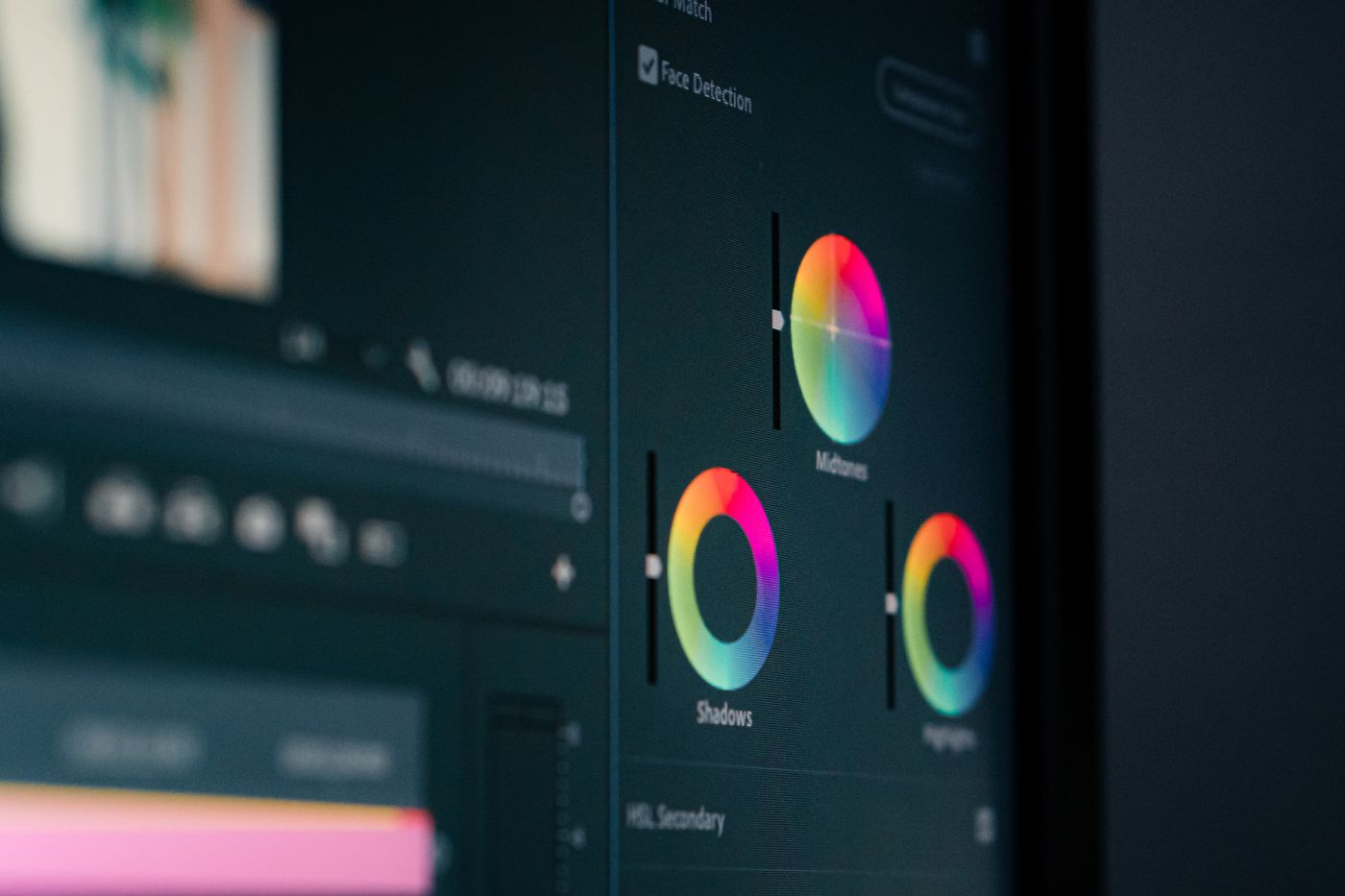
- Supprimer retire l'étiquette et laisse les nombres tels quels : des données à large gamut désormais assurées d'être lues comme du sRGB, ce qui aggrave la situation.
- Attribuer réétiquette sans recalculer, ce qui change l'apparence, en général vers quelque chose de faux.
- Convertir recalcule chaque pixel pour que la couleur reste aussi proche que le permet l'espace plus petit, puis attache l'étiquette sRGB.
C'est Convertir qu'il vous faut : Édition › Convertir en profil dans Photoshop, ou Espace colorimétrique réglé sur sRGB à l'exportation dans Lightroom. Attendez-vous à un léger glissement de vos couleurs les plus saturées.
Le cas inverse : des captures d'écran trop vives
Même mécanisme, sens opposé. Une capture prise sur un écran à large gamut enregistre des valeurs colorimétriques dans l'espace de cet écran. Les captures réalisées sous macOS sont généralement enregistrées avec le profil de l'écran attaché ; d'autres outils de capture n'en attachent parfois aucun. Relus comme du sRGB, les mêmes nombres s'affichent plus saturés que ce que vous aviez sous les yeux : verts fluo, peaux brûlées par le soleil. Même correctif.
Pourquoi cela compte quand vous remplacez le fond
Un profil mal interprété cesse ici d'être discret. Posez un détourage sur la couleur de votre marque dans remover.bg, puis placez cette image sur une page à côté d'un aplat du même code hexadécimal en CSS : la couleur CSS s'affiche en sRGB.
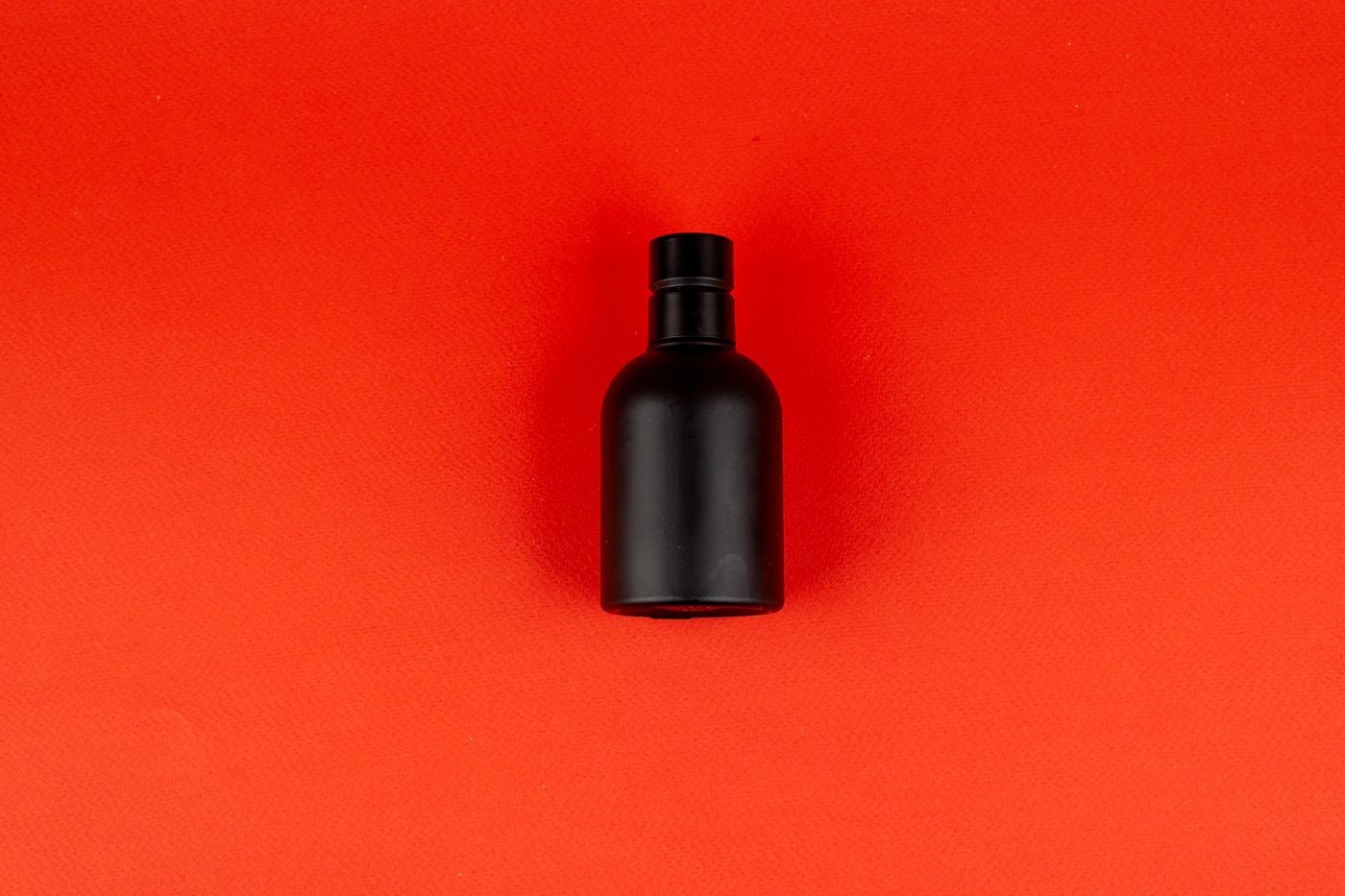
Si l'image porte une autre étiquette, deux nuances d'une seule couleur se retrouvent côte à côte et refusent de coïncider. Convertir en sRGB avant l'import supprime l'ambiguïté à la source.
Le blanc pur traverse la conversion sans bouger : un simple écart de profil ne fera donc pas échouer les règles du fond blanc d'une marketplace — ce sont les couleurs du produit qui trinquent. Et le format n'est d'aucun secours : le PNG, le JPEG et le WebP transportent tous des profils, et tous sont mal lus quand l'étiquette disparaît, détourages transparents compris.
Avant votre prochain import
Réglez une fois pour toutes l'espace colorimétrique d'exportation sur sRGB, dans le préréglage que vous utilisez vraiment, et le problème cesse de revenir. Faites ensuite un contrôle ponctuel : comparez une image importée à son original sur un même écran ; si les couleurs tiennent, votre chaîne est propre.