اردو
اردو English
 Español
 Português (BR)
 Deutsch
 Français
 Italiano
 Türkçe
 Bahasa Indonesia
 Русский
 日本語
日本語 한국어
한국어 Українська
 Tiếng Việt
 Polski
 Nederlands
 ไทย
ไทย Română
 简体中文
简体中文 繁體中文
繁體中文 العربية
 Български
 Filipino
 हिन्दी
 বাংলা
বাংলাاپ لوڈ کے بعد تصاویر پھیکی کیوں نظر آتی ہیں
اپ لوڈ کے بعد پھیکی تصاویر عام طور پر کلر پروفائل کے فرق کی وجہ سے ہوتی ہیں، کمپریشن سے نہیں۔ پروفائل چیک کریں اور sRGB میں تبدیل کریں۔
- colour profile
- sRGB
- Display P3
- Adobe RGB
- image export
- product photography
- web images
- background replacement

آپ ایک پروڈکٹ شاٹ ایڈٹ کرتے ہیں، سرخ رنگ بالکل اصل سویٹر جیسا ملتا ہے، آپ اسے اپنے اسٹور پر اپ لوڈ کرتے ہیں — اور سرخ رنگ اینٹوں جیسا واپس آتا ہے۔ سبز رنگ زیتونی ہو جاتے ہیں۔ اصل فائل اسی اسکرین پر کھولیں: وہ اب بھی بالکل ٹھیک ہے۔
یہ کمپریشن نہیں ہے، اور پلیٹ فارم آپ کی تصاویر کو "برباد" نہیں کر رہا۔ عام وجہ ایک کلر پروفائل کا فرق ہوتی ہے: فائل اپنے رنگوں کو ایک زبان میں بیان کرتی ہے اور صفحہ ان نمبروں کو ایک مختلف زبان میں پڑھتا ہے۔
ایک جیسے نمبر دو مختلف رنگ کیوں بناتے ہیں
ایک پکسل تین نمبروں پر مشتمل ہوتا ہے، اور 200, 40, 40 ایک مخصوص سرخ رنگ تبھی بنتا ہے جب آپ کو معلوم ہو کہ اسے کس کلر اسپیس میں ناپا گیا ہے۔ Display P3 سرخ پرائمری کو sRGB کے مقابلے میں مزید باہر دھکیلتا ہے (x 0.68 بمقابلہ 0.64)، اس لیے وہی ٹرپلٹ ایک گہرے سرخ رنگ کو بیان کرتا ہے۔ Adobe RGB (1998) sRGB کے بالکل وہی سرخ اور نیلے پرائمری برقرار رکھتا ہے اور اس کے بجائے سبز پرائمری کو کھینچتا ہے، لہٰذا اس کی اضافی رینج سبز اور فیروزی رنگوں میں ہوتی ہے۔ ہر صورت میں، یہ نمبر ایک ایسے براؤزر کے لیے کچھ اور معنی رکھتے ہیں جو sRGB فرض کر لیتا ہے۔
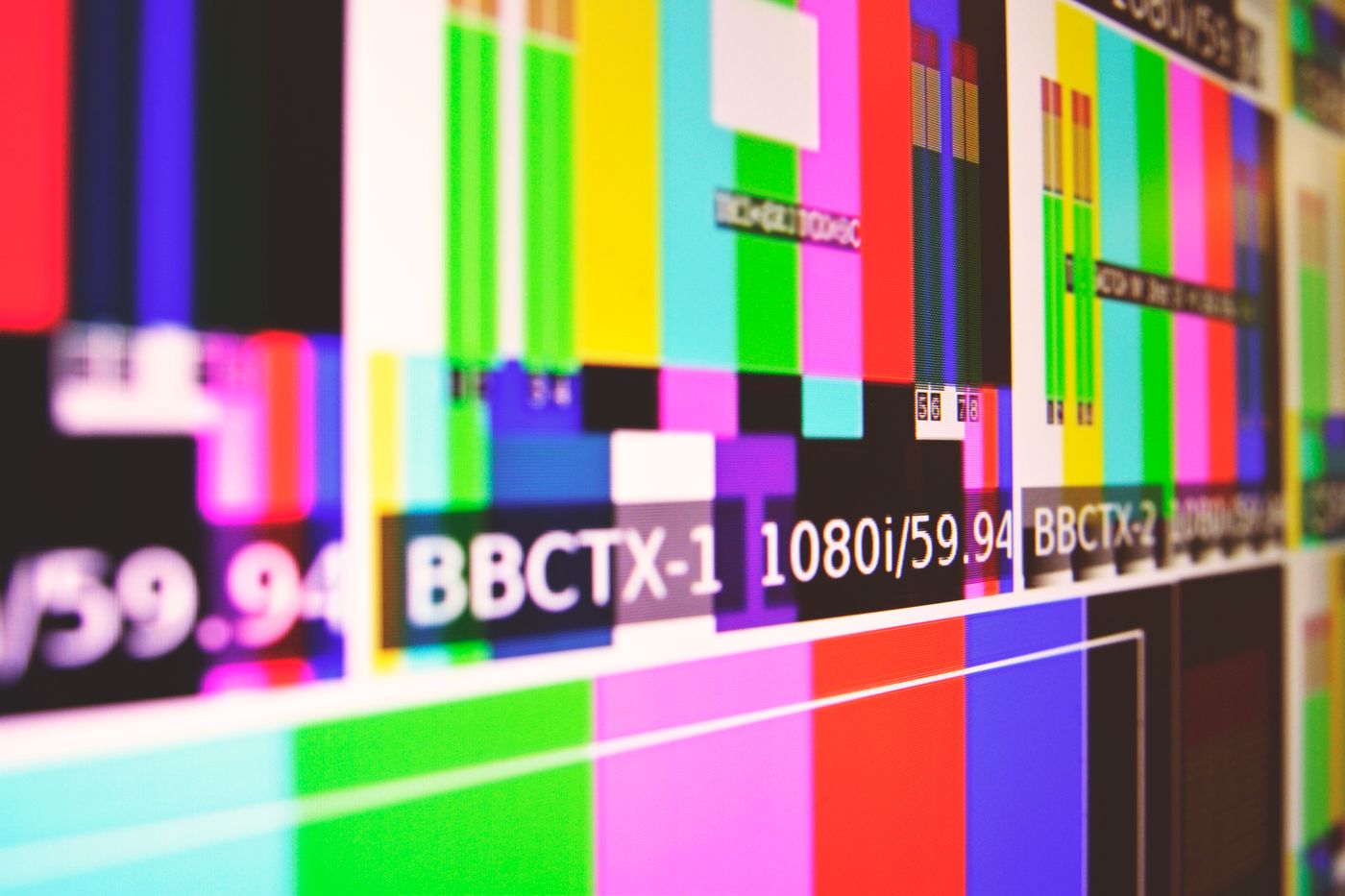
پروفائل وہ نوٹ ہے جو بتاتا ہے کہ کون سا رولر استعمال ہوا، اور جب یہ غائب ہو جائے تو ویب کا ڈیفالٹ سخت ہوتا ہے۔ CSS Color Module Level 4 صاف طور پر کہتا ہے: مطابقت کے لیے، HTML میں بیان کیے گئے رنگوں، اور بغیر ٹیگ والی تصاویر کو sRGB کلر اسپیس میں سمجھا جانا چاہیے جب تک کہ کچھ اور واضح نہ کیا گیا ہو۔ آپ کا بغیر ٹیگ اپ لوڈ کبھی کچھ اور واضح نہیں کرتا، اس لیے وہ sRGB ہی رہتا ہے۔
تو اگر آپ کی فائل Adobe RGB یا Display P3 میں ایکسپورٹ ہوئی تھی اور پروفائل گر جاتا ہے — کوئی پائپ لائن جو دوبارہ اینکوڈ کرتی ہے، کوئی کنورٹر جو میٹا ڈیٹا ہٹا دیتا ہے — تو وہ وائیڈ گیمٹ نمبر sRGB کے طور پر پڑھے جاتے ہیں۔ ایک تنگ تر مفروضے میں دبائے جانے پر، وہ کم رنگین نکلتے ہیں — آپ کا وہی پھیکا لُک۔ کون سے رنگ متاثر ہوتے ہیں یہ سورس پر منحصر ہے: ایک Adobe RGB فائل جسے sRGB سمجھ لیا جائے وہ سبز اور فیروزی رنگوں میں اپنی چمک کھو دیتی ہے، جبکہ ایک Display P3 فائل گہرے سرخ رنگ بھی کھو دیتی ہے۔ غیر جانبدار (نیوٹرل) رنگ تقریباً حرکت نہیں کرتے: ایک گرے پیک شاٹ پر کچھ نہیں، مگر ایک مرجانی رنگ کے سوئمنگ سوٹ پر تباہی۔
تصدیق کریں کہ مسئلہ فائل میں ہے، آپ کی اسکرین میں نہیں
اصل اور اپ لوڈ شدہ تصویر کو ایک ہی براؤزر ونڈو میں ساتھ ساتھ رکھیں۔
- آپ کے ایڈیٹر میں ٹھیک، براؤزر میں پھیکی: پروفائل کا مسئلہ۔
- براؤزر میں ایک جیسی مگر آپ کے ایڈیٹر سے مختلف: آپ کا ایڈیٹر ایک ورکنگ اسپیس میں پیش نظارہ کر رہا ہے جسے براؤزر نظر انداز کرتا ہے۔
- صرف آپ کے فون یا کسی ساتھی کے لیپ ٹاپ پر غلط: یہ ڈسپلے کا فرق ہے، فائل کا نہیں۔
پھر اصل فائل کو ایک براؤزر ٹیب میں ڈریگ کریں — براؤزرز ایمبیڈڈ پروفائل کا احترام کرتے ہیں۔ اگر لوکل فائل ٹھیک ہے اور اپ لوڈ نہیں، تو اپ لوڈ کے راستے نے ٹیگ ضائع کر دیا ہے۔
معلوم کریں کہ فائل کون سا پروفائل رکھتی ہے
- macOS: فائل کو Preview میں کھولیں اور ٹول بار میں Info بٹن پر کلک کریں (یا Command-I دبائیں)، پھر More info ٹیب دیکھیں، جو تصویر کا کلر پروفائل درج کرتا ہے۔
- Photoshop: دستاویز کی اسٹیٹس بار پر تیر پر کلک کریں اور Document Profile منتخب کریں۔
- Lightroom: ایکسپورٹ ڈائیلاگ میں Colour Space ڈراپ ڈاؤن ہی وہ چیز ہے جو آپ نے دراصل شپ کی۔
- کوئی بھی چیز، کوئی بھی پلیٹ فارم: ExifTool اسے پرنٹ کر دیتا ہے —
exiftool -ProfileDescription photo.jpg۔
ویب کے لیے، sRGB کے علاوہ کچھ بھی آپ کا مشتبہ ہے۔ حالیہ آئی فونز تصاویر کو وائیڈ کلر میں کیپچر کرتے ہیں اور فائل کو اسی کے مطابق ٹیگ کرتے ہیں — Apple کیمرہ اسپیکس میں "تصاویر اور Live Photos کے لیے وائیڈ کلر کیپچر" کا ذکر کرتا ہے۔ کچھ Android فونز بھی وائیڈ گیمٹ کیپچر کا آپشن دیتے ہیں، اس لیے فائل چیک کریں۔
sRGB میں تبدیل کریں — ہٹائیں یا اسائن نہ کریں
تین ملتے جلتے نام والے آپریشنز بہت مختلف کام کرتے ہیں۔
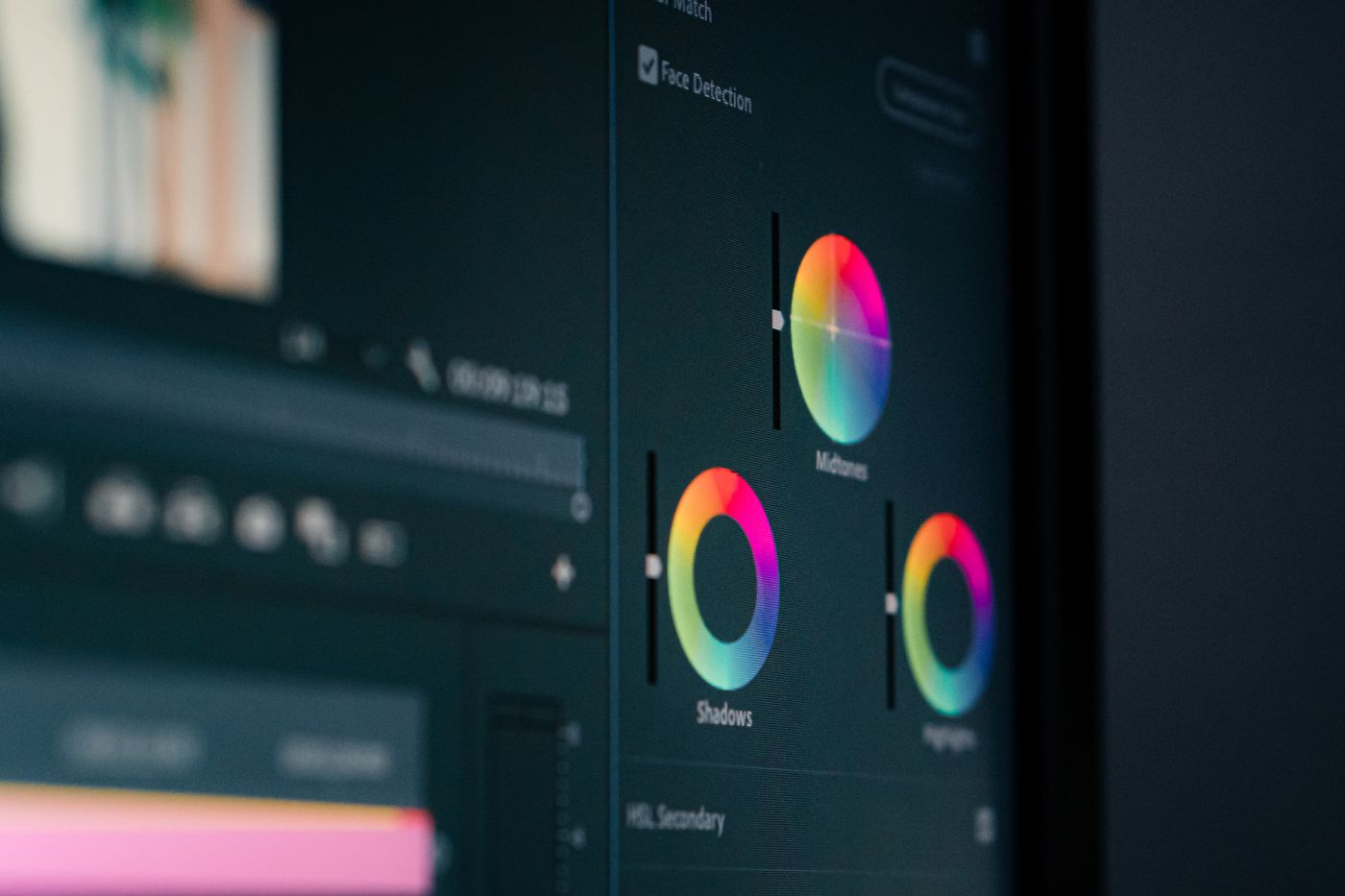
- Strip (ہٹانا) لیبل ہٹا دیتا ہے اور نمبروں کو ویسے ہی چھوڑ دیتا ہے: اب وائیڈ گیمٹ ڈیٹا کو یقینی طور پر sRGB سمجھا جائے گا، جو معاملہ مزید خراب کر دیتا ہے۔
- Assign (تفویض کرنا) بغیر دوبارہ حساب لگائے دوبارہ لیبل کرتا ہے، جس سے ظاہری شکل بدل جاتی ہے، عام طور پر کسی غلط چیز میں۔
- Convert (تبدیل کرنا) ہر پکسل کا دوبارہ حساب لگاتا ہے تاکہ رنگ اتنا ہی قریب رہے جتنا چھوٹی اسپیس اجازت دیتی ہے، پھر sRGB ٹیگ لگا دیتا ہے۔
Convert وہی ہے جو آپ چاہتے ہیں: Photoshop کا Edit › Convert to Profile، یا Lightroom کے ایکسپورٹ میں Colour Space کو sRGB پر سیٹ کرنا۔ توقع رکھیں کہ آپ کے سب سے زیادہ سیر شدہ (saturated) رنگ تھوڑا سا شفٹ ہوں گے۔
الٹا معاملہ: اسکرین شاٹس جو زیادہ چمکیلے لگتے ہیں
وہی میکانزم، مخالف سمت میں۔ ایک وائیڈ گیمٹ ڈسپلے سے لیا گیا اسکرین شاٹ اسی ڈسپلے کی اسپیس میں ویلیوز ریکارڈ کرتا ہے۔ macOS پر لیے گئے اسکرین شاٹس عام طور پر ڈسپلے کے پروفائل کے ساتھ محفوظ ہوتے ہیں؛ دوسرے کیپچر ٹولز شاید کوئی پروفائل منسلک نہ کریں۔ sRGB کے طور پر واپس پڑھے جانے پر، وہی نمبر آپ کے دیکھے ہوئے سے زیادہ سیر شدہ نظر آتے ہیں: نیون سبز، جھلسی ہوئی جلد۔ حل وہی ہے۔
بیک گراؤنڈ تبدیل کرتے وقت یہ کیوں اہم ہے
یہاں ایک بے میل پروفائل معمولی نہیں رہتا۔ remover.bg پر ایک کٹ آؤٹ اپنے برانڈ کلر پر رکھیں، پھر اس تصویر کو کسی صفحے پر CSS میں اسی hex کے ایک بلاک کے ساتھ رکھیں: CSS کا رنگ sRGB کے طور پر رینڈر ہوتا ہے۔
اگر تصویر ایک مختلف ٹیگ رکھتی ہے، تو ایک ہی رنگ کے دو شیڈز ساتھ ساتھ بیٹھتے ہیں اور میچ ہونے سے انکار کر دیتے ہیں۔ اپ لوڈ سے پہلے sRGB میں تبدیل کرنا ابہام کو ماخذ پر ہی ختم کر دیتا ہے۔
خالص سفید تبدیلی کے بعد بھی بدلا نہیں رہتا، اس لیے صرف بے میلی سے مارکیٹ پلیس کا سفید بیک گراؤنڈ چیک ناکام نہیں ہو گا — پروڈکٹ کے رنگ ہی متاثر ہوتے ہیں۔ اور فارمیٹ کوئی بچاؤ نہیں: PNG، JPEG اور WebP سبھی پروفائلز رکھتے ہیں، اور جب ٹیگ غائب ہو جائے تو سب غلط پڑھے جاتے ہیں، شفاف کٹ آؤٹس بھی اس میں شامل ہیں۔
اپنی اگلی اپ لوڈ سے پہلے
ایکسپورٹ کلر اسپیس کو ایک بار sRGB پر سیٹ کریں، اس پریسیٹ میں جو آپ دراصل استعمال کرتے ہیں، اور مسئلہ دوبارہ آنا بند ہو جائے گا۔ پھر ایک اسکرین پر ایک اپ لوڈ کو اصل کے ساتھ اسپاٹ چیک کریں: اگر رنگ برقرار رہیں، تو آپ کی پائپ لائن صاف ہے۔