Română
 English
 Español
 Português (BR)
 Deutsch
 Français
 Italiano
 Türkçe
 Bahasa Indonesia
 Русский
 日本語
日本語 한국어
한국어 Українська
 Tiếng Việt
 Polski
 Nederlands
 ไทย
ไทย 简体中文
简体中文 繁體中文
繁體中文 العربية
 Български
 Filipino
 हिन्दी
 اردو
اردو বাংলা
বাংলাDe ce pozele tale arată spălăcite după încărcare
Pozele spălăcite după încărcare vin dintr-o nepotrivire de profil de culoare, nu din compresie. Vezi ce profil poartă fișierul și convertește în sRGB.
- colour profile
- sRGB
- Display P3
- Adobe RGB
- image export
- product photography
- web images
- background replacement

Editezi o poză de produs, roșul se potrivește cu puloverul real, o încarci în magazinul tău — iar roșul se întoarce cărămiziu. Verdele devine măsliniu. Deschizi originalul pe același ecran: în continuare perfect.
Nu e compresia, iar platforma nu îți „strică” imaginile. Cauza obișnuită e o nepotrivire de profil de culoare: fișierul își descrie culorile într-o limbă, iar pagina citește numerele acelea în alta.
De ce aceleași numere produc două culori diferite
Un pixel înseamnă trei numere, iar 200, 40, 40 e un roșu anume abia după ce știi ce spațiu de culoare îl măsoară. Display P3 împinge primara roșie mai departe decât sRGB (x 0,68 față de 0,64), așa că același triplet descrie un roșu mai profund. Adobe RGB (1998) păstrează exact primarele roșie și albastră din sRGB și o întinde în schimb pe cea verde, așa că surplusul lui de acoperire stă în verde și în cyan. Oricum ar fi, numerele înseamnă altceva pentru un browser care presupune sRGB.

Profilul e nota care spune ce riglă s-a folosit, iar webul are o valoare implicită fermă atunci când nota lipsește. CSS Color Module Level 4 e explicit: pentru compatibilitate, culorile specificate în HTML și imaginile fără etichetă trebuie tratate ca fiind în spațiul de culoare sRGB, dacă nu se specifică altfel. Imaginea ta încărcată fără etichetă nu specifică niciodată altfel, așa că rămâne sRGB.
Așa că, dacă fișierul tău a fost exportat în Adobe RGB sau Display P3 și profilul se pierde pe drum — un flux care recodifică, un convertor care curăță metadatele —, numerele acelea de gamă largă ajung citite ca sRGB. Strânse într-o presupunere mai îngustă, ies desaturate — exact aspectul tău spălăcit. Ce culori suferă depinde de sursă: un fișier Adobe RGB citit greșit ca sRGB își pierde forța în verde și în cyan, în timp ce un fișier Display P3 pierde și roșurile saturate. Neutrele abia se clintesc: nimic la un packshot gri, dezastru la un costum de baie coral.
Confirmă că problema e fișierul, nu ecranul tău
Pune originalul și imaginea încărcată una lângă alta, în aceeași fereastră de browser.
- Corect în editorul tău, fad în browser: problemă de profil.
- Identic în browser, dar diferit față de editorul tău: editorul previzualizează într-un spațiu de lucru pe care browserul îl ignoră.
- Greșit doar pe telefonul tău sau pe laptopul unui coleg: diferență de afișaj, nu de fișier.
Apoi trage originalul într-o filă de browser — browserele respectă un profil încorporat. Dacă fișierul local e corect, iar cel încărcat nu, traseul de încărcare a aruncat eticheta.
Află ce profil poartă fișierul
- macOS: deschide fișierul în Preview și apasă butonul Info din bara de instrumente (sau apasă Command-I), apoi uită-te în fila More info, care listează profilul de culoare al imaginii.
- Photoshop: apasă săgeata din bara de stare a documentului și alege Document Profile.
- Lightroom: lista Color Space din fereastra de export arată ce ai livrat de fapt.
- Orice, pe orice platformă: ExifTool îl afișează —
exiftool -ProfileDescription photo.jpg.
Pentru web, orice altceva decât sRGB e suspectul tău. iPhone-urile recente fotografiază cu gamă cromatică largă și etichetează fișierul ca atare — Apple listează „wide color capture for photos and Live Photos” în specificațiile camerei. Unele telefoane Android oferă și ele o opțiune de captură cu gamă largă, așa că verifică fișierul.
Convertește în sRGB — nu șterge și nu atribui
Trei operațiuni cu nume asemănătoare fac lucruri foarte diferite.
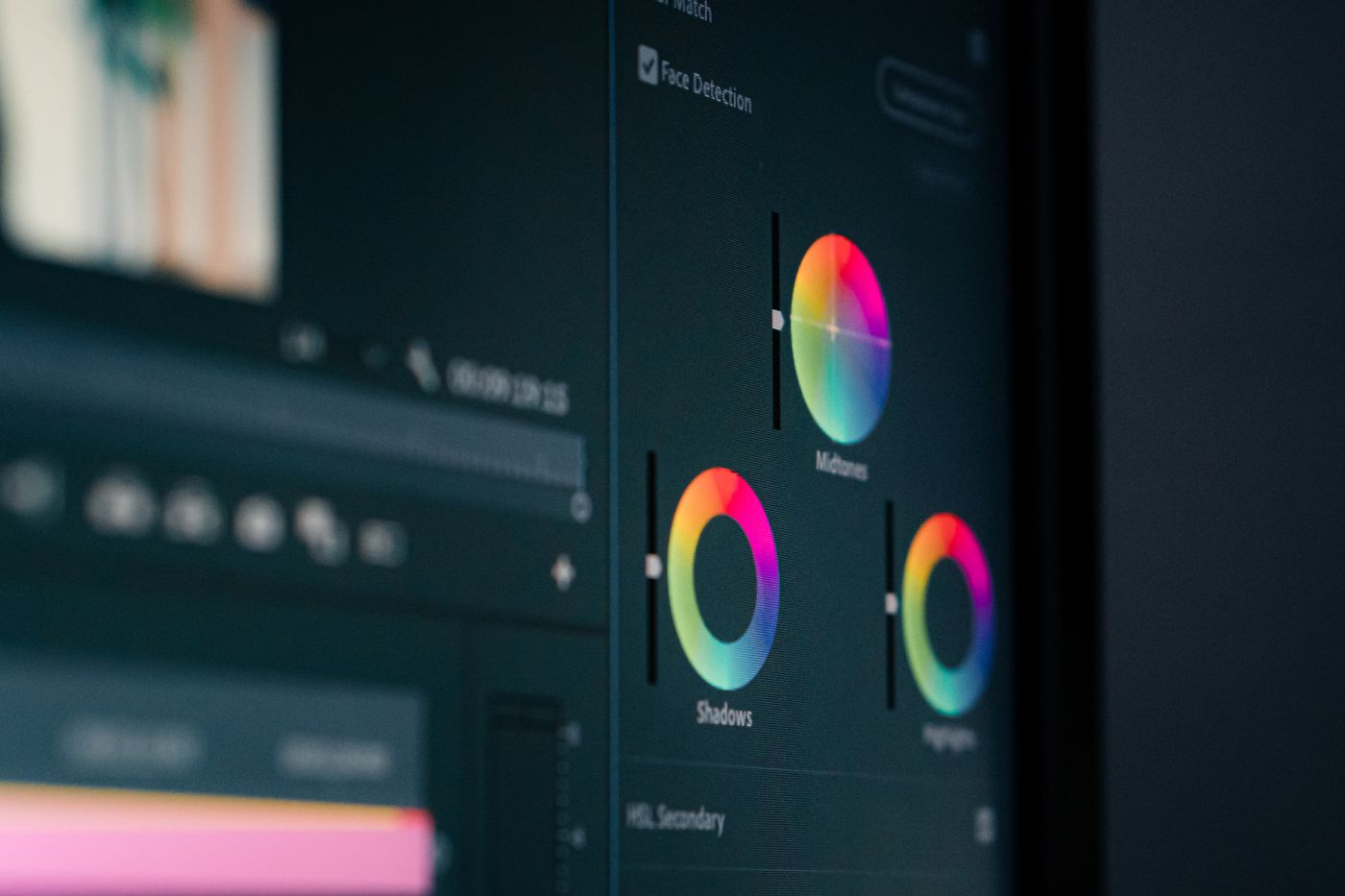
- Ștergerea (Strip) elimină eticheta și lasă numerele neatinse: date de gamă largă, acum garantat citite ca sRGB, ceea ce înrăutățește lucrurile.
- Atribuirea (Assign) reetichetează fără să recalculeze, ceea ce schimbă aspectul, de obicei într-unul greșit.
- Conversia (Convert) recalculează fiecare pixel, ca să păstreze culoarea cât de aproape permite spațiul mai mic, apoi atașează eticheta sRGB.
Conversia e cea de care ai nevoie: Edit › Convert to Profile în Photoshop sau Color Space setat pe sRGB la exportul din Lightroom. Așteaptă-te ca cele mai saturate culori ale tale să se deplaseze ușor.
Cazul invers: capturi de ecran care ies prea vii
Același mecanism, direcție opusă. O captură de ecran făcută pe un afișaj cu gamă largă de culoare înregistrează valorile de culoare în spațiul acelui afișaj. Capturile făcute pe macOS se salvează în general cu profilul afișajului atașat; alte instrumente de captură s-ar putea să nu atașeze niciunul. Citite apoi ca sRGB, aceleași numere se redau mai saturat decât ce ai văzut tu: verzuri fluorescente, piele arsă de soare. Aceeași soluție.
De ce contează asta când înlocuiești fundalul
Aici, un profil nepotrivit încetează să mai fie subtil. Așază un decupaj peste culoarea brandului tău în remover.bg, apoi pune imaginea aceea pe o pagină, lângă un bloc cu același cod hex în CSS: culoarea din CSS se redă ca sRGB.
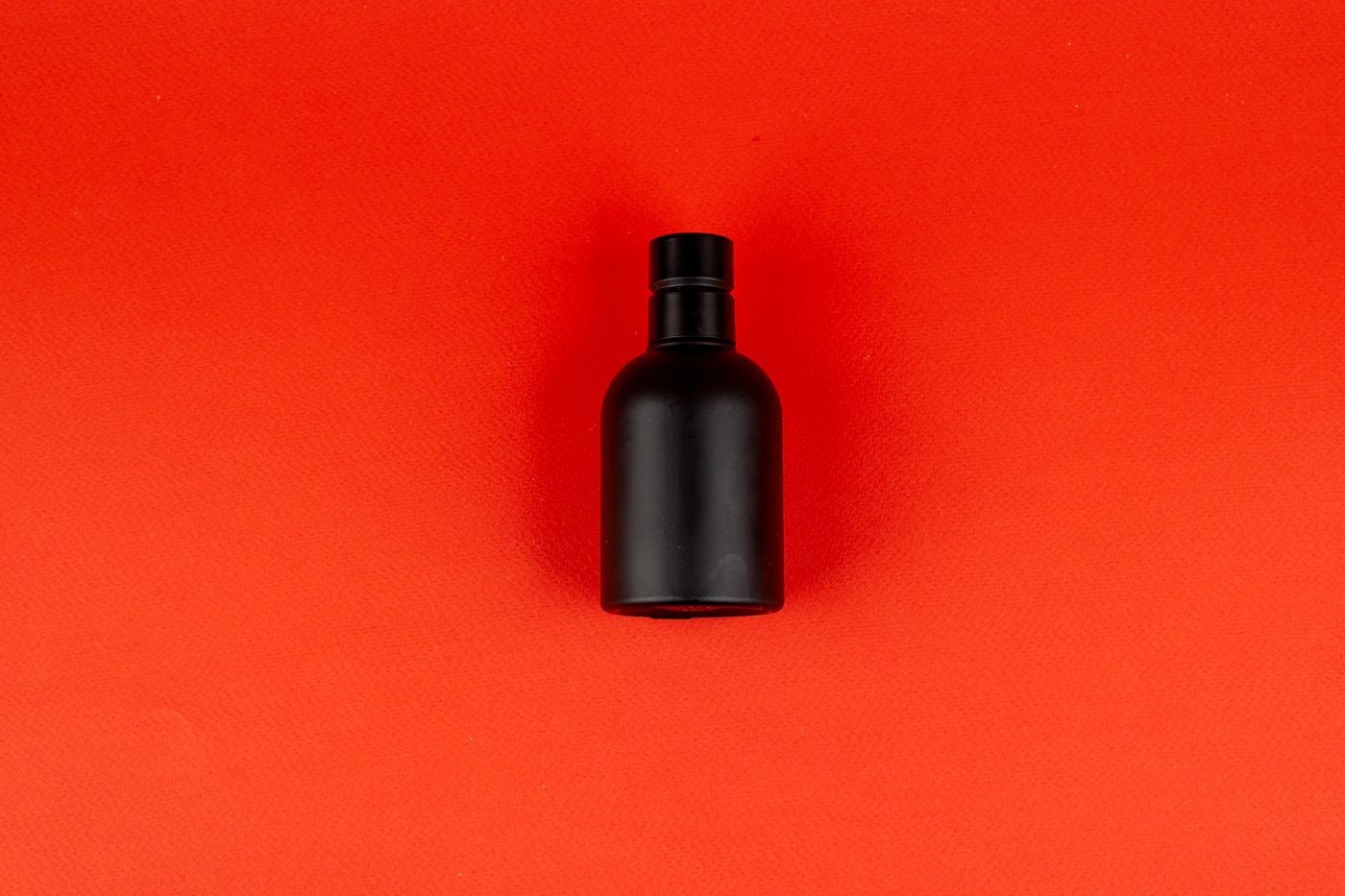
Dacă imaginea poartă altă etichetă, două nuanțe ale aceleiași culori stau una lângă alta și refuză să se potrivească. Conversia în sRGB înainte de încărcare elimină ambiguitatea chiar de la sursă.
Albul pur supraviețuiește conversiei neschimbat, așa că o nepotrivire în sine nu te va face să pici o verificare de fundal alb pe un marketplace — culorile produsului sunt cele care suferă. Iar formatul nu te salvează: PNG, JPEG și WebP poartă toate profiluri și toate ajung citite greșit când eticheta lipsește, inclusiv decupajele transparente.
Înainte de următoarea încărcare
Setează o singură dată spațiul de culoare de export pe sRGB, în presetarea pe care o folosești cu adevărat, iar problema nu se mai repetă. Apoi verifică prin sondaj o imagine încărcată față de original, pe același ecran: dacă se țin culorile, fluxul tău e curat.