Português (BR)
 English
 Español
 Deutsch
 Français
 Italiano
 Türkçe
 Bahasa Indonesia
 Русский
 日本語
日本語 한국어
한국어 Українська
 Tiếng Việt
 Polski
 Nederlands
 ไทย
ไทย Română
 简体中文
简体中文 繁體中文
繁體中文 العربية
 Български
 Filipino
 हिन्दी
 اردو
اردو বাংলা
বাংলাPor Que Suas Fotos Ficam Desbotadas Depois do Envio
Foto desbotada após o envio quase sempre é perfil de cor incompatível, não compressão. Veja qual perfil o arquivo carrega e converta para sRGB ao exportar.
- colour profile
- sRGB
- Display P3
- Adobe RGB
- image export
- product photography
- web images
- background replacement

Você edita uma foto de produto, o vermelho bate com o do suéter de verdade, você envia para a sua loja — e o vermelho volta cor de tijolo. Os verdes viram oliva. Abra o original na mesma tela: continua perfeito.
Isso não é compressão, e a plataforma não está "estragando" as suas imagens. A causa de sempre é uma incompatibilidade de perfil de cor: o arquivo descreve as cores em um idioma e a página lê esses números em outro.
Por que os mesmos números produzem duas cores diferentes
Um pixel são três números, e 200, 40, 40 só é um vermelho específico depois que você sabe qual espaço de cor o mediu. O Display P3 empurra o primário vermelho mais para fora do que o sRGB (x 0,68 contra 0,64), então o mesmo trio descreve um vermelho mais profundo. O Adobe RGB (1998) mantém exatamente os primários vermelho e azul do sRGB e estica o verde no lugar, então o alcance extra dele está nos verdes e nos cianos. De um jeito ou de outro, os números significam outra coisa para um navegador que presume sRGB.

O perfil é o bilhete que diz qual régua foi usada, e a web recorre a um padrão rígido quando ele some. O CSS Color Module Level 4 é explícito: por compatibilidade, as cores especificadas em HTML e as imagens sem etiqueta devem ser tratadas como se estivessem no espaço de cor sRGB, salvo indicação em contrário. O seu envio sem etiqueta nunca indica o contrário, então sRGB é o que vale.
Ou seja, se o seu arquivo foi exportado em Adobe RGB ou Display P3 e o perfil se perde — um pipeline que recodifica, um conversor que remove metadados —, esses números de gama ampla acabam lidos como sRGB. Espremidos em uma suposição mais estreita, eles saem dessaturados — o seu visual desbotado. Quais cores sofrem depende da origem: um arquivo Adobe RGB lido por engano como sRGB perde o impacto nos verdes e nos cianos, enquanto um arquivo Display P3 também derruba os vermelhos saturados. Os neutros quase não se mexem: nada em um packshot cinza, um desastre em um maiô coral.
Confirme que é o arquivo, não a sua tela
Coloque o original e o envio lado a lado em uma única janela do navegador.
- Certo no seu editor, chapado no navegador: problema de perfil.
- Idêntico no navegador, mas diferente do seu editor: o seu editor está pré-visualizando em um espaço de trabalho que o navegador ignora.
- Errado só no seu celular ou no notebook de um colega: diferença de tela, não do arquivo.
Depois arraste o original para uma aba do navegador — os navegadores respeitam um perfil embutido. Se o arquivo local está certo e o envio não, foi o caminho de upload que descartou a etiqueta.
Descubra qual perfil o arquivo carrega
- macOS: abra o arquivo na Pré-Visualização e clique no botão de informações na barra de ferramentas (ou pressione Command-I), depois veja a aba Mais informações, que lista o perfil de cor da imagem.
- Photoshop: clique na seta da barra de status do documento e escolha Perfil do documento.
- Lightroom: o menu Espaço de cor na caixa de diálogo de exportação é o que você realmente entregou.
- Qualquer coisa, em qualquer plataforma: o ExifTool mostra isso —
exiftool -ProfileDescription photo.jpg.
Para a web, qualquer coisa que não seja sRGB é suspeita. Os iPhones recentes capturam fotos em cor ampla e etiquetam o arquivo de acordo — a Apple lista "captura em cor ampla para fotos e Live Photos" nas especificações da câmera. Alguns celulares Android também oferecem uma opção de captura em gama ampla, então confira o arquivo.
Converta para sRGB — não remova nem atribua
Três operações de nome parecido fazem coisas muito diferentes.
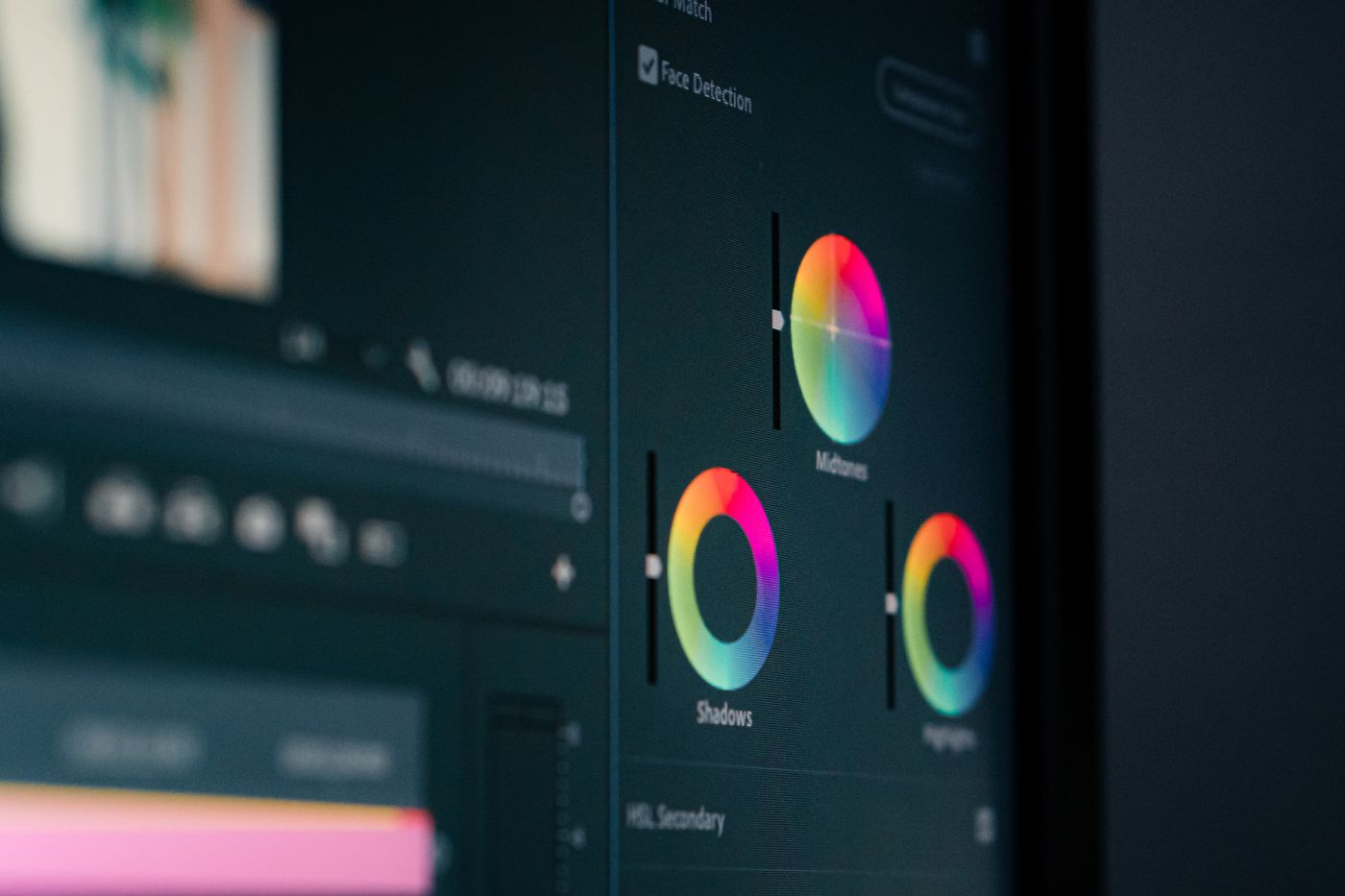
- Remover a etiqueta deixa os números intactos: dados de gama ampla que agora têm garantia de serem lidos como sRGB, o que só piora a situação.
- Atribuir troca a etiqueta sem recalcular nada, o que muda a aparência, normalmente para algo errado.
- Converter recalcula cada pixel para que a cor fique o mais próxima possível do que o espaço menor permite, e depois anexa a etiqueta sRGB.
Converter é a operação que você quer: Editar › Converter em perfil, no Photoshop, ou o Espaço de cor da exportação do Lightroom definido como sRGB. Espere que as suas cores mais saturadas mudem um pouco.
O caso inverso: capturas de tela vívidas demais
Mesmo mecanismo, direção oposta. Uma captura de tela feita em um monitor de gama ampla registra os valores de cor no espaço daquela tela. Capturas feitas no macOS costumam ser salvas com o perfil da tela anexado; outras ferramentas de captura podem não anexar nenhum. Lidos de volta como sRGB, os mesmos números renderizam mais saturados do que o que você viu: verdes neon, pele queimada de sol. A correção é a mesma.
Por que isso importa quando você troca o fundo
Um perfil incompatível deixa de ser sutil aqui. Solte um recorte sobre a cor da sua marca no remover.bg e depois ponha essa imagem em uma página, ao lado de um bloco do mesmo hex em CSS: a cor do CSS é renderizada como sRGB.
Se a imagem carrega uma etiqueta diferente, dois tons de uma mesma cor ficam lado a lado e se recusam a combinar. Converter para sRGB antes de enviar elimina a ambiguidade na origem.
O branco puro sobrevive à conversão sem mudar, então uma incompatibilidade sozinha não reprova uma checagem de fundo branco de marketplace — quem sofre são as cores do produto. E o formato não salva ninguém: PNG, JPEG e WebP carregam perfis, e todos são lidos errado quando a etiqueta some, incluindo os recortes transparentes.
Antes do seu próximo envio
Defina o espaço de cor de exportação como sRGB uma vez, no preset que você realmente usa, e o problema para de voltar. Depois confira uma amostra: compare um envio com o original em uma mesma tela; se as cores se mantiverem, o seu pipeline está limpo.