العربية
 English
 Español
 Português (BR)
 Deutsch
 Français
 Italiano
 Türkçe
 Bahasa Indonesia
 Русский
 日本語
日本語 한국어
한국어 Українська
 Tiếng Việt
 Polski
 Nederlands
 ไทย
ไทย Română
 简体中文
简体中文 繁體中文
繁體中文 Български
 Filipino
 हिन्दी
 اردو
اردو বাংলা
বাংলাلماذا تبدو صورك باهتة بعد الرفع؟
الصور الباهتة بعد الرفع سببها غالبًا عدم تطابق ملف تعريف الألوان لا الضغط. اعرف ملف التعريف في صورتك وحوّله إلى sRGB قبل التصدير.
- colour profile
- sRGB
- Display P3
- Adobe RGB
- image export
- product photography
- web images
- background replacement

تعدّل صورة منتج، فيطابق الأحمر لون الكنزة الفعلية، ثم ترفعها إلى متجرك — فيعود الأحمر بلون الطوب، وتتحول درجات الأخضر إلى زيتوني. افتح الصورة الأصلية على الشاشة نفسها: لا تزال مثالية.
هذا ليس ضغطًا، والمنصة لا "تفسد" صورك. السبب المعتاد هو عدم تطابق ملف تعريف الألوان: الملف يصف ألوانه بلغة، بينما تقرأ الصفحة تلك الأرقام بلغة أخرى.
لماذا تنتج الأرقام نفسها لونين مختلفين؟
البكسل ثلاثة أرقام، والقيمة 200, 40, 40 لا تصبح لونًا أحمر محددًا إلا حين تعرف فضاء الألوان الذي يقيسها. يدفع Display P3 أساس اللون الأحمر إلى أبعد مما يفعل sRGB (قيمة x تساوي 0.68 مقابل 0.64)، لذا تصف الثلاثية نفسها أحمر أعمق. أما Adobe RGB (1998) فيحتفظ بأساسي الأحمر والأزرق في sRGB كما هما ويمدّ الأخضر بدلًا منهما، فامتداده الإضافي يقع في درجات الأخضر والسماوي. وفي الحالتين، تعني الأرقام شيئًا مختلفًا لدى متصفح يفترض sRGB.

ملف التعريف هو الملاحظة التي تحدد المسطرة المستخدمة في القياس، والويب يلجأ إلى افتراض صارم عند غيابها. وحدة CSS Color Module Level 4 صريحة في ذلك: لأغراض التوافق، يجب التعامل مع الألوان المحددة في HTML ومع الصور غير الموسومة على أنها في فضاء ألوان sRGB ما لم يُحدد خلاف ذلك. وصورتك المرفوعة غير الموسومة لا تحدد خلاف ذلك أبدًا، فتُقرأ على أنها sRGB.
لذا إذا صُدّر ملفك بفضاء Adobe RGB أو Display P3 ثم سقط ملف التعريف في الطريق — خط معالجة يعيد الترميز، أو أداة تحويل تجرّد البيانات الوصفية — فستُقرأ تلك الأرقام واسعة النطاق على أنها sRGB. وحين تُحشر في افتراض أضيق، تخرج منزوعة التشبع — وهذا هو المظهر الباهت الذي تراه. أما الألوان المتضررة فتعتمد على المصدر: ملف Adobe RGB المقروء خطأً على أنه sRGB يفقد قوته في درجات الأخضر والسماوي، بينما يفقد ملف Display P3 أيضًا درجات الأحمر المشبعة. الألوان المحايدة بالكاد تتغير: لا شيء يُذكر في صورة منتج رمادية، وكارثة في ثوب سباحة مرجاني.
تأكد أن المشكلة في الملف لا في شاشتك
ضع الصورة الأصلية والصورة المرفوعة جنبًا إلى جنب في نافذة متصفح واحدة.
- صحيحة في محررك وباهتة في المتصفح: مشكلة ملف تعريف.
- متطابقتان في المتصفح لكن مختلفتان عن محررك: محررك يعاين بفضاء عمل يتجاهله المتصفح.
- خاطئة فقط على هاتفك أو حاسوب زميل: اختلاف في الشاشات لا في الملف.
ثم اسحب الصورة الأصلية إلى علامة تبويب في المتصفح — المتصفحات تحترم ملف التعريف المضمّن. فإذا كان الملف المحلي صحيحًا والصورة المرفوعة ليست كذلك، فمسار الرفع هو الذي أسقط الوسم.
اعرف ملف التعريف الذي يحمله الملف
- macOS: افتح الملف في Preview وانقر زر المعلومات في شريط الأدوات (أو اضغط Command-I)، ثم انظر في تبويب المعلومات الإضافية الذي يعرض ملف تعريف ألوان الصورة.
- Photoshop: انقر السهم في شريط حالة المستند واختر Document Profile.
- Lightroom: قائمة Colour Space المنسدلة في نافذة التصدير هي ما شحنته فعلًا.
- أي ملف وأي منصة: أداة ExifTool تطبعه —
exiftool -ProfileDescription photo.jpg.
بالنسبة إلى الويب، أي شيء غير sRGB هو المشتبه به. هواتف iPhone الحديثة تلتقط الصور بألوان واسعة النطاق وتَسِم الملف وفق ذلك — إذ تذكر Apple في مواصفات الكاميرا «التقاط الألوان الواسعة للصور وLive Photos». وبعض هواتف Android تتيح أيضًا خيار التقاط بنطاق واسع، فافحص الملف.
حوّل إلى sRGB — لا تجرّد ولا تعيّن
ثلاث عمليات متشابهة الأسماء تفعل أشياء مختلفة تمامًا.
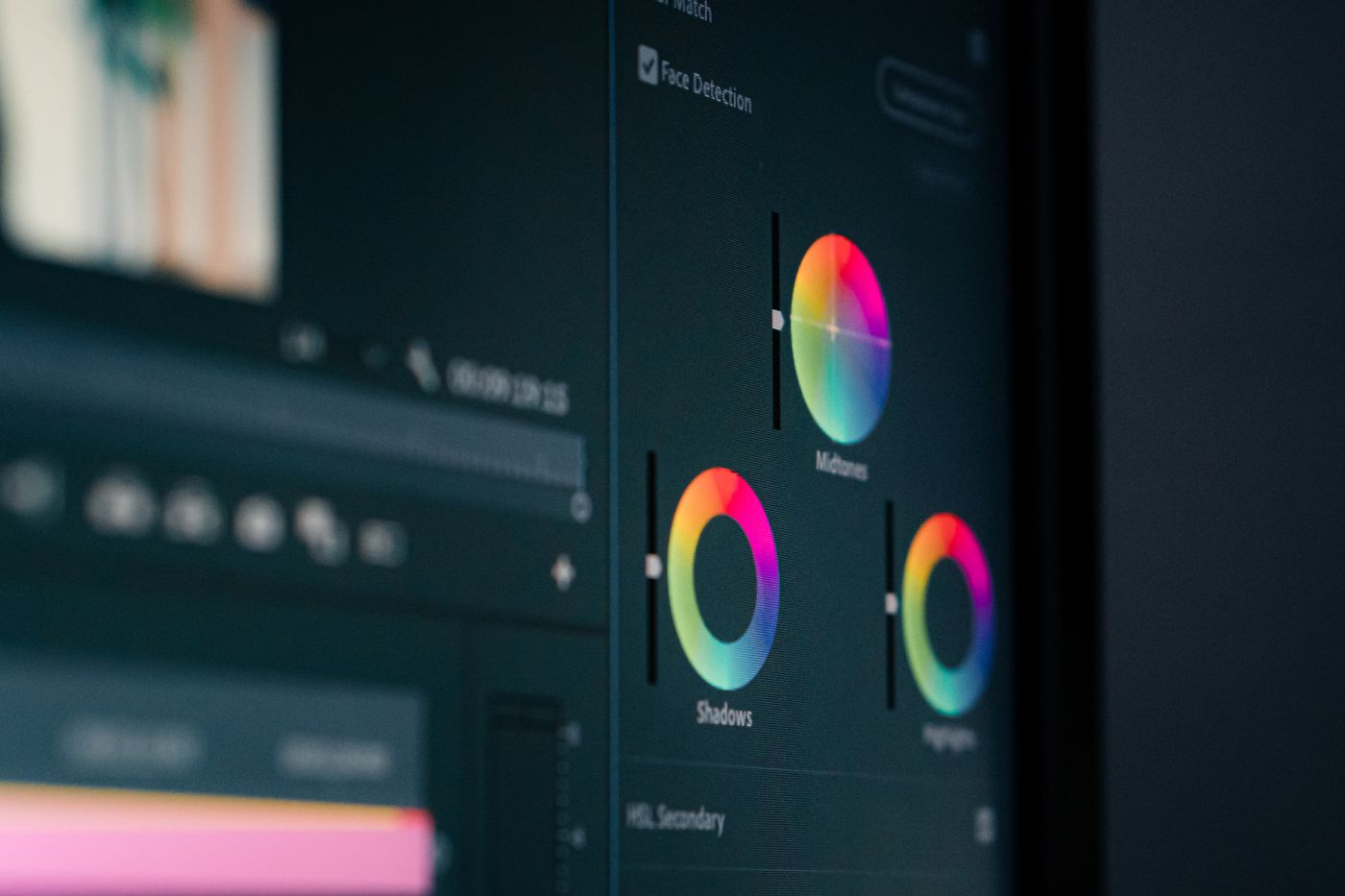
- التجريد (Strip) يزيل الوسم ويترك الأرقام كما هي: بيانات واسعة النطاق باتت مضمونة القراءة على أنها sRGB، وهو ما يزيد الأمر سوءًا.
- التعيين (Assign) يغيّر الوسم دون إعادة حساب، فيتغير المظهر، وغالبًا نحو الخطأ.
- التحويل (Convert) يعيد حساب كل بكسل ليبقى اللون أقرب ما يسمح به الفضاء الأصغر، ثم يرفق وسم sRGB.
التحويل هو ما تريده: أمر Edit › Convert to Profile في Photoshop، أو ضبط Colour Space على sRGB في تصدير Lightroom. وتوقع أن تنزاح ألوانك الأكثر تشبعًا قليلًا.
الحالة المعاكسة: لقطات شاشة تبدو زاهية أكثر من اللازم
الآلية نفسها في الاتجاه المعاكس. لقطة الشاشة المأخوذة من شاشة واسعة النطاق تسجل القيم بفضاء تلك الشاشة. لقطات الشاشة على macOS تُحفظ عمومًا مع إرفاق ملف تعريف الشاشة؛ أما أدوات الالتقاط الأخرى فقد لا ترفق شيئًا. وحين تُقرأ على أنها sRGB، تظهر الأرقام نفسها أكثر تشبعًا مما رأيت: أخضر نيوني وبشرة كأنها محترقة بالشمس. والحل هو نفسه.
لماذا يهم هذا عند استبدال الخلفية؟
هنا يكفّ عدم تطابق ملف التعريف عن كونه أمرًا خفيًا. ضع الصورة المقصوصة على لون علامتك التجارية في remover.bg، ثم ضع تلك الصورة في صفحة بجوار كتلة بقيمة hex نفسها في CSS: لون CSS يُعرض بوصفه sRGB.
فإذا كانت الصورة تحمل وسمًا مختلفًا، جلست درجتان من اللون الواحد جنبًا إلى جنب ورفضتا التطابق. التحويل إلى sRGB قبل الرفع يزيل الالتباس من مصدره.
الأبيض النقي ينجو من التحويل دون تغيير، لذا لن يُسقط عدمُ التطابق وحده صورتك في فحص الخلفية البيضاء في أسواق البيع — ألوان المنتج هي التي تتضرر. والصيغة ليست منقذًا: فملفات PNG وJPEG وWebP كلها تحمل ملفات تعريف، وكلها تُقرأ خطأً حين يختفي الوسم، بما في ذلك الصور المقصوصة ذات الخلفية الشفافة.
قبل رفعك التالي
اضبط فضاء ألوان التصدير على sRGB مرة واحدة، في الإعداد المسبق الذي تستخدمه فعلًا، فتتوقف المشكلة عن التكرار. ثم افحص عينة واحدة مرفوعة مقابل الأصل على شاشة واحدة: إذا ثبتت الألوان، فخط معالجتك سليم.