Български
 English
 Español
 Português (BR)
 Deutsch
 Français
 Italiano
 Türkçe
 Bahasa Indonesia
 Русский
 日本語
日本語 한국어
한국어 Українська
 Tiếng Việt
 Polski
 Nederlands
 ไทย
ไทย Română
 简体中文
简体中文 繁體中文
繁體中文 العربية
 Filipino
 हिन्दी
 اردو
اردو বাংলা
বাংলাЗащо снимките ви изглеждат избелели след качване
Избелелите снимки след качване обикновено са несъответствие в цветовия профил, не компресия. Вижте профила на файла и конвертирайте в sRGB преди експорт.
- colour profile
- sRGB
- Display P3
- Adobe RGB
- image export
- product photography
- web images
- background replacement

Редактирате продуктова снимка, червеното съвпада с истинския пуловер, качвате я в магазина си — и червеното се връща като керемидено. Зелените стават маслинени. Отваряте оригинала на същия екран: все още перфектен.
Това не е компресия и платформата не „съсипва" изображенията ви. Обичайната причина е несъответствие в цветовия профил: файлът описва цветовете си на един език, а страницата чете тези числа на друг.
Защо едни и същи числа дават два различни цвята
Пикселът е три числа, а 200, 40, 40 е конкретно червено едва когато знаете кое цветово пространство го измерва. Display P3 избутва червената основна точка по-навън от sRGB (x 0,68 срещу 0,64), така че същата тройка описва по-наситено червено. Adobe RGB (1998) запазва точно червената и синята основни точки на sRGB и вместо това разтяга зелената, така че допълнителният му обхват е в зелените и циановите тонове. И в двата случая числата означават нещо различно за браузър, който предполага sRGB.
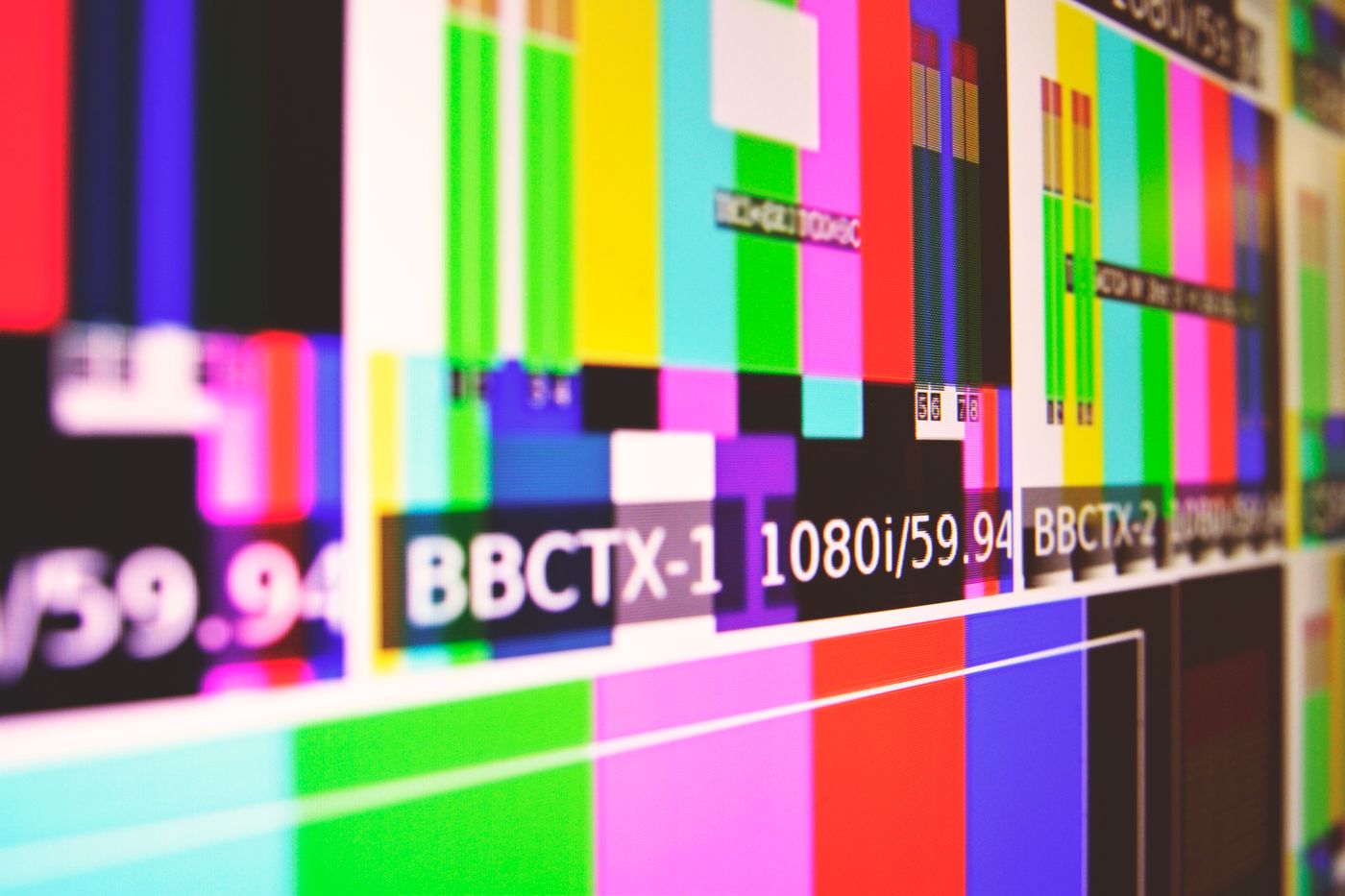
Профилът е бележката, която казва с каква линийка е мерено, а уебът има твърда стойност по подразбиране, когато тя липсва. CSS Color Module Level 4 е изричен: за съвместимост цветовете, зададени в HTML, и изображенията без маркировка трябва да се третират като намиращи се в цветовото пространство sRGB, освен ако не е посочено друго. Вашето качване без маркировка никога не посочва друго, така че остава sRGB.
Затова ако файлът ви е бил експортиран в Adobe RGB или Display P3 и профилът бъде изпуснат — конвейер, който прекодира, конвертор, който маха метаданните — тези числа за широк гамут се четат като sRGB. Притиснати в по-тясно предположение, те излизат обезцветени — вашият избелял вид. Кои цветове страдат зависи от източника: файл в Adobe RGB, прочетен погрешно като sRGB, губи силата си в зелените и циановите тонове, докато файл в Display P3 губи и наситените червени. Неутралните тонове почти не се местят: нищо при сива продуктова снимка, катастрофа при коралов бански.
Уверете се, че проблемът е във файла, а не в екрана ви
Поставете оригинала и каченото изображение един до друг в един прозорец на браузъра.
- Правилни в редактора, бледи в браузъра: проблем с профила.
- Еднакви в браузъра, но различни от редактора ви: редакторът показва предварителен изглед в работно пространство, което браузърът игнорира.
- Грешни само на телефона ви или на лаптопа на колега: разлика в дисплеите, не във файла.
После плъзнете оригинала в раздел на браузъра — браузърите зачитат вградения профил. Ако локалният файл е правилен, а каченият не е, пътят на качване е изхвърлил маркировката.
Разберете какъв профил носи файлът
- macOS: отворете файла в Preview и щракнете бутона Info в лентата с инструменти (или натиснете Command-I), после погледнете раздела More info, който показва цветовия профил на изображението.
- Photoshop: щракнете стрелката в лентата за състояние на документа и изберете Document Profile.
- Lightroom: падащото меню Colour Space в диалога за експорт е това, което реално сте изпратили.
- Всичко, на всяка платформа: ExifTool го извежда —
exiftool -ProfileDescription photo.jpg.
За уеб всичко различно от sRGB е вашият заподозрян. Скорошните iPhone заснемат снимки в широк цветови обхват и маркират файла съответно — Apple посочва „wide color capture for photos and Live Photos" в спецификациите на камерата. Някои телефони с Android също предлагат опция за заснемане с широк гамут, така че проверете файла.
Конвертирайте в sRGB — не премахвайте и не присвоявайте
Три сходно звучащи операции правят много различни неща.
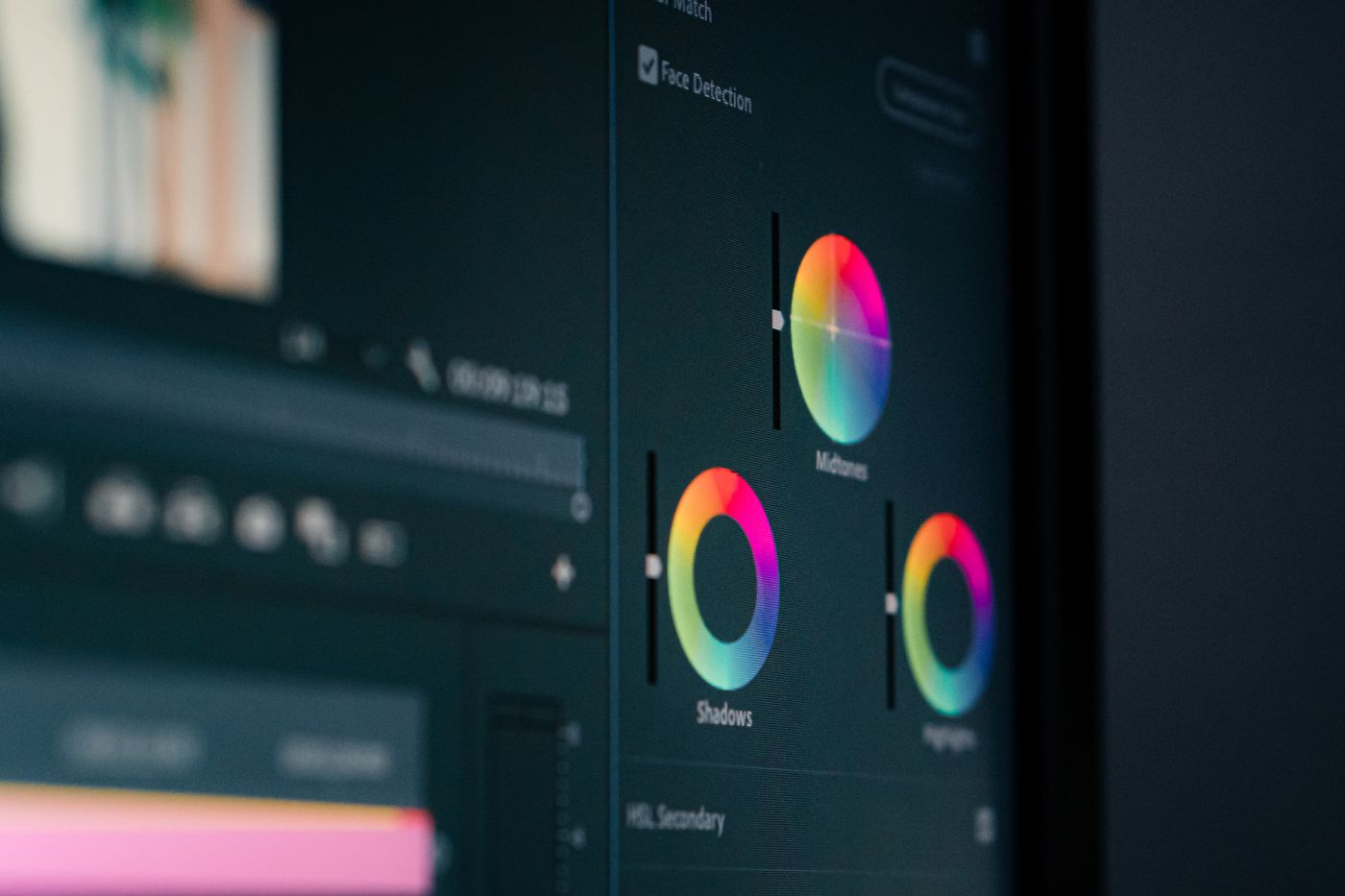
- Премахване (strip) маха етикета и оставя числата непокътнати: данни за широк гамут, вече гарантирано четени като sRGB, което влошава нещата.
- Присвояване (assign) сменя етикета без преизчисляване, което променя вида — обикновено в нещо грешно.
- Конвертиране (convert) преизчислява всеки пиксел, така че цветът да остане възможно най-близък в рамките на по-малкото пространство, и след това прикача маркировката sRGB.
Конвертирането е това, което ви трябва: Edit › Convert to Profile в Photoshop или Colour Space, зададено на sRGB при експорт в Lightroom. Очаквайте най-наситените ви цветове да се изместят леко.
Обратният случай: екранни снимки, които изглеждат прекалено ярки
Същият механизъм, обратна посока. Екранна снимка от дисплей с широк гамут записва стойности в пространството на този дисплей. Екранните снимки в macOS обикновено се запазват с прикачен профил на дисплея; други инструменти за заснемане може да не прикачват такъв. Прочетени обратно като sRGB, същите числа се показват по-наситени от това, което сте видели: неоново зелени тонове, изгоряла от слънцето кожа. Същото решение.
Защо това има значение, когато сменяте фона
Тук несъответстващият профил престава да е незабележим. Поставете изрязания обект върху цвета на марката ви в remover.bg, после сложете това изображение на страница до блок със същия hex в CSS: цветът от CSS се показва като sRGB.
Ако изображението носи различна маркировка, два нюанса на един цвят стоят един до друг и отказват да съвпаднат. Конвертирането в sRGB преди качване премахва двусмислието още при източника.
Чистото бяло преминава конвертирането непроменено, така че само по себе си несъответствието няма да провали проверка за бял фон в marketplace — страдат цветовете на продукта. И форматът не е спасение: PNG, JPEG и WebP всички носят профили и всички се четат погрешно, когато маркировката липсва, включително изрязаните обекти с прозрачен фон.
Преди следващото ви качване
Задайте цветовото пространство за експорт на sRGB веднъж, в пресета, който реално използвате, и проблемът спира да се повтаря. После проверете едно качено изображение спрямо оригинала на един екран: ако цветовете се запазват, конвейерът ви е чист.