Português (BR)
 English
 Español
 Deutsch
 Français
 Italiano
 Türkçe
 Bahasa Indonesia
 Русский
 日本語
日本語 한국어
한국어 Українська
 Tiếng Việt
 Polski
 Nederlands
 ไทย
ไทย Română
 简体中文
简体中文 繁體中文
繁體中文 العربية
 Български
 Filipino
 हिन्दी
 اردو
اردو বাংলা
বাংলাFoto HEIC Não Envia? Resolva no iPhone e no Windows
Foto HEIC recusada no formulário de envio? Mude a câmera do iPhone para Mais Compatível, converta os HEIC da galeria e descubra o que o arquivo é de verdade.
- HEIC
- iPhone
- file formats
- JPEG
- upload errors
- iOS
- Windows
- photo tips

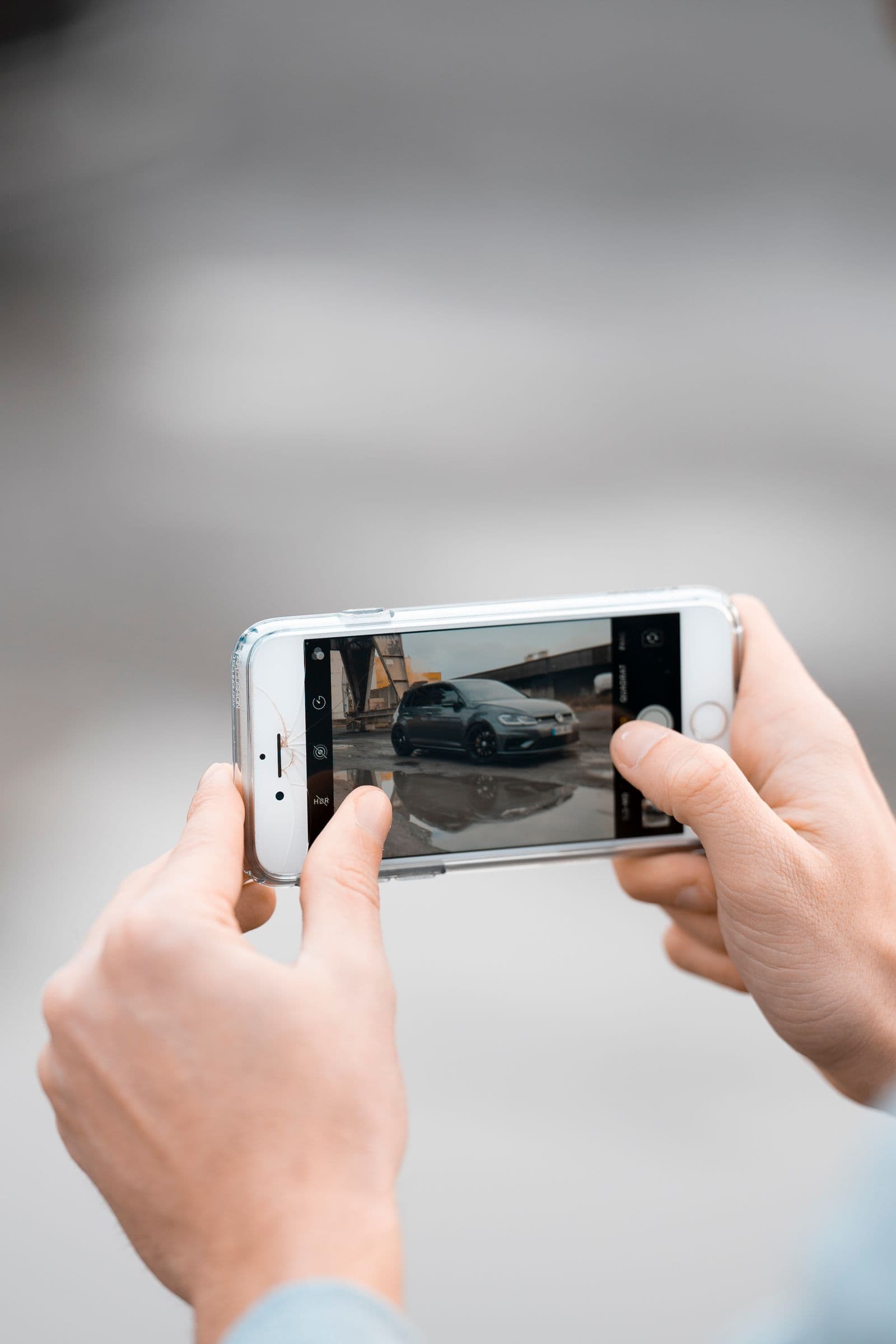
Você tira a foto, ela fica perfeita no app Fotos e aí a caixa de envio responde tipo de arquivo não suportado — ou aponta o culpado: HEIC. Não há nada de errado com a sua câmera nem com a sua foto — ela foi salva em um formato que o site se recusa a ler.
A foto funciona em todo canto dentro do iPhone: abre, imprime, dá para mandar por mensagem. Ela só trava em um formulário da web, em um PC com Windows ou em softwares mais antigos.
São duas correções, e você quer as duas: impedir que o seu celular continue criando esses arquivos e converter os que já estão na sua galeria.
Por que o formulário de envio recusa
HEIC é a extensão que a Apple usa para imagens HEIF. Ele guarda a mesma imagem em um arquivo bem menor que um JPEG, e foi por isso que virou o padrão.
Formulários de envio trabalham a partir de uma lista de tipos de arquivo aceitos, e os bem construídos inspecionam o próprio arquivo em vez de confiar no nome dele. Se o HEIC não está nessa lista, ele é barrado antes que qualquer coisa chegue a ver a imagem.
Isso inclui a gente: o remover.bg aceita PNG, JPEG e WebP, até 25 MB por arquivo, na web e no app móvel. O WebP vai e volta sem nenhuma etapa de conversão, mas um HEIC precisa virar um desses três antes.
Mude a câmera para Mais Compatível
Abra os Ajustes, toque em Câmera e depois em Formatos. No topo aparecem duas opções: Alta Eficiência e Mais Compatível. Escolha Mais Compatível.

Daí em diante, toda foto nova é salva como JPEG. A documentação da Apple afirma que, em Mais Compatível, "todas as novas fotos e vídeos passarão a usar o formato JPEG ou H.264".
Isso não mexe nas fotos que você já tirou; elas continuam HEIC. E JPEGs ocupam mais espaço, então, se o armazenamento estiver apertado, deixe a Alta Eficiência ligada e converta as fotos uma a uma.
Convertendo as fotos que você já tem
No iPhone, o caminho que não exige nenhum app extra é a tela de compartilhamento. Abra a foto, toque no botão de compartilhar e depois em Opções, no topo. Em formato de arquivo, Automático se ajusta ao destino e Atual bloqueia a conversão; toque em Mais Compatível e, nas palavras da Apple, os arquivos podem ser convertidos para JPEG. Depois escolha Salvar em Arquivos e selecione uma pasta.

O app Atalhos torna isso permanente: Converter Imagem definido como JPEG, seguido da ação que salva de volta na sua fototeca ou de Salvar Arquivo. Com Mostrar na Tela de Compartilhamento ativado, a conversão fica a dois toques de distância dentro do app Fotos. No Mac, use Arquivo > Exportar no Fotos ou na Pré-Visualização e escolha JPEG.
No Windows, o HEIC precisa de dois componentes da Microsoft Store: a extensão gratuita HEIF Image Extension mais um decodificador HEVC. A ficha da Microsoft diz que o HEVC Video Extensions precisa estar instalado para visualizar arquivos .heic, e essa ficha é paga. Muitos PCs já saíram de fábrica com uma versão gratuita, o "HEVC Video Extensions from Device Manufacturer", que a Microsoft não exibe mais na busca da Store, então confira antes em Configurações > Aplicativos > Aplicativos instalados: se ele já estiver ali, está resolvido.
Seja qual for o caminho, converta para JPEG, não para PNG. Um PNG de uma foto de celular em resolução total pode ficar enorme e esbarrar no limite de envio de 25 MB — o PNG mostra o seu valor na saída, quando você precisa de transparência em volta de um objeto recortado.
AirDrop e e-mail não são conversores confiáveis
Tem gente que diz "manda por AirDrop" ou "envia por e-mail para você mesmo", e às vezes isso realmente produz um JPEG. Mas a orientação da Apple é que o arquivo pode ser convertido se o aparelho que recebe não for compatível com o HEIC — o resultado depende do outro lado. Confira o que chegou.
Um ajuste relacionado: Ajustes > Apps > Fotos > Transferir para Mac ou PC (em versões mais antigas do iOS: Ajustes > Fotos). Automático significa que os arquivos podem ser convertidos durante uma transferência por cabo, enquanto Manter Originais entrega o HEIC exatamente como ele é.
Descubra o que o arquivo é de verdade
No app Fotos, abra a imagem e deslize para cima, ou toque no botão de informações; o painel mostra o aparelho que fez a captura, a data e os metadados da câmera — mas não o formato. Para ver o nome do arquivo e o tipo real, salve a foto no app Arquivos, mantenha o dedo pressionado sobre ela e escolha Informações. E renomear IMG_4471.HEIC para IMG_4471.JPG não converte nada: os bytes continuam os mesmos, e um arquivo que mente sobre si mesmo falha de formas ainda mais confusas.
A armadilha do Live Photo
Uma Live Photo é um quadro estático mais um curto trecho de vídeo. A Apple diz que uma Live Photo é compartilhada como imagem estática com qualquer serviço que não seja compatível com o formato, mas nem sempre fica óbvio qual das partes o formulário de envio pegou.

Para tirar isso a limpo, abra a foto, toque em Editar e depois no botão Live, no topo, para desativar o recurso Live: o que sobra é o quadro estático da foto principal. Se esse quadro não for o momento que você queria, mova antes o retângulo branco no seletor de quadros e toque em Tornar Foto Principal ("Make Key Photo"). Isso pesa para quem fotografa produtos para anunciar à venda no Etsy, onde um quadro borrado vira uma borda sem nitidez e esfumada.
Depois que o envio funciona
Mude o ajuste de Formatos hoje e a pilha para de crescer; converta o acervo antigo só quando uma foto velha precisar ir para algum lugar. Um JPEG convertido se comporta como qualquer outra foto: entra, o fundo sai, e você recebe de volta um PNG transparente ou a cor chapada que escolheu.