Deutsch
 English
 Español
 Português (BR)
 Français
 Italiano
 Türkçe
 Bahasa Indonesia
 Русский
 日本語
 한국어
 Українська
 Tiếng Việt
 Polski
 Nederlands
 ไทย
 Română
 简体中文
 繁體中文
 العربية
 Български
 Filipino
 हिन्दी
 اردو
 বাংলা
Warum dein Freisteller Löcher mitten im Produkt hat
Freisteller mit durchsichtigen Stellen in Flasche, Glas oder Wasserkocher? Warum helle, spiegelnde Flächen als Hintergrund gelten und wie du es im Foto behebst.
- background-removal
- product-photography
- cutout-problems
- highlights
- reflections
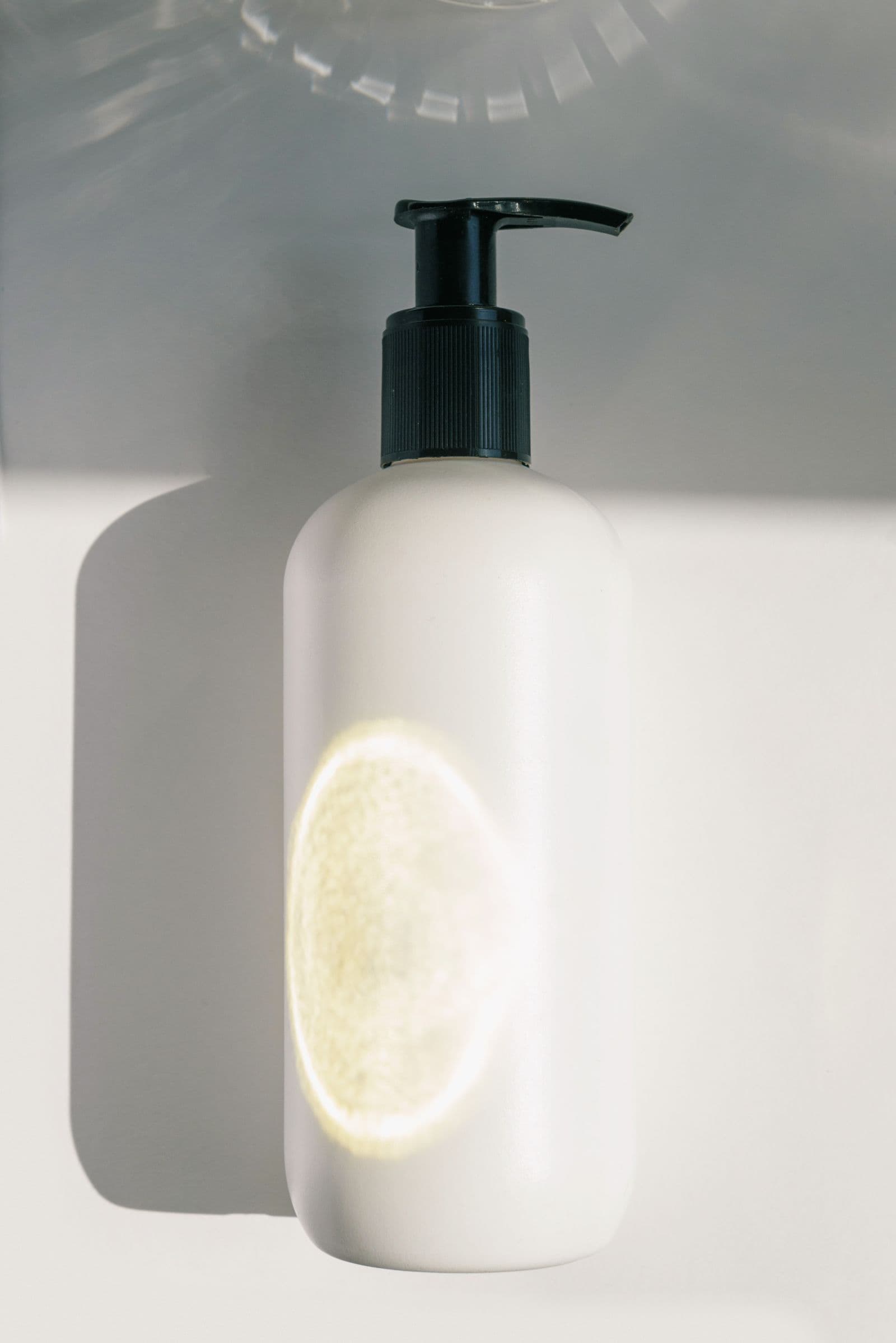
Du lädst eine Flasche, ein Glas oder einen Wasserkocher hoch, und der Freisteller kommt mit einer durchsichtigen Stelle mitten im Produkt zurück. Die Kontur sieht richtig aus. Das Problem liegt innen: ein heller Streifen, eine glänzende Fläche, ein weißes Etikett, das verschwunden ist.
Das ist kein Kantenproblem. Die Stelle liegt dort, wo das Produkt undurchsichtig sein sollte, und sie entsteht, weil dieser Bereich in deinem Foto wie der Hintergrund aussieht. Die zuverlässige Reparatur passiert im Foto, vor dem Hochladen.
Wie ein Loch in einem undurchsichtigen Produkt aussieht
Lade das Foto auf remover.bg hoch, öffne im Editor den Color-Tab (Hintergrundfarbe) und wähle eine dunkle Farbe. Auf Weiß übersieht man eine fehlende Stelle leicht, weil die Lücke dasselbe Weiß zeigt wie ihre Umgebung; auf einer dunklen Farbe fällt sie sofort auf.
Zwei Fälle sehen ähnlich aus, sind aber nicht dieses Problem. Die Öffnung in einem Henkel oder Ring soll durchsichtig sein, und das gilt auch für durchscheinendes Material, um das es in Spitze, Tüll und Mesh fotografieren und freistellen geht. Besteht die Stelle am echten Produkt aus undurchsichtigem Material, muss auch der Freisteller dort undurchsichtig sein.
Warum eine Stelle im Inneren als Hintergrund gelten kann
Das automatische Freistellen entscheidet Bereich für Bereich, ob ein Teil des Fotos zum Produkt oder zum Hintergrund gehört. Dabei nutzt es Form, Kontext, Farbe und Helligkeit gemeinsam. Am unsichersten ist die Entscheidung dort, wo ein Bereich im Inneren des Produkts dieselbe Farbe und Helligkeit hat wie der Hintergrund.
Drei Situationen erzeugen so einen Bereich: ein Glanzlicht, das so hell ist, dass es reinweiß wird, eine polierte Fläche, die den Hintergrund spiegelt, und ein Etikett in der Farbe des Hintergrunds. Ob eine Stelle entfernt wird, hängt von ihrer Größe ab und davon, wie genau sie dem Hintergrund entspricht. Behandle eine große Stelle, die dem Hintergrund gleicht, als Risiko und prüfe das Ergebnis, bevor du es exportierst.
Ausgebrannte Glanzlichter bei Flaschen und Verpackungen
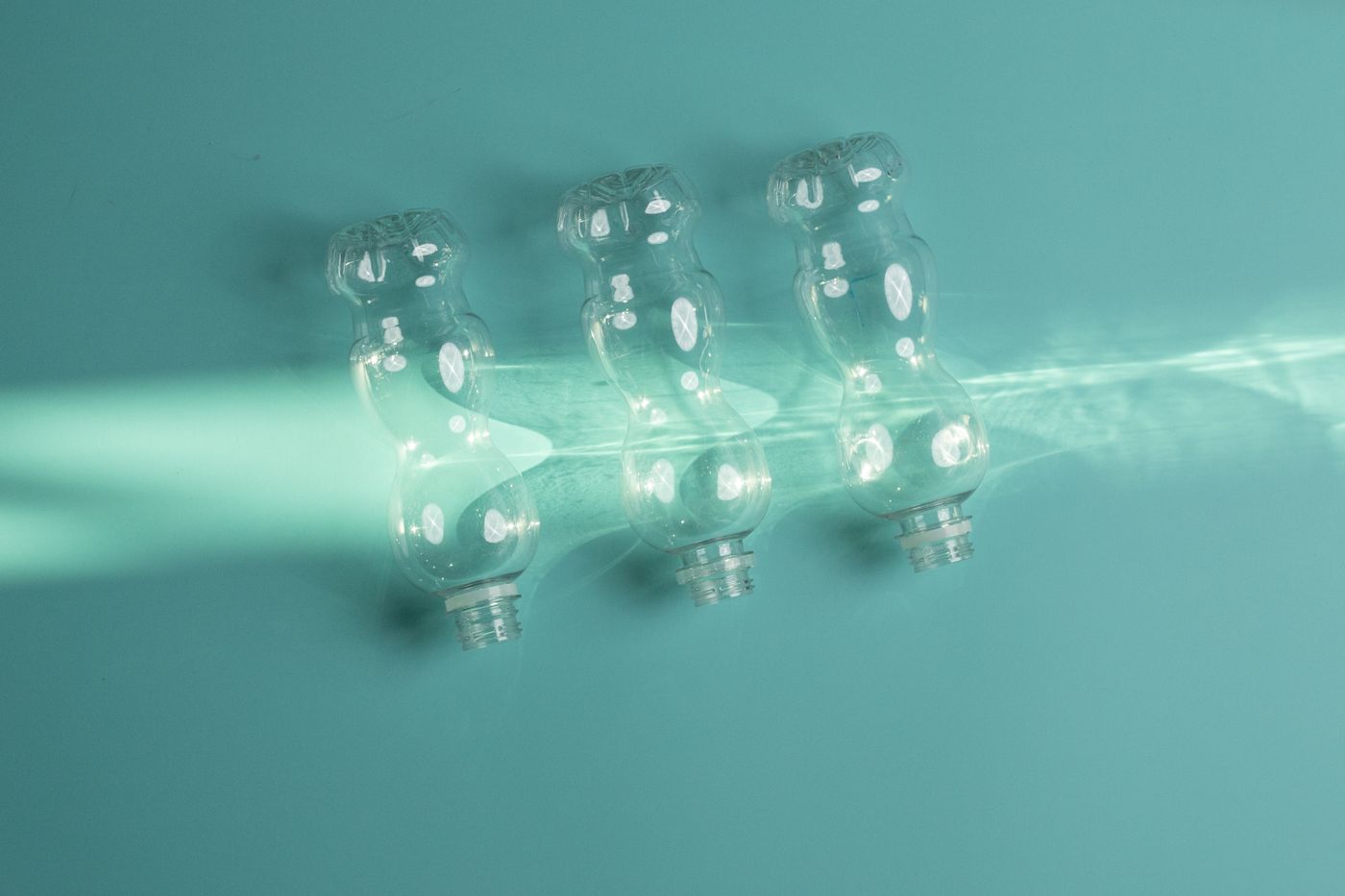
Auf einer glänzenden Flasche oder einem Standbeutel ist ein Glanzlicht ein Spiegelbild deiner Lichtquelle. Ist es hell genug, speichert die Kamera in jedem Farbkanal (Rot, Grün und Blau) den Maximalwert, und der Bereich wird einheitlich weiß, ohne jede Zeichnung. Man nennt das ein ausgebranntes Glanzlicht (englisch „blown“ oder „clipped highlight“). Allein an den Pixelwerten lässt es sich nicht von einem fast weißen Hintergrund unterscheiden.
- Finde das Ausbrennen schon beim Fotografieren. Das Handbuch der Canon EOS R5 beschreibt eine Überbelichtungswarnung, die überbelichtete Glanzlichter auf dem Display bei der Bildwiedergabe blinken lässt, und rät vor der nächsten Aufnahme zu einer negativen Belichtungskorrektur.
- Senke die Belichtung in kleinen Schritten. Ein Drittel einer Belichtungsstufe (1/3 EV) pro Schritt ist ein guter Anfang. Für das iPhone sagt das iPhone-Benutzerhandbuch von Apple derzeit: Tippe auf die Stelle, die scharf sein soll, und ziehe dann die Taste „Belichtung anpassen“ daneben nach oben oder unten. Hör auf, sobald das Glanzlicht wieder Zeichnung zeigt. Ein dunklerer Hintergrund spielt keine Rolle, weil er entfernt wird; für ein dunkles Produkt lies Schwarze Produkte fotografieren.
- Verschiebe die Spiegelung. Das Glanzlicht wandert mit der Lichtquelle. Verschiebe das Licht, bis die Spiegelung ein schmaler Streifen mit Produktfarbe auf beiden Seiten ist und nicht bis zur Kontur reicht. Eine größere, diffuse Lichtquelle verteilt dasselbe Licht auf eine größere Fläche, ihre Spiegelung ist also größer und weniger intensiv; Hartes vs. weiches Licht: die eine Regel der Produktfotos erklärt, wie du eine Lichtquelle größer machst.
Glänzende Flächen, die den Hintergrund spiegeln
Chrom, polierter Stahl und glänzender Kunststoff verhalten sich wie Spiegel. Das OpenStax-Physikbuch nennt das Reflexionsgesetz: Der Reflexionswinkel ist gleich dem Einfallswinkel. Eine ebene, polierte Fläche zeigt also alles, was im passenden Winkel auf der gegenüberliegenden Seite liegt. Ist das dein weißer Hintergrund, wird die Fläche weiß.

- Ändere den Winkel. Drehe das Produkt ein paar Grad oder bewege die Kamera, bis die Fläche etwas anderes spiegelt.
- Gib der Fläche etwas Dunkles zum Spiegeln. Stelle eine schwarze Pappe oder eine schwarze Schaumkernplatte (Foamboard) knapp außerhalb des Bildausschnitts auf, und zwar auf der Seite, von der die Spiegelung kommt.
- Durchsichtige Materialien brauchen mehr. Glas fotografieren: Spiegelungen und Reflexe meistern zeigt, was in einer Spiegelung auftaucht.
Wähle einen Hintergrund, der sich vom Inneren abhebt
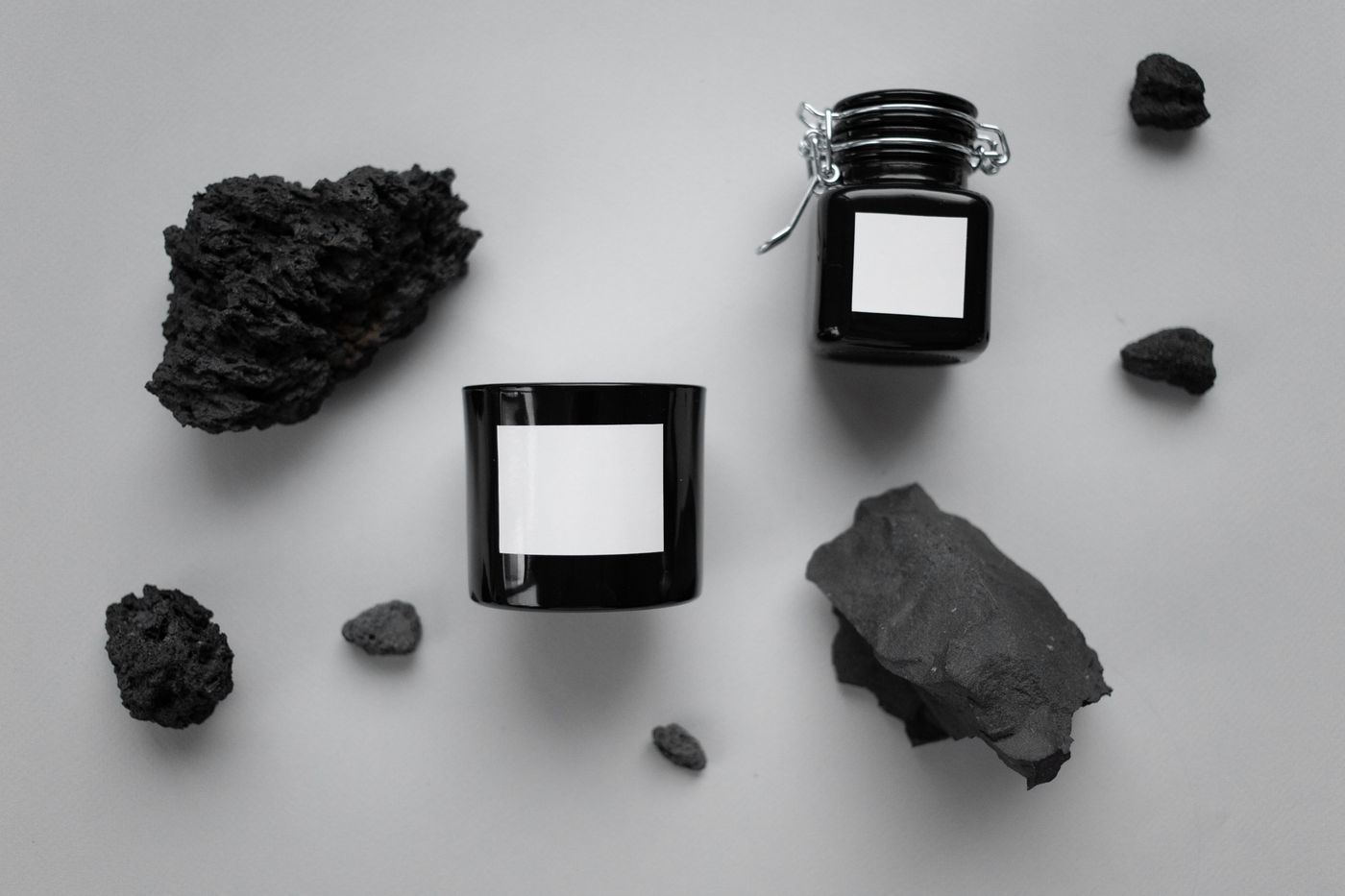
Ein weißes Etikett auf einem weißen Hintergrund gibt dem Freistellen kaum einen Farbunterschied zum Trennen, deshalb kann ein Etikett, das bis an die Kontur des Produkts reicht, zusammen mit dem Hintergrund entfernt werden, genau wie ein ausgebranntes Glanzlicht. Wähle einen Hintergrund, der sich von den hellsten und dunkelsten Stellen des Produkts unterscheidet. Bei Produkten, die weiße und dunkle Bereiche mischen, ist mittleres Grau ein guter Ausgangspunkt, weil es zu keinem von beiden passt. Das endgültige Weiß stellst du danach im Color-Tab ein, sodass das Grau nie in deinem Listing landet.
Vor dem Export prüfen
Führe diese Prüfung bei jedem Produkt mit hellen, glänzenden oder weißen Bereichen durch:
- Entferne den Hintergrund und öffne den Color-Tab mit einer dunklen Farbe.
- Sieh dir den Korpus, das Etikett und jede glänzende Fläche auf Stellen im Inneren des Produkts an, nicht nur am Rand.
- Wenn du eine findest, benenne die Ursache: Glanzlicht, gespiegelter Hintergrund oder gleichfarbiges Etikett.
- Fotografiere erneut und ändere dabei immer nur eine Sache, dann prüfe noch einmal.
Die Lösung gehört ins Originalfoto, nicht in den Freisteller. Ist eine neue Aufnahme nicht möglich, repariere das Originalfoto in einem separaten Bildeditor, bevor du es hochlädst.