日本語
 English
 Español
 Português (BR)
 Deutsch
 Français
 Italiano
 Türkçe
 Bahasa Indonesia
 Русский
 한국어
 Українська
 Tiếng Việt
 Polski
 Nederlands
 ไทย
 Română
 简体中文
 繁體中文
 العربية
 Български
 Filipino
 हिन्दी
 اردو
 বাংলা
商品の真ん中に穴が空く切り抜き|原因と直し方
ボトルや瓶、ケトルの切り抜きに透けた部分が出る原因と、明るい面や鏡面が背景扱いになる理由、撮影での直し方を解説。
- background-removal
- product-photography
- cutout-problems
- highlights
- reflections
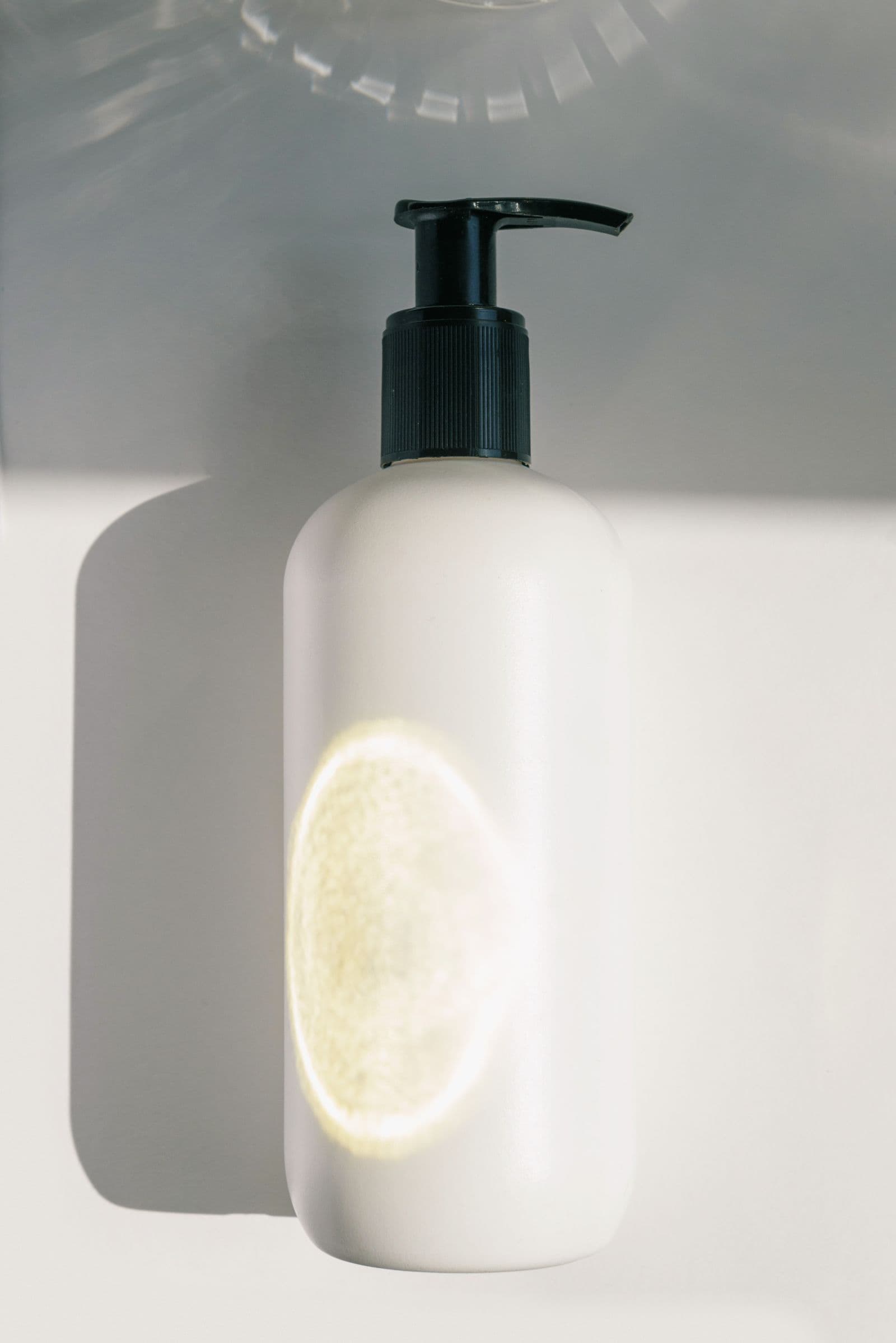
ボトルや瓶、ケトルの写真をアップロードすると、商品の真ん中に透けた部分のある切り抜きが返ってきます。輪郭は合っているように見えます。問題は内側にあります。明るい筋、光沢のある面、消えてしまった白いラベルなどです。
これはエッジの問題ではありません。透けた部分があるのは、商品が不透明であるはずの場所です。その部分が写真の中で背景と同じように見えるために起こります。確実な直し方は、アップロードする前に、写真そのものの側で行うことです。
不透明な商品の内側にできる穴の見え方
写真をremover.bgにアップロードし、エディターでColorタブ(背景色の設定)を開いて、暗い色を選びます。白の上では、欠けた部分が周囲と同じ白に見えるため見落としやすく、暗い色の上ならすぐに目に入ります。
似て見えても、この問題ではないケースが2つあります。持ち手やリングの内側の空間はもともと透けているのが正しく、透け素材も同様です。透け素材についてはレース・チュールの撮り方で扱っています。実物でその部分が不透明な素材なら、切り抜きでもそこは不透明であるべきです。
内側の一部が背景と判断されてしまう理由
自動の切り抜きは、写真の各部分が商品と背景のどちらに属するかを、領域ごとに判断します。形、文脈、色、明るさをあわせて使いますが、商品の内側にある領域が背景と同じ色、同じ明るさのとき、判断はいちばん不安定になります。
そうした領域を作る状況は3つあります。真っ白になるほど明るいハイライト、背景を映し込む磨かれた面、背景と同じ色のラベルです。その部分が削除されるかどうかは、大きさと、背景にどれだけ近いかで決まります。背景に近い大きな部分はリスクと考え、書き出す前に結果を確認してください。
ボトルやパッケージの白飛びハイライト
光沢のあるボトルやパウチでは、ハイライトは光源の鏡像です。十分に明るいと、カメラはすべての色チャンネル(赤・緑・青)で最大値を記録し、その領域はディテールのない均一な白になります。これを白飛び(クリップ)したハイライトと呼びます。ピクセル値だけでは、白に近い背景と区別できません。
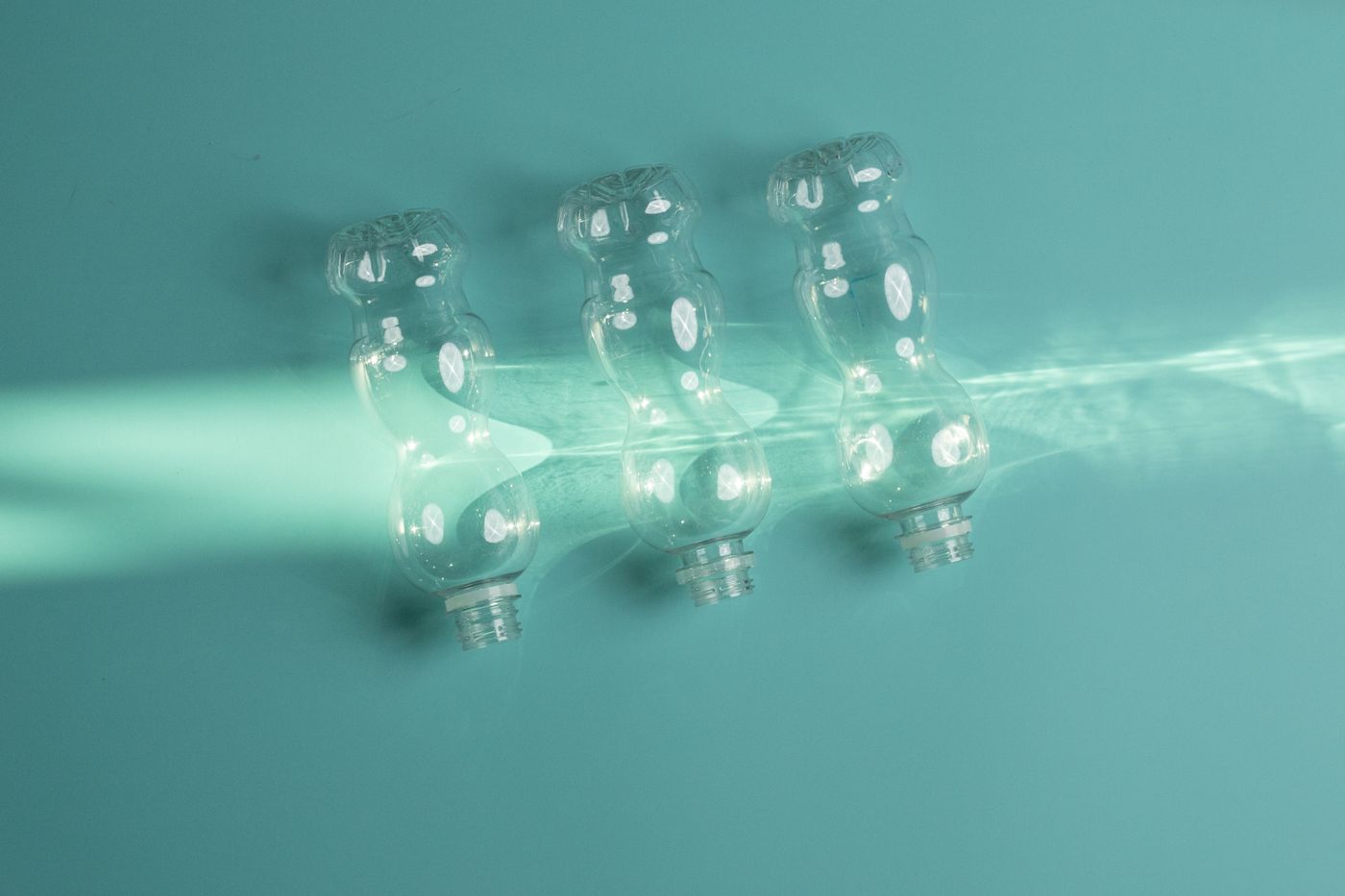
- 撮影中にクリッピングを見つける。 Canon EOS R5のマニュアルには、再生画面で露出オーバーのハイライトを点滅させるハイライト警告が載っていて、撮り直す前にマイナスの露出補正をするよう案内されています。
- 露出は少しずつ下げる。 1段の3分の1ずつ下げるのが無難な出発点です。iPhoneでは、Appleの「iPhoneユーザガイド」に現在、ピントを合わせたい場所をタップし、その横にある「Adjust Exposure」ボタン(露出を調整するボタン)をドラッグして上下に動かす、と書かれています。ハイライトに階調が戻ったところで止めます。背景が暗くなっても問題ありません。背景は削除されるからです。商品自体が黒い場合は、黒い商品の撮り方を読んでください。
- 反射を動かす。 ハイライトは光源と一緒に動きます。反射が輪郭まで伸びず、両側に商品の色が残る細い筋になるまで、光をずらします。光源を大きく拡散させると、同じ光がより広い面に広がるため、反射は大きく、強さは弱くなります。光源を大きくする方法は硬い光と柔らかい光で解説しています。
背景を映し込む光沢のある面
クロムめっき、磨いたスチール、光沢のあるプラスチックは鏡のように振る舞います。OpenStaxの物理学には反射の法則が示されています。反射角は入射角に等しい、というものです。つまり、平らに磨かれた面には、反対側の対応する角度にあるものが映ります。それが白い背景なら、その面は白くなります。
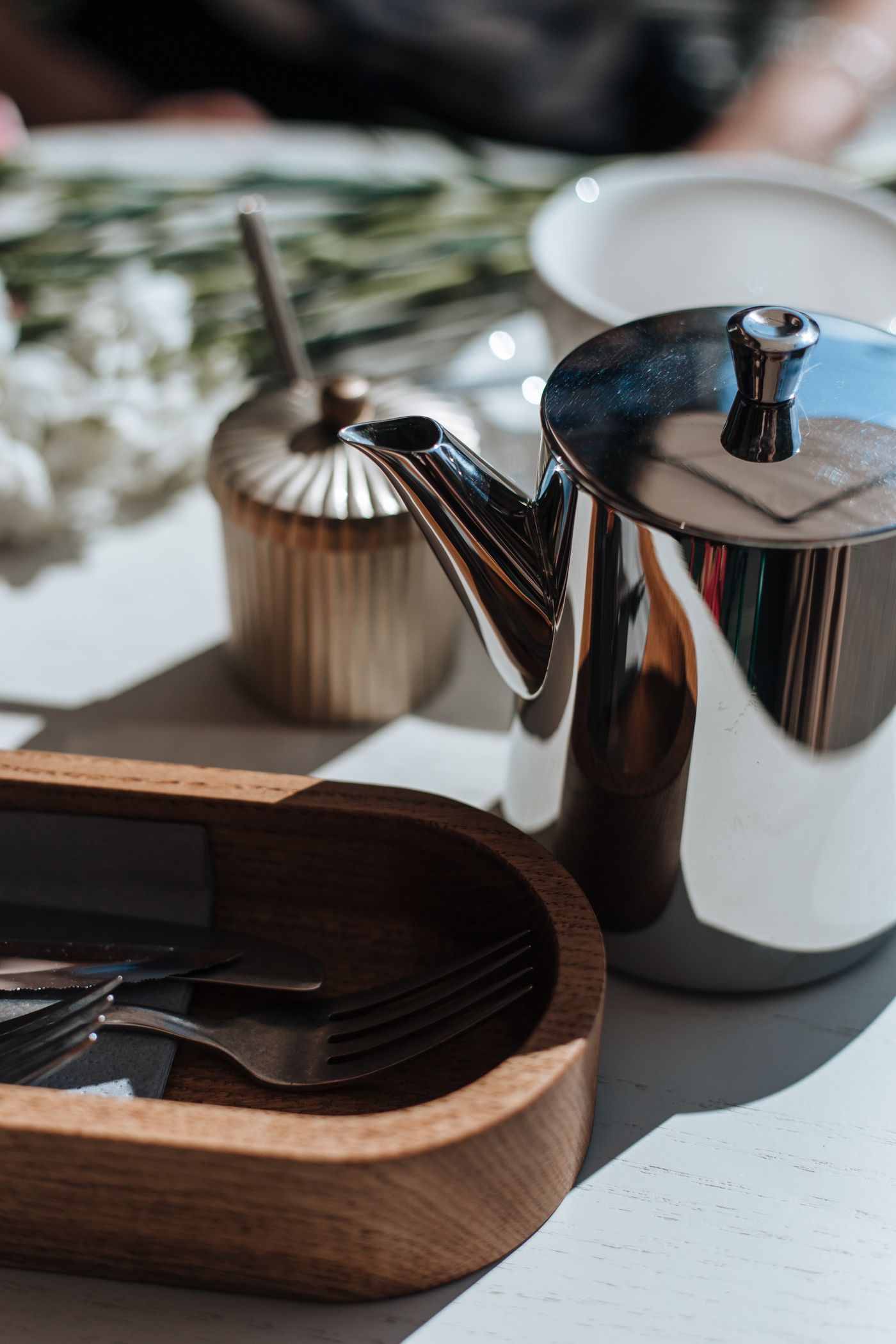
- 角度を変える。 商品を数度回すか、カメラを動かして、面が別のものを映すようにします。
- 面に映す暗いものを用意する。 反射が来る側の画角のすぐ外に、黒い厚紙か黒いフォームボードを置きます。
- 透明な素材には、さらに工夫が必要です。 反射の中に何が写り込むかは、ガラス製品の撮影術で扱っています。
内側と差がつく背景を選ぶ
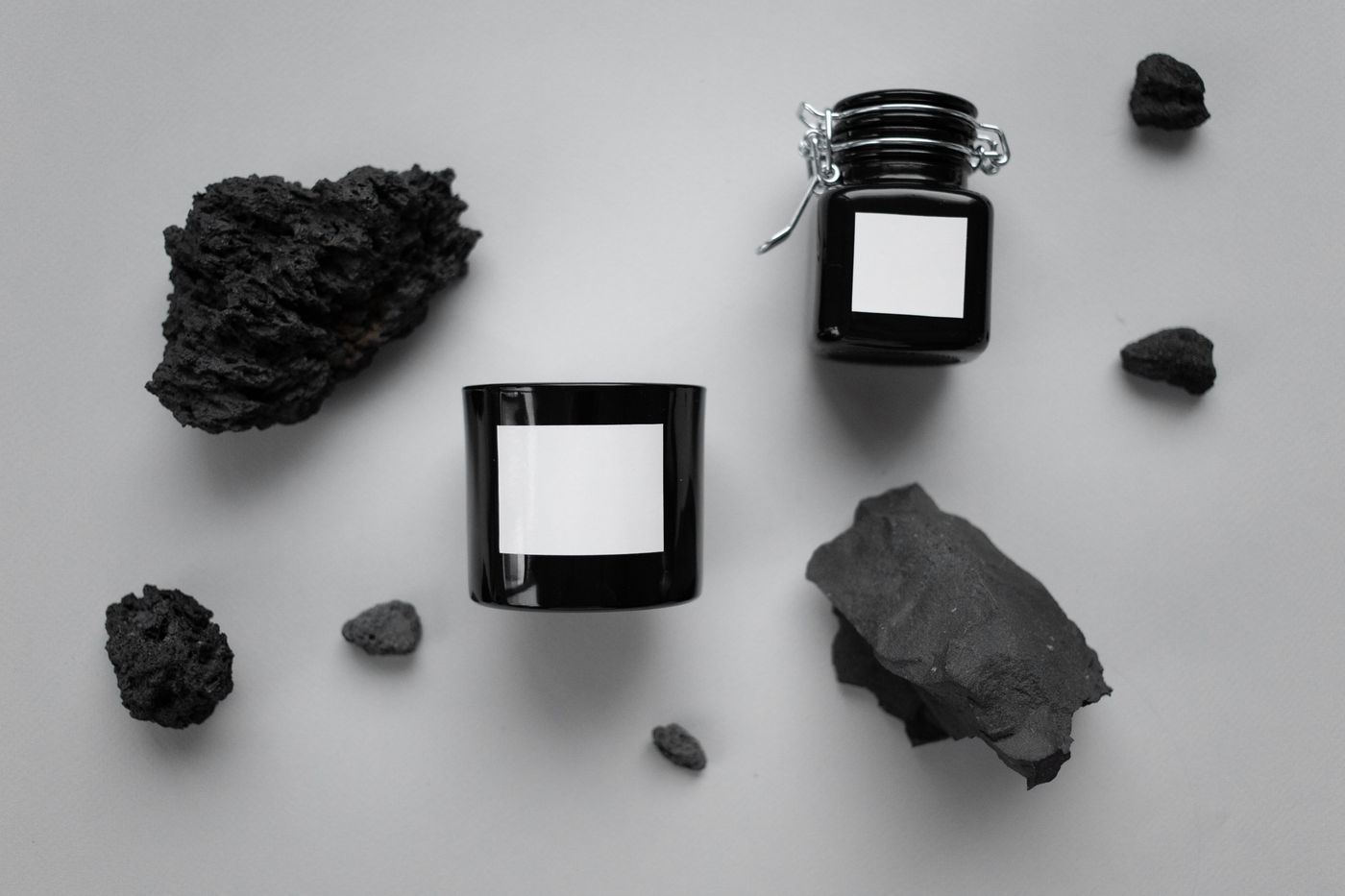
白い背景に白いラベルがあると、切り抜きが色で見分ける手がかりがほとんどありません。そのため、商品の輪郭に届くラベルは、白飛びしたハイライトと同じように、背景と一緒に削除されることがあります。商品のいちばん明るい部分とも、いちばん暗い部分とも違う背景を選びましょう。白い部分と暗い部分が混ざった商品なら、ミディアムグレーがどちらとも似ていないので、無難な出発点です。最終的な白はあとからColorタブで設定するので、グレーが出品ページに出ることはありません。
書き出す前に確認する
明るい部分、光沢のある部分、白い部分がある商品は、すべて次の手順で確認します。
- 背景を削除し、Colorタブを開いて暗い色を選びます。
- エッジだけでなく、商品の内側に透けた部分がないか、本体、ラベル、光沢のある面のすべてを見ます。
- 見つけたら、原因を特定します。ハイライト、背景の映り込み、背景と同じ色のラベルのどれかです。
- 変更は一度に1つだけにして撮り直し、もう一度確認します。
直すべきなのは切り抜きではなく、元の写真です。撮り直せない場合は、アップロードする前に、別の画像編集ソフトで元の写真を修復してください。