Nederlands
 English
 Español
 Português (BR)
 Deutsch
 Français
 Italiano
 Türkçe
 Bahasa Indonesia
 Русский
 日本語
 한국어
 Українська
 Tiếng Việt
 Polski
 ไทย
 Română
 简体中文
 繁體中文
 العربية
 Български
 Filipino
 हिन्दी
 اردو
 বাংলা
Waarom je uitsnede gaten midden in het product heeft
Transparante plekken in je uitsnede van een fles, pot of waterkoker? Waarom felle, spiegelende vlakken als achtergrond gelden en hoe je dat in de foto oplost.
- background-removal
- product-photography
- cutout-problems
- highlights
- reflections
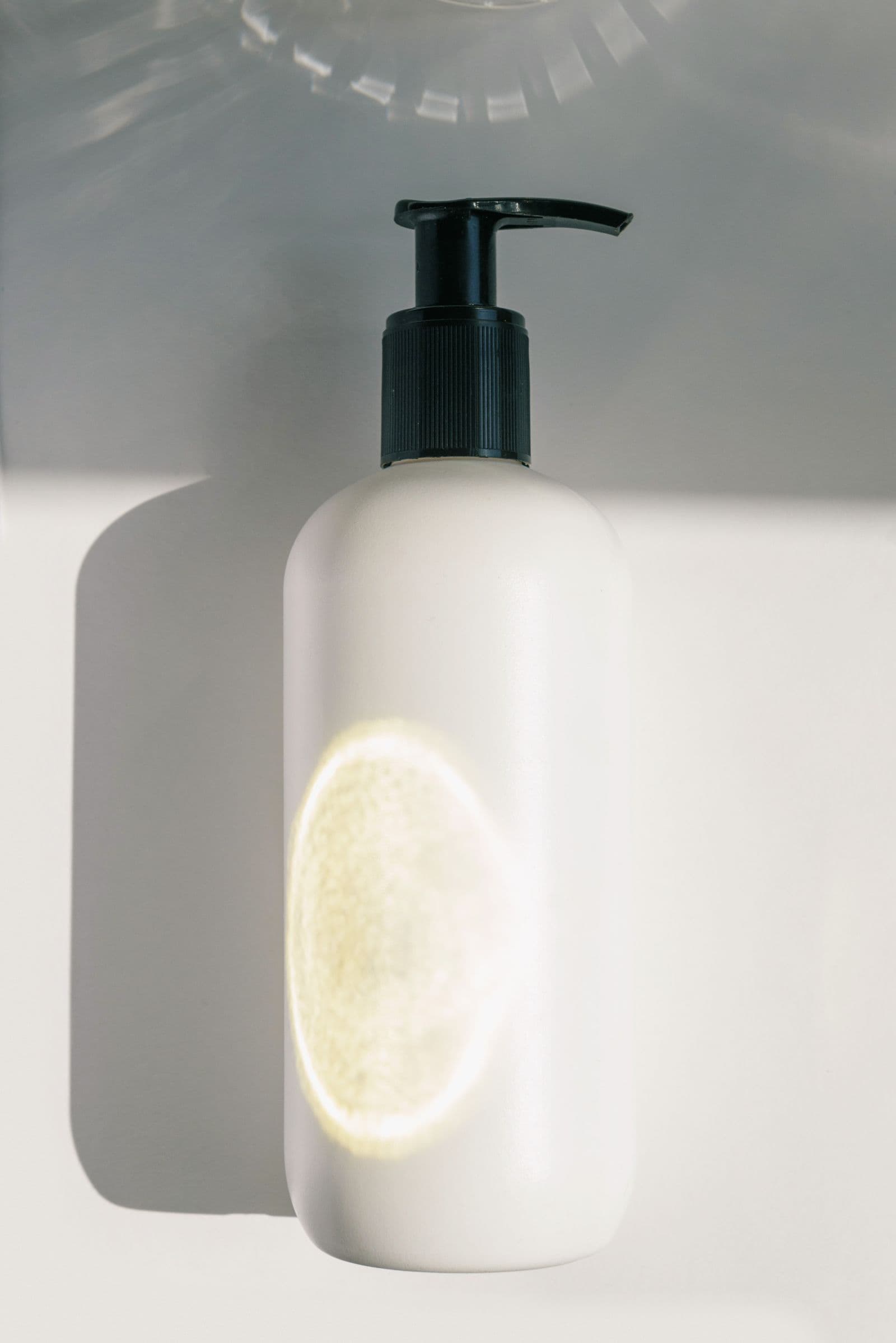
Je uploadt een fles, een pot of een waterkoker, en de uitsnede komt terug met een transparante plek midden in het product. De omtrek ziet er goed uit. Het probleem zit aan de binnenkant: een felle streep, een glanzend vlak, een wit etiket dat is verdwenen.
Dit is geen randprobleem. De plek zit waar het product ondoorzichtig hoort te zijn, en ontstaat doordat dat gebied in je foto lijkt op de achtergrond. De betrouwbare oplossing zit in de foto, vóór je uploadt.
Hoe een gat in een ondoorzichtig product eruitziet
Upload de foto naar remover.bg, open in de editor het Color-tabblad (achtergrondkleur) en kies een donkere kleur. Op wit valt een ontbrekende plek makkelijk over het hoofd, omdat het gat hetzelfde wit toont als de omgeving; op een donkere kleur zie je het meteen.
Twee gevallen lijken erop, maar zijn dit probleem niet. In een handvat of een ring hoort een echte opening te zitten, en doorschijnend materiaal laat ook licht door; dat komt aan bod in zo fotografeer je kant, mesh en doorschijnende stof. Is die plek in het echt ondoorzichtig materiaal, dan moet de uitsnede daar ook ondoorzichtig zijn.
Waarom een plek binnen het product als achtergrond kan worden behandeld
Bij een automatische uitsnede wordt per gebied bepaald of dat deel van de foto bij het product of bij de achtergrond hoort. Daarvoor worden vorm, context, kleur en helderheid samen gebruikt, en die beslissing is het minst betrouwbaar waar een gebied binnen het product dezelfde kleur en helderheid heeft als de achtergrond.
Drie situaties zorgen voor zo'n gebied: een highlight (de felle reflectie van de lichtbron) die zo fel is dat hij zuiver wit is, een gepolijst oppervlak dat de achtergrond weerspiegelt en een etiket met dezelfde kleur als de achtergrond. Of een plek wordt weggehaald, hangt af van de grootte en van hoe sterk hij op de achtergrond lijkt. Beschouw een grote plek die overeenkomt met de achtergrond als een risico en controleer het resultaat voordat je exporteert.
Uitgebrande highlights op flessen en verpakkingen
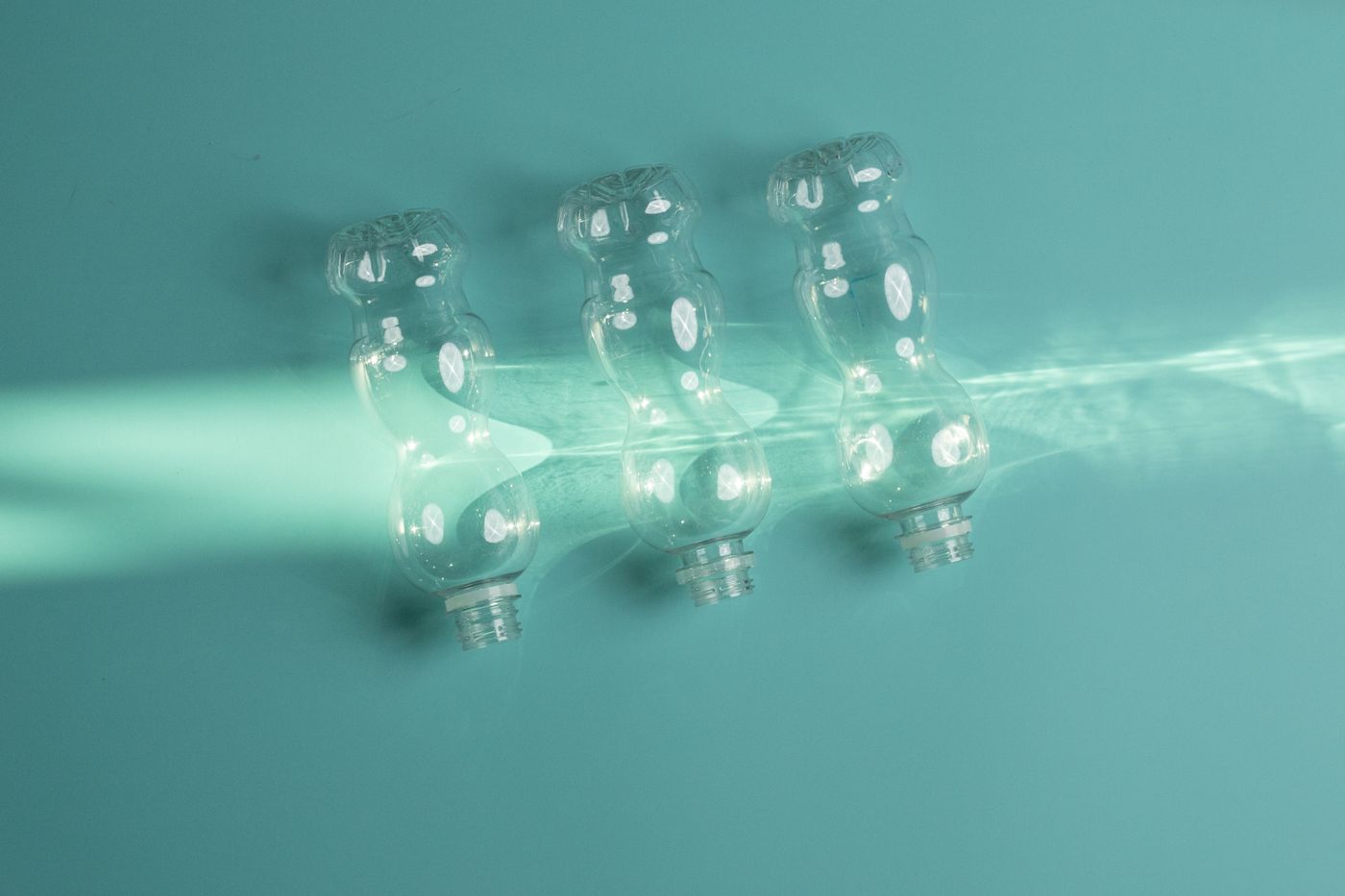
Op een glanzende fles of zakverpakking is een highlight een spiegelbeeld van je lichtbron. Is hij fel genoeg, dan legt de camera in elk kleurkanaal (rood, groen en blauw) de maximale waarde vast en wordt het gebied egaal wit, zonder detail. Dit heet een uitgebrande (of geclipte) highlight. Op basis van alleen de pixelwaarden is hij niet te onderscheiden van een bijna witte achtergrond.
- Zoek de clipping al tijdens het fotograferen. In de handleiding van de Canon EOS R5 staat een "highlight alert" (waarschuwing voor overbelichte plekken) die overbelichte highlights laat knipperen op het weergavescherm, met het advies om voor de volgende opname een negatieve belichtingscorrectie in te stellen.
- Verlaag de belichting in kleine stappen. Een derde stop per keer is een redelijk begin. Op een iPhone staat in de iPhone-gebruikershandleiding van Apple op dit moment dat je moet tikken op de plek waar je het scherpstelgebied wilt hebben en dan de knop "Adjust Exposure" (belichting aanpassen) ernaast omhoog of omlaag sleept. Stop zodra de highlight weer tonale overgangen laat zien. Een donkerdere achtergrond maakt niet uit, want die wordt toch verwijderd; heb je een donker product, lees dan zwarte producten fotograferen voor strakke uitsnedes.
- Verplaats de reflectie. De highlight beweegt mee met de lichtbron. Verschuif het licht tot de reflectie een smalle strook is met productkleur aan beide kanten, en niet een die doorloopt tot aan de omtrek. Een grotere, diffuse lichtbron verspreidt hetzelfde licht over een groter oppervlak, dus de reflectie is groter en minder fel; hard licht vs zacht licht legt uit hoe je een lichtbron groter maakt.
Glanzende oppervlakken die de achtergrond weerspiegelen
Chroom, gepolijst staal en glanzend plastic gedragen zich als spiegels. OpenStax physics beschrijft de reflectiewet: de hoek van terugkaatsing is gelijk aan de hoek van inval. Een vlak, gepolijst oppervlak toont dus wat er onder de overeenkomstige hoek aan de andere kant staat. Is dat je witte achtergrond, dan wordt het oppervlak wit.

- Verander de hoek. Draai het product een paar graden, of verplaats de camera, tot het oppervlak iets anders weerspiegelt.
- Geef het oppervlak iets donkers om te weerspiegelen. Zet een zwart stuk karton of een zwart foamboard net buiten beeld, aan de kant waar de reflectie vandaan komt.
- Doorzichtige materialen vragen meer. Glas fotograferen: reflecties en schittering de baas behandelt wat er in een reflectie verschijnt.
Kies een achtergrond die contrasteert met de binnenkant
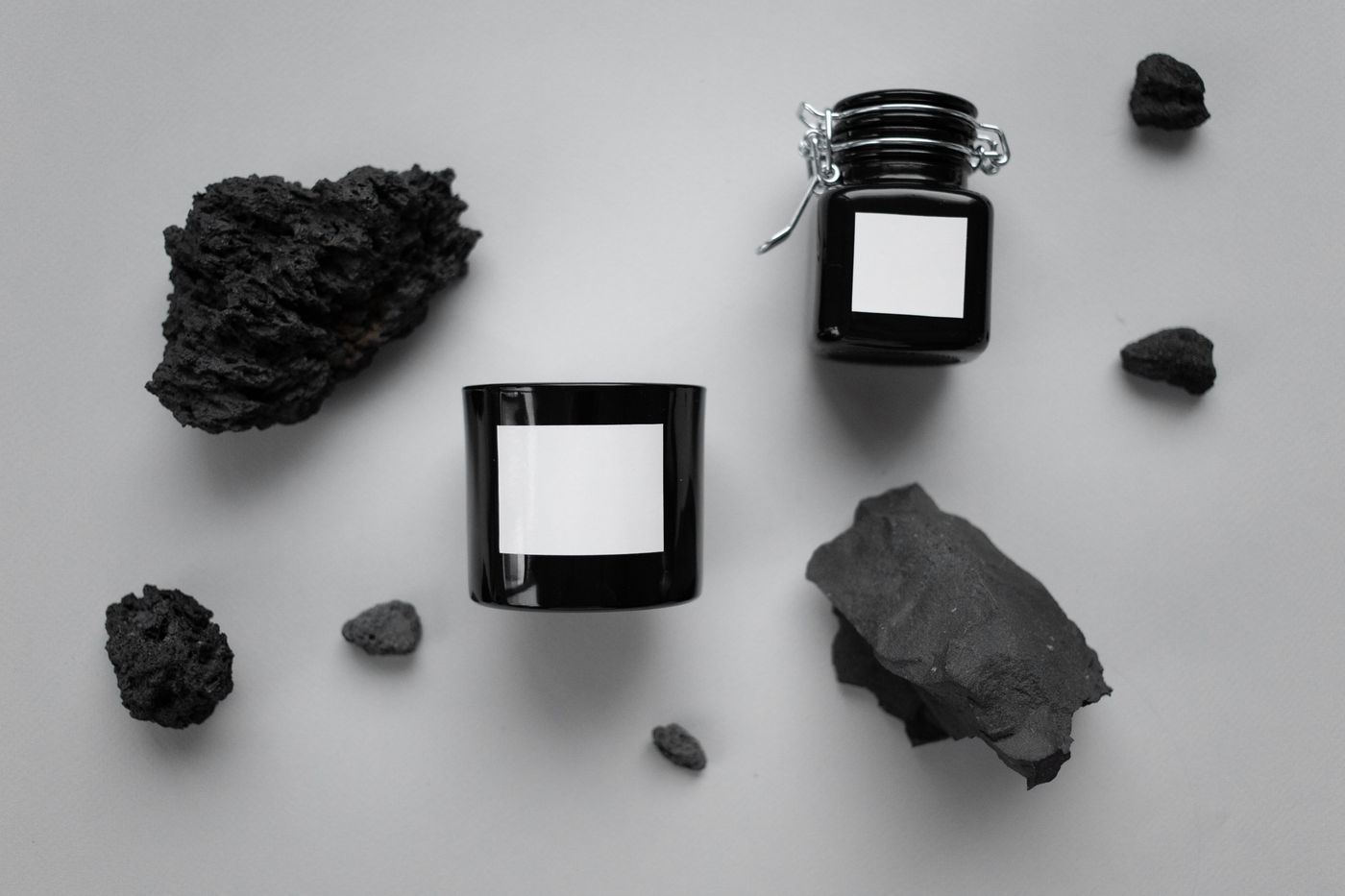
Een wit etiket op een witte achtergrond geeft de uitsnede weinig om op kleur te scheiden, dus een etiket dat tot aan de omtrek van het product loopt kan samen met de achtergrond worden weggehaald, net als een uitgebrande highlight. Kies een achtergrond die verschilt van de helderste en de donkerste delen van het product. Voor producten met zowel witte als donkere delen is middengrijs een veilig begin, omdat het met geen van beide overeenkomt. Daarna stel je in het Color-tabblad het uiteindelijke wit in, zodat het grijs nooit in je listing terechtkomt.
Controleer voordat je exporteert
Voer deze controle uit op elk product met felle, glanzende of witte delen:
- Verwijder de achtergrond en open het Color-tabblad met een donkere kleur.
- Kijk naar het hoofdgedeelte, het etiket en elk glanzend oppervlak op plekken binnen het product, niet alleen aan de rand.
- Vind je er een, stel dan de oorzaak vast: highlight, weerspiegelde achtergrond of een etiket in dezelfde kleur.
- Fotografeer opnieuw met telkens één aanpassing en controleer daarna opnieuw.
De oplossing hoort in de originele foto, niet in de uitsnede. Kun je niet opnieuw fotograferen, repareer dan de originele foto in een aparte beeldbewerker voordat je uploadt.