한국어
 English
 Español
 Português (BR)
 Deutsch
 Français
 Italiano
 Türkçe
 Bahasa Indonesia
 Русский
 日本語
 Українська
 Tiếng Việt
 Polski
 Nederlands
 ไทย
 Română
 简体中文
 繁體中文
 العربية
 Български
 Filipino
 हिन्दी
 اردو
 বাংলা
단체 사진에서 한 사람만 누끼 딸 수 있을까요?
떨어져 선 사람을 먼저 크롭하면 단체 사진에서 한 명만 누끼 딸 수 있어요. 팔이 겹칠 때의 한계와 대안도 알려드려요.
- group-photo
- crop-before-upload
- background-removal
- portrait
- cutout
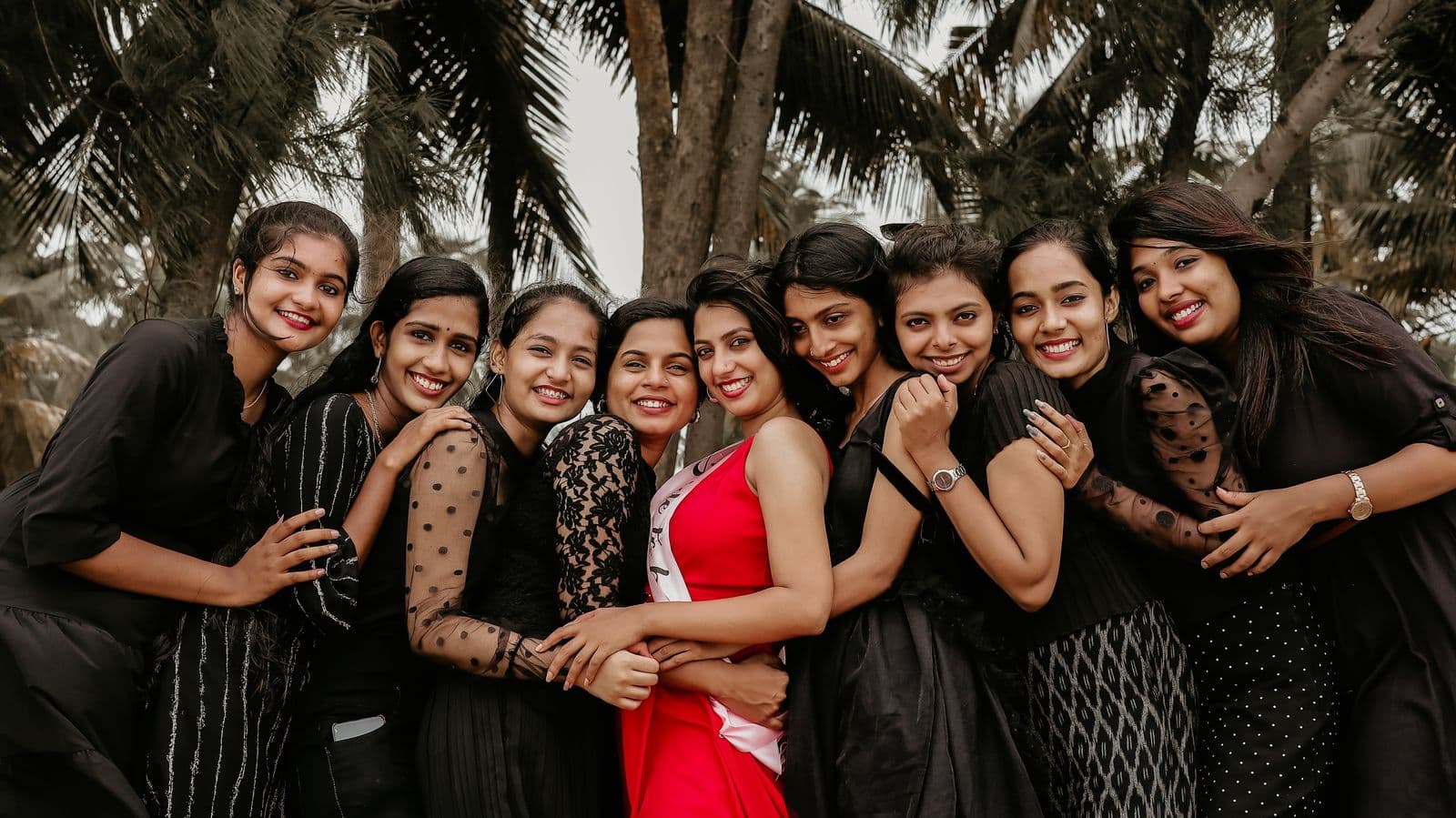
사진 속에 열 명이 있는데 그중 한 명만 필요할 때가 있어요. 초대장, 추모 카드, 프로필 사진에 쓰려는 경우처럼요. 배경 제거로 그 한 사람만 누끼 따낼 수 있을까요? 솔직하게 답하면, 그 사람이 다른 사람들과 떨어져 서 있고 사진을 먼저 그 사람 위주로 크롭했다면 가능하고, 그렇지 않다면 일부만 가능해요.
이유는 AI가 남길 부분을 정하는 방식에 있어요. AI는 주요 대상으로 읽히는 부분을 배경에서 분리해요. 단체 사진에서는 모든 사람이 주요 대상처럼 보여서, 어느 사람을 원하는지 알려 주는 단서가 도구에는 없어요. 게다가 두 사람이 겹친 곳에서, 한 사람이 다른 사람 뒤에 가려진 부분은 애초에 찍힌 적이 없어요.
단체 사진에서 AI가 피사체로 보는 것
단체 사진에서는 AI가 피사체로 삼을 수 있는 대상이 똑같은 비중으로 여럿 생기기 때문에, 결과물에 사람이 한 명 넘게 남을 수 있어요.
세 가지를 확인하세요.
- 원하는 사람과 바로 옆에 선 사람 사이마다 배경이 보이는 틈이 있나요?
- 다른 사람의 팔, 손, 어깨, 머리카락이 원하는 사람의 윤곽에 닿아 있나요?
- 원하는 사람의 일부가 다른 사람 뒤에 가려져 있나요?
배경 제거의 원리는 이미지 배경 제거 완전 가이드에서 자세히 설명해요.
업로드하기 전에 그 사람 위주로 크롭하세요
원하는 사람 주위에 틈이 있다면, 먼저 사진을 그 사람 위주로 크롭하세요. 어떤 사진 앱에서든 할 수 있고, 크롭한 사진에는 피사체로 삼을 대상이 한 명뿐이에요.
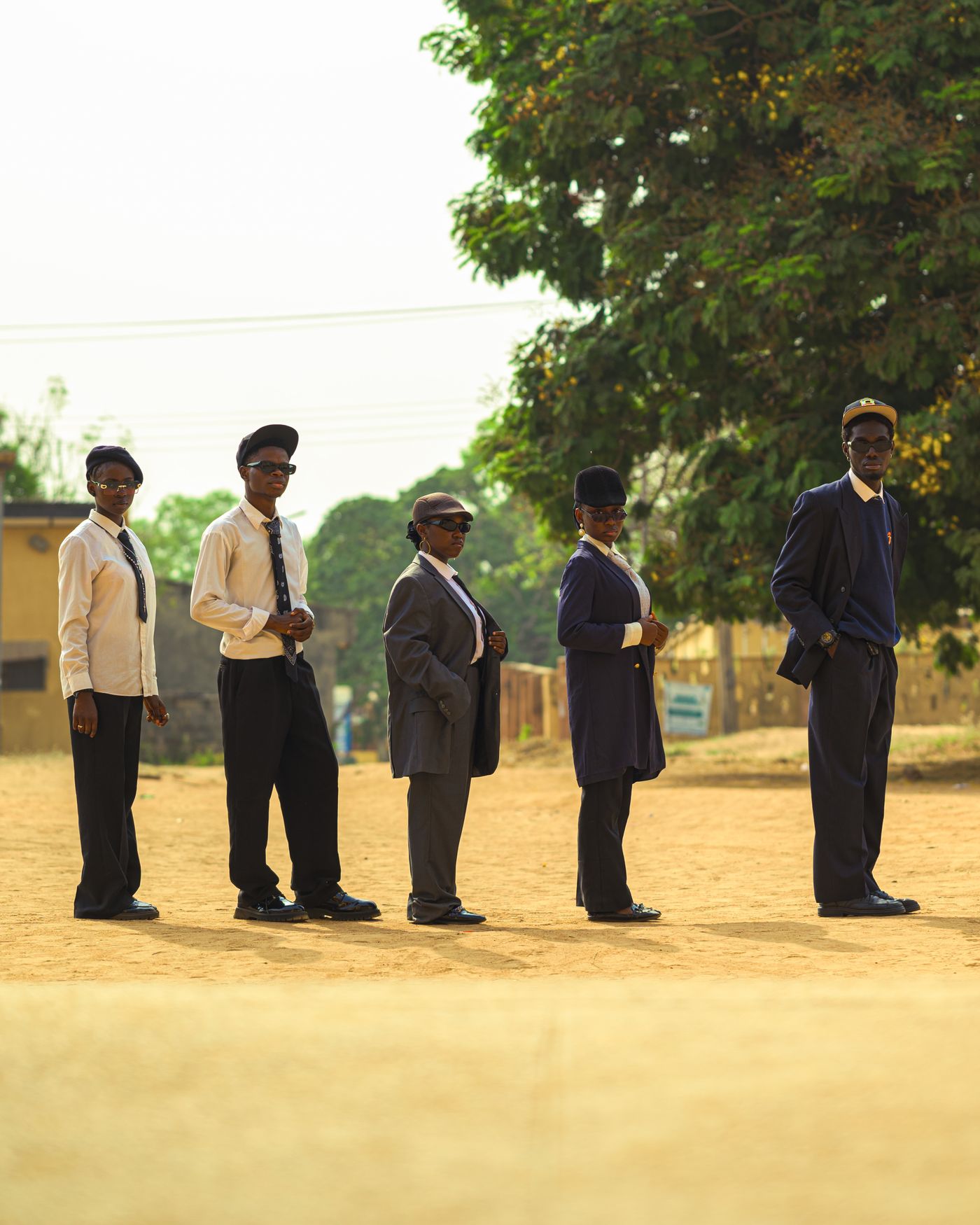
- 원본 파일을 크롭하세요. 채팅 앱으로 받은 사본은 크기가 더 작고 더 많이 압축됐을 수 있으니, 원본을 달라고 부탁하세요.
- 여백을 남기세요. 윤곽 전체 주위에 배경을 한 줄 남겨 두세요. 머리카락이나 손을 파고드는 크롭은 가장자리 인식에 필요한 픽셀을 지워 버려요.
- 옆 사람은 완전히 빼세요. 크롭 가장자리에 다른 사람의 팔이 아주 조금만 걸쳐 있어도, 그 조각은 여전히 AI가 남길 수 있는 사람 모양의 물체예요.
- 형식을 확인하세요. 편집기는 이미지당 최대 25 MB의 PNG, JPEG, WebP를 받고, HEIC는 받지 않아요. Apple의 HEIF 및 HEVC 미디어 페이지에서는 새 iPhone 사진을 JPEG로 저장하게 해 주는 카메라 설정 "높은 호환성"(Most Compatible)을 설명해요. 이미 HEIC로 저장된 사진은 먼저 변환해야 해요.
그다음 크롭한 사진을 remover.bg에 업로드하고, 내보내기 전에 다른 사람의 조각이 남은 가장자리가 없는지 확인하세요.
팔, 어깨, 머리카락이 겹칠 때
AI는 사진의 어느 부분을 남길지 픽셀 단위로 결정해요. 이 결정을 마스크라고 부르고, 마스크의 가장자리는 AI가 볼 수 있는 피사체와 배경 사이의 경계를 따라가요. 친구의 팔이 원하는 사람의 어깨를 가로지르고 있으면 둘 사이에 배경이 보이지 않아서, 그 자리에는 AI가 찾아낼 피사체와 배경의 경계가 없어요. 팔이 그 사람에게 붙은 채 남을 수도 있고, 마스크 가장자리가 실제 경계와 상관없는 자리에서 팔을 가르고 지나갈 수도 있어요. 내보내기 전에 그 부분을 꼼꼼히 확인하세요.
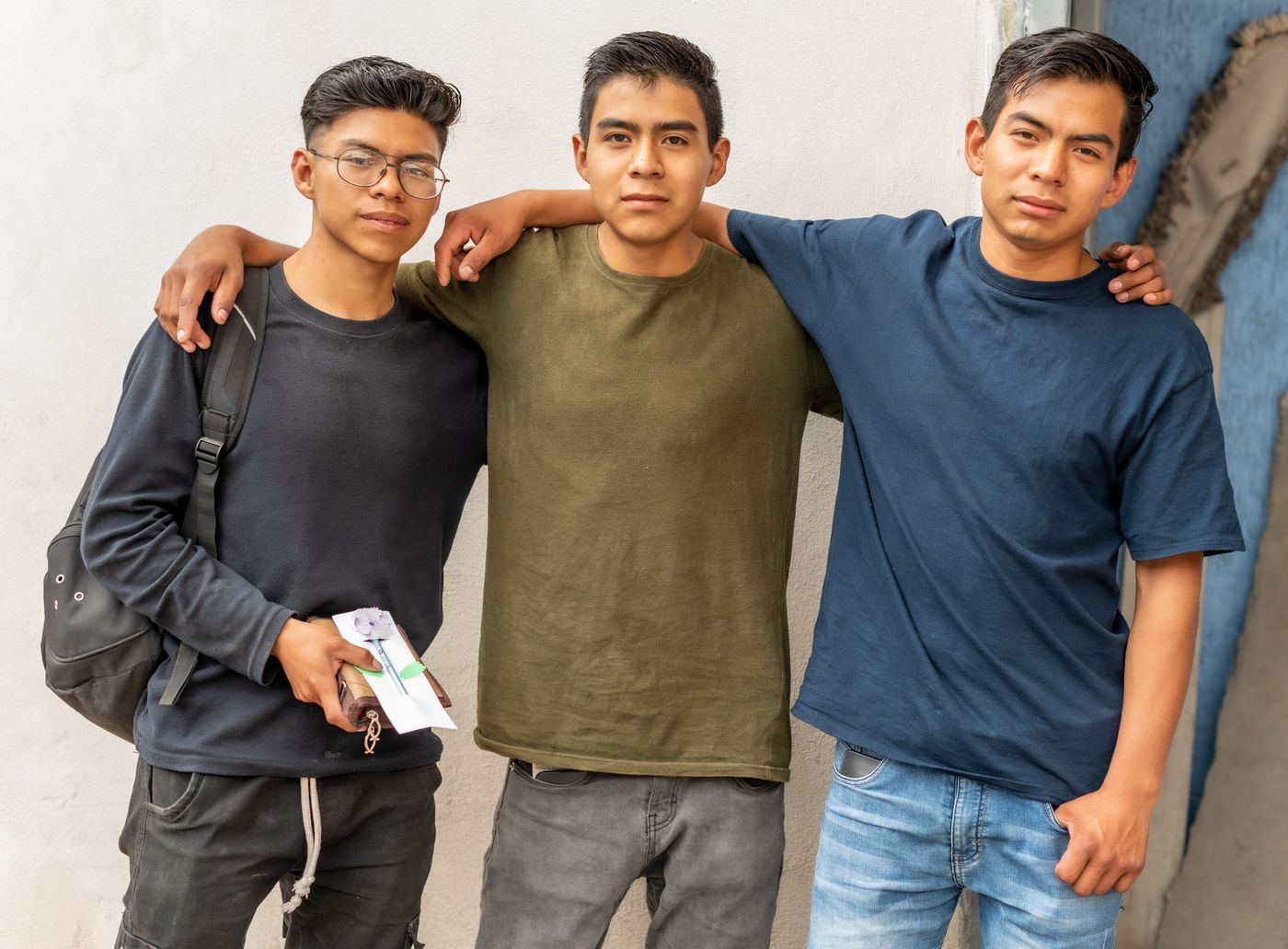
반대쪽 문제는 해결 방법이 없어요. 옆 사람 뒤에 있는 그 사람의 어깨나 손은 애초에 기록된 적이 없어서 어떤 프로그램도 복원할 수 없고, 이 편집기는 새로운 이미지 내용을 만들어 내지 않아요. 가려진 부분은 가려진 채로 남아요.
풀어 내린 머리카락이 옆 사람의 재킷 위에 닿아 있는 경우는 가장 어려운 상황 중 하나예요. 머리카락 올을 어떻게 인식하는지는 머리카락·털 배경 제거 가이드에서 설명해요.
겹치는 선 위쪽만 남기고 크롭하기
현실적인 해결책은 다른 사람이 원하는 사람에게 닿거나 가리는 가장 높은 지점을 찾고, 크롭의 아래쪽 끝을 그 지점보다 위에 두는 거예요. 그 선 위쪽, 머리 쪽만 남기는 거죠.
- 사진 앱에서 그 선을 기준으로 크롭하세요. 위쪽과 양옆에는 여백을 두고, 크롭한 사진을 업로드하세요.
- 정사각형 사진이나 카드에는 1:1 캔버스 프리셋을, 세로형에는 4:5를 고른 다음, 위치와 크기를 조절해서 머리를 알맞은 자리에 두세요.
- Color 탭(단색 배경)을 열고 어두운 색을 먼저, 이어서 밝은 색을 넣어 보면서 옛 배경 조각이 남아 있는지 확인하세요.
어깨가 닿아 있다면 다른 사람이 섞이지 않은 깨끗한 부분은 머리와 목뿐일 수도 있어요. 머리와 어깨가 나오는 크롭은 신문 부고 사진 준비하는 법에서, 촬영 자체는 집에서 프로필 사진 찍고 배경 지우기에서 다뤘어요.
그 대신 다른 프레임을 찾아야 할 때
겹치는 부분이 필요한 영역을 가로지른다면 크롭으로는 소용이 없어요. 다른 프레임, 즉 같은 순간에 찍은 다른 사진을 찾아보세요.

- 연속 촬영 사진. Apple의 iPhone 사용 설명서 중 연속 촬영 모드 페이지는 이 모드를 고속으로 여러 장을 찍어서 그중에서 고를 수 있게 해 주는 방법이라고 설명해요. 그중 한 장에서는 원하는 사람이 옆 사람에게서 몸을 떼고 있을 수도 있어요.
- Live Photo. Apple의 Live Photo 페이지에 따르면 iPhone은 사진을 찍기 전후의 짧은 순간을 함께 기록하고, 다른 프레임을 대표 사진(키 사진)으로 고를 수 있게 해 줘요. 그 프레임들은 실제 사진이 아니라 짧은 영상에서 나온 것이니, 인쇄하기 전에 얻은 이미지의 가로 세로 픽셀 크기를 확인하세요.
- 다른 사람이 찍은 사진. 사진을 찍은 사람과 다른 참석자들에게 물어보세요. 원하는 사람이 줄 끝에 서 있는 사진이라면 옆 사람이 한 명뿐이에요.
어떤 사진에도 그 사람이 또렷하게 나오지 않았다면, 팔이 빠진 누끼보다는 얼굴을 더 가깝게 크롭한 사진이 나아요.
한눈에 보는 판단 기준
- 사람 주위에 틈이 있을 때: 여백을 두고 크롭한 다음 업로드하세요.
- 몸이 닿아 있을 때: 겹치는 선 위쪽만 남기고 크롭하세요.
- 겹치는 부분이 필요한 영역을 가로지를 때: 다른 사진을 찾으세요. 가려진 픽셀은 존재하지 않기 때문이에요.