Română
 English
 Español
 Português (BR)
 Deutsch
 Français
 Italiano
 Türkçe
 Bahasa Indonesia
 Русский
 日本語
 한국어
 Українська
 Tiếng Việt
 Polski
 Nederlands
 ไทย
 简体中文
 繁體中文
 العربية
 Български
 Filipino
 हिन्दी
 اردو
 বাংলা
Poți decupa o singură persoană dintr-o poză de grup?
Decupezi o persoană dintr-o poză de grup dacă stă separat și tai mai întâi fotografia. De ce limitează brațele suprapuse rezultatul și ce încerci în loc.
- group-photo
- crop-before-upload
- background-removal
- portrait
- cutout
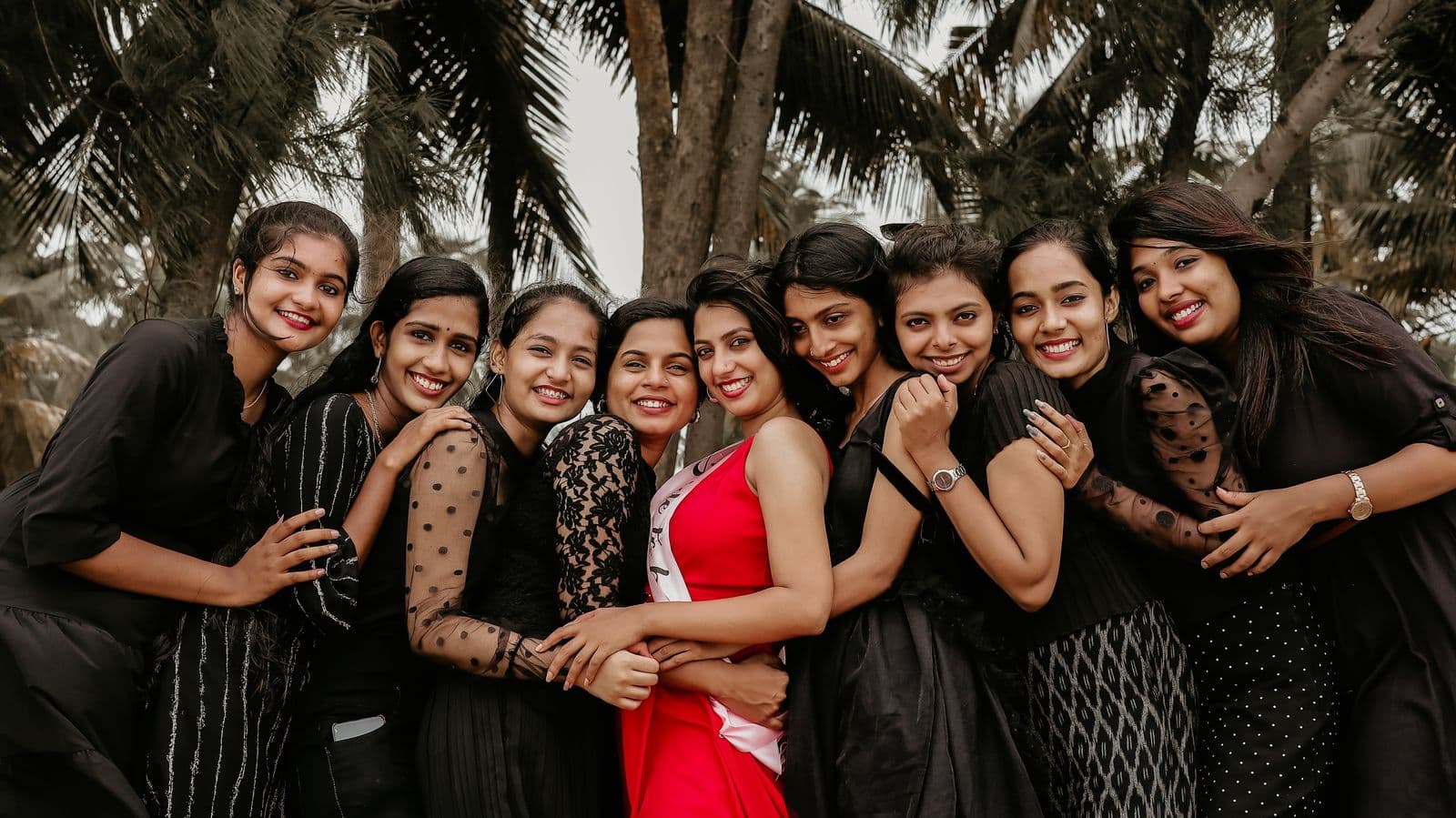
Ai o fotografie cu zece oameni și ai nevoie doar de unul dintre ei — pentru o invitație, un cartonaș de pomenire sau o poză de profil. Poate eliminarea fundalului să decupeze acea singură persoană? Răspunsul sincer este da, dacă persoana stă separat de ceilalți și tai mai întâi fotografia în jurul ei, și doar în parte dacă nu stă separat.
Motivul ține de felul în care AI-ul decide ce păstrează: separă ceea ce interpretează drept subiect principal de fundal. Într-o poză de grup, fiecare persoană arată ca un subiect principal, așa că nimic nu-i spune instrumentului pe care o vrei tu. Iar acolo unde două persoane se suprapun, partea uneia ascunsă în spatele celeilalte nu a fost fotografiată niciodată.
Ce consideră AI-ul subiect într-o poză de grup
O poză de grup îi oferă AI-ului mai multe subiecte posibile, toate la fel de valabile, așa că în rezultat poate rămâne mai mult de o persoană.
Verifică trei lucruri:
- Există un spațiu de fundal vizibil între persoana aleasă și fiecare dintre cei de lângă ea?
- Ating conturul persoanei alese brațe, mâini, umeri sau păr ale altor oameni?
- Este vreo parte a persoanei alese ascunsă în spatele altcuiva?
Ghidul nostru Cum elimini fundalul dintr-o imagine: ghid complet explică cum funcționează eliminarea fundalului.
Taie fotografia în jurul persoanei înainte să o încarci
Când în jurul persoanei alese există un spațiu liber, taie mai întâi fotografia astfel încât să rămână doar ea. O poți face în orice aplicație foto, iar rezultatul are un singur subiect posibil.
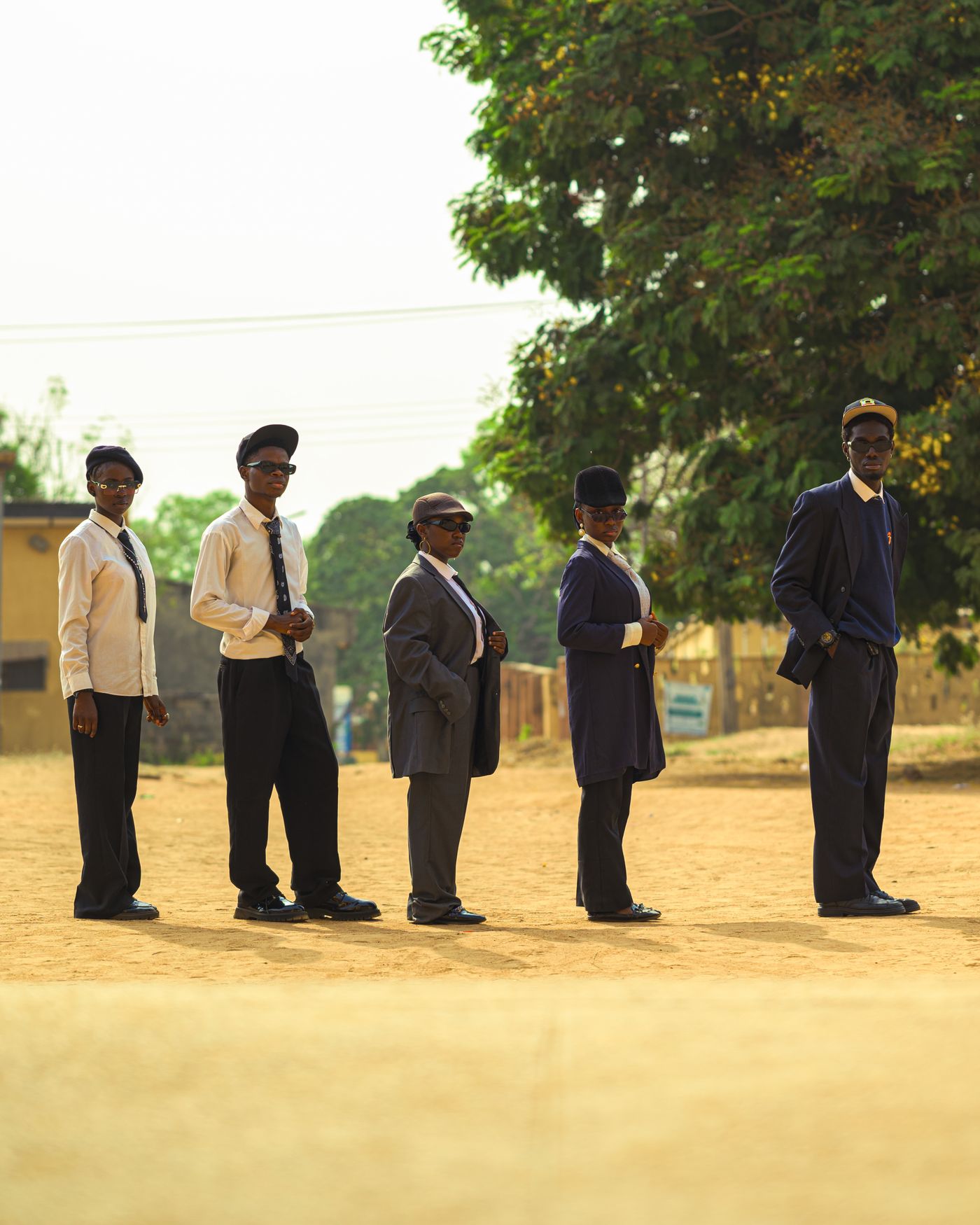
- Taie fișierul original. O copie trimisă printr-o aplicație de mesagerie poate fi mai mică și mai comprimată, așa că cere originalul.
- Păstrează o margine. Lasă o fâșie de fundal în jurul întregului contur. O tăietură care trece prin păr sau prin mâini elimină pixelii de care are nevoie marginea.
- Scoate complet din imagine persoanele de alături. Chiar și o fâșie subțire din brațul cuiva, la marginea fotografiei tăiate, rămâne un obiect în formă de persoană pe care AI-ul îl poate păstra.
- Verifică formatul. Editorul acceptă PNG, JPEG și WebP de până la 25 MB per imagine, nu HEIC. Pagina Apple despre fișierele media HEIF și HEVC explică setarea camerei „Cel mai compatibil”, care face ca fotografiile noi de pe iPhone să fie JPEG; o fotografie deja salvată ca HEIC trebuie convertită mai întâi.
Apoi încarcă fotografia tăiată pe remover.bg și caută pe margini bucăți rămase din alți oameni, înainte să exporți.
Când brațele, umerii și părul se suprapun
AI-ul decide, pixel cu pixel, ce părți ale fotografiei să păstreze. Această decizie se numește mască, iar marginea ei urmează granițele pe care AI-ul le poate vedea între subiect și fundal. Când brațul unui prieten stă peste umărul persoanei alese, între cei doi nu se vede fundal, deci nu există acolo nicio graniță între subiect și fundal pe care AI-ul s-o găsească. Brațul poate rămâne lipit de persoana aleasă, sau marginea măștii poate tăia prin el într-un loc care nu corespunde niciunei margini reale. Verifică atent zona aceea înainte să exporți.
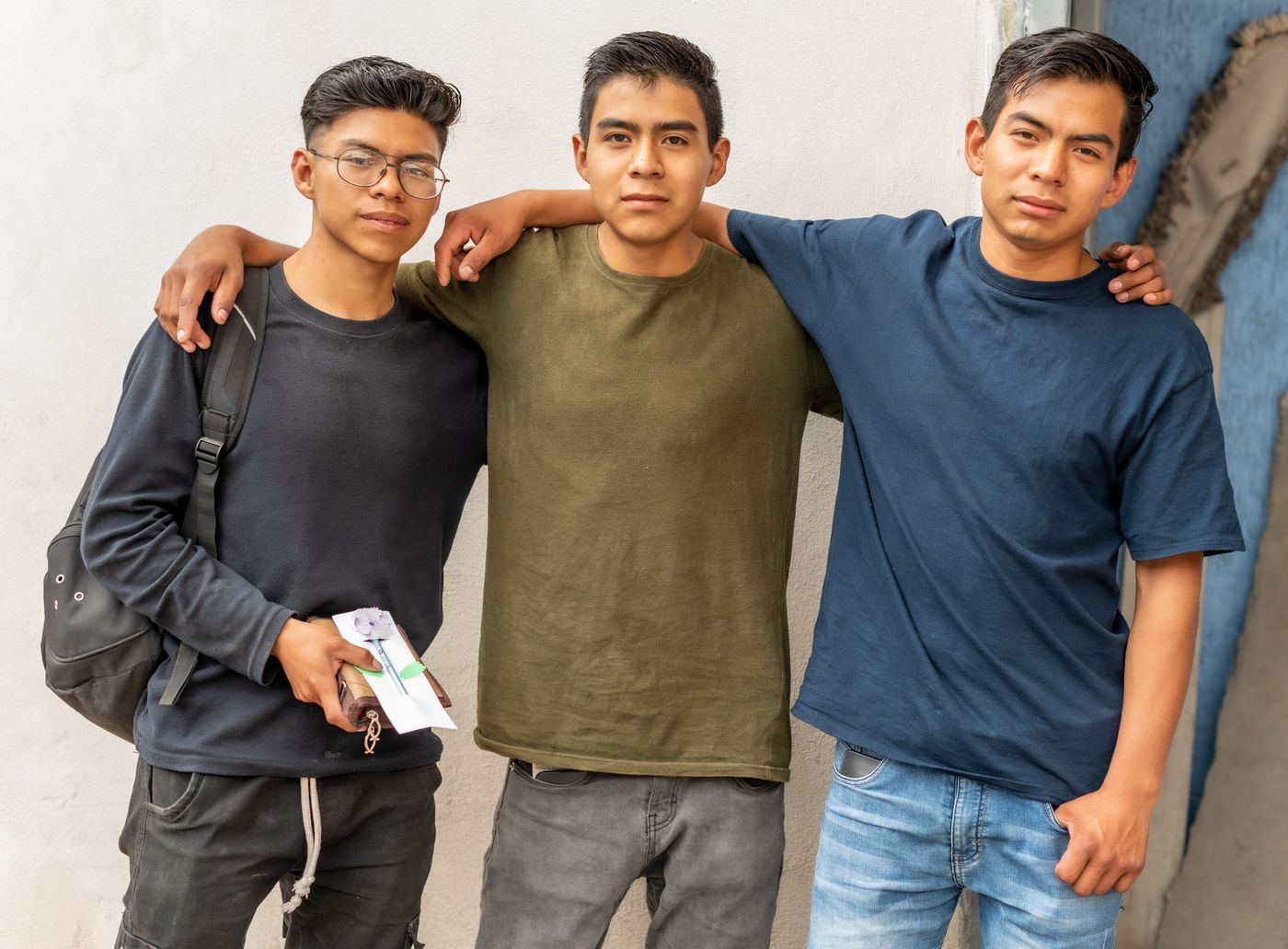
Problema inversă nu are remediu. Umărul sau mâna persoanei alese care se află în spatele unei persoane de alături nu a fost niciodată înregistrat, așa că niciun program nu poate să-l refacă, iar acest editor nu inventează conținut nou de imagine. Partea ascunsă rămâne ascunsă.
Părul lăsat liber, care se așază pe jacheta celui de lângă, este unul dintre cazurile cele mai grele; ghidul nostru Cum elimini fundalul la păr și blană, fără halou explică cum sunt interpretate firele.
Taie deasupra liniei de suprapunere
Soluția practică este să găsești cel mai înalt punct în care altcineva atinge sau acoperă persoana aleasă și să pui marginea de jos a tăieturii deasupra lui, păstrând doar partea de sus.
- Taie fotografia la linia aceea în aplicația ta foto, cu o margine deasupra și pe ambele părți, apoi încarcă fotografia tăiată.
- Alege presetarea de canvas 1:1 pentru o imagine sau un cartonaș pătrat, ori 4:5 pentru un format vertical (portret), apoi mută și redimensionează subiectul ca să așezi capul.
- Deschide fila Color (fundal de culoare uniformă) și încearcă o culoare închisă, apoi una deschisă, ca să vezi dacă mai rămân bucăți din fundalul vechi.
Dacă umerii se ating, partea curată poate fi doar capul și gâtul. Ghidul nostru Cum pregătești poza pentru necrologul din ziar tratează tăieturile care arată capul și umerii, iar Cum faci o poză de profil profesională acasă tratează fotografierea în sine.
Când e mai bine să cauți alt cadru
Dacă suprapunerea trece prin partea de care ai nevoie, tăierea nu te ajută. Caută un alt cadru, adică o altă fotografie din același moment.

- O serie în rafală. Pagina din ghidul de utilizare iPhone despre modul Rafală îl descrie ca pe o modalitate de a face mai multe fotografii de mare viteză, ca să ai dintre ce alege. Într-una dintre ele, e posibil ca persoana aleasă să se fi aplecat într-o parte, departe de cei de lângă ea.
- O Live Photo. Pagina Apple despre Live Photos spune că iPhone-ul înregistrează un scurt moment dinainte și de după ce faci poza și îți permite să alegi un alt cadru drept fotografie principală (key photo). Cadrele acelea provin din clipul video, nu din fotografia propriu-zisă, așa că verifică dimensiunea în pixeli a imaginii obținute înainte s-o tipărești.
- Fotografiile altora. Întreabă fotograful și ceilalți invitați. O fotografie în care persoana stă la capătul rândului are o singură persoană de alături.
Dacă nicio fotografie nu arată clar persoana, e mai bine o imagine tăiată mai strâns pe față decât un decupaj cu un braț lipsă.
Regula scurtă de decizie
- Spațiu în jurul persoanei: taie lăsând o margine, apoi încarcă.
- Corpuri care se ating: taie deasupra liniei de suprapunere.
- Suprapunere prin partea de care ai nevoie: caută altă fotografie, pentru că pixelii ascunși nu există.