Deutsch
 English
 Español
 Português (BR)
 Français
 Italiano
 Türkçe
 Bahasa Indonesia
 Русский
 日本語
 한국어
 Українська
 Tiếng Việt
 Polski
 Nederlands
 ไทย
 Română
 简体中文
 繁體中文
 العربية
 Български
 Filipino
 हिन्दी
 اردو
 বাংলা
Eine Person aus einem Gruppenfoto freistellen – geht das?
Eine Person aus dem Gruppenfoto freistellen klappt, wenn sie Abstand hält und du zuerst zuschneidest. Warum überlappende Arme Grenzen setzen und was dann hilft.
- group-photo
- crop-before-upload
- background-removal
- portrait
- cutout
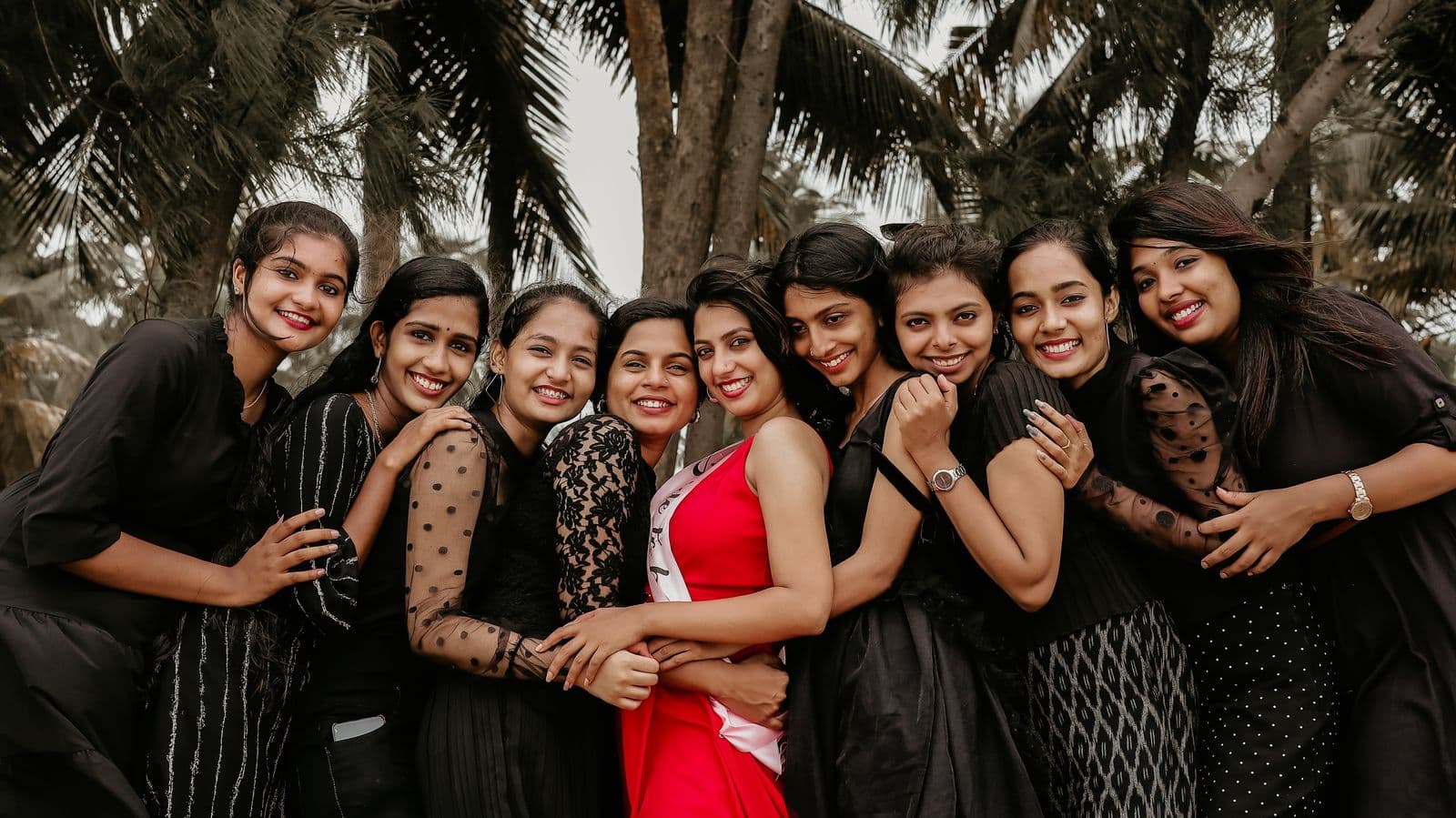
Du hast ein Foto mit zehn Personen und brauchst nur eine davon – für eine Einladung, eine Gedenkkarte oder ein Profilbild. Kann die Hintergrundentfernung genau diese eine Person freistellen? Die ehrliche Antwort lautet: Ja, wenn die Person Abstand zu den anderen hat und du das Foto zuerst auf sie zuschneidest – und nur teilweise, wenn nicht.
Der Grund liegt darin, wie die KI entscheidet, was bleibt: Sie trennt das, was sie als Hauptmotiv erkennt, vom Hintergrund. Auf einem Gruppenfoto wirkt jede Person wie ein Hauptmotiv, also sagt dem Tool nichts, welche du meinst. Und wo sich zwei Personen überlappen, wurde der Teil der einen Person, der hinter der anderen verdeckt ist, nie fotografiert.
Was die KI auf einem Gruppenfoto als Motiv erkennt
Ein Gruppenfoto gibt der KI mehrere gleichwertige mögliche Motive, deshalb können im Ergebnis mehrere Personen stehen bleiben.
Prüfe drei Dinge:
- Gibt es zwischen der gewünschten Person und jeder Person daneben eine Lücke mit sichtbarem Hintergrund?
- Berühren Arme, Hände, Schultern oder Haare anderer Personen die Umrisslinie der gewünschten Person?
- Ist irgendein Teil der gewünschten Person hinter jemand anderem verdeckt?
Unser großer Guide Hintergrund aus einem Bild entfernen erklärt, wie die Entfernung funktioniert.
Vor dem Upload auf die Person zuschneiden
Gibt es rund um die Person eine Lücke, schneide das Foto zuerst auf diese Person zu. Das geht in jeder Foto-App, und im zugeschnittenen Bild steckt danach nur noch ein mögliches Motiv.
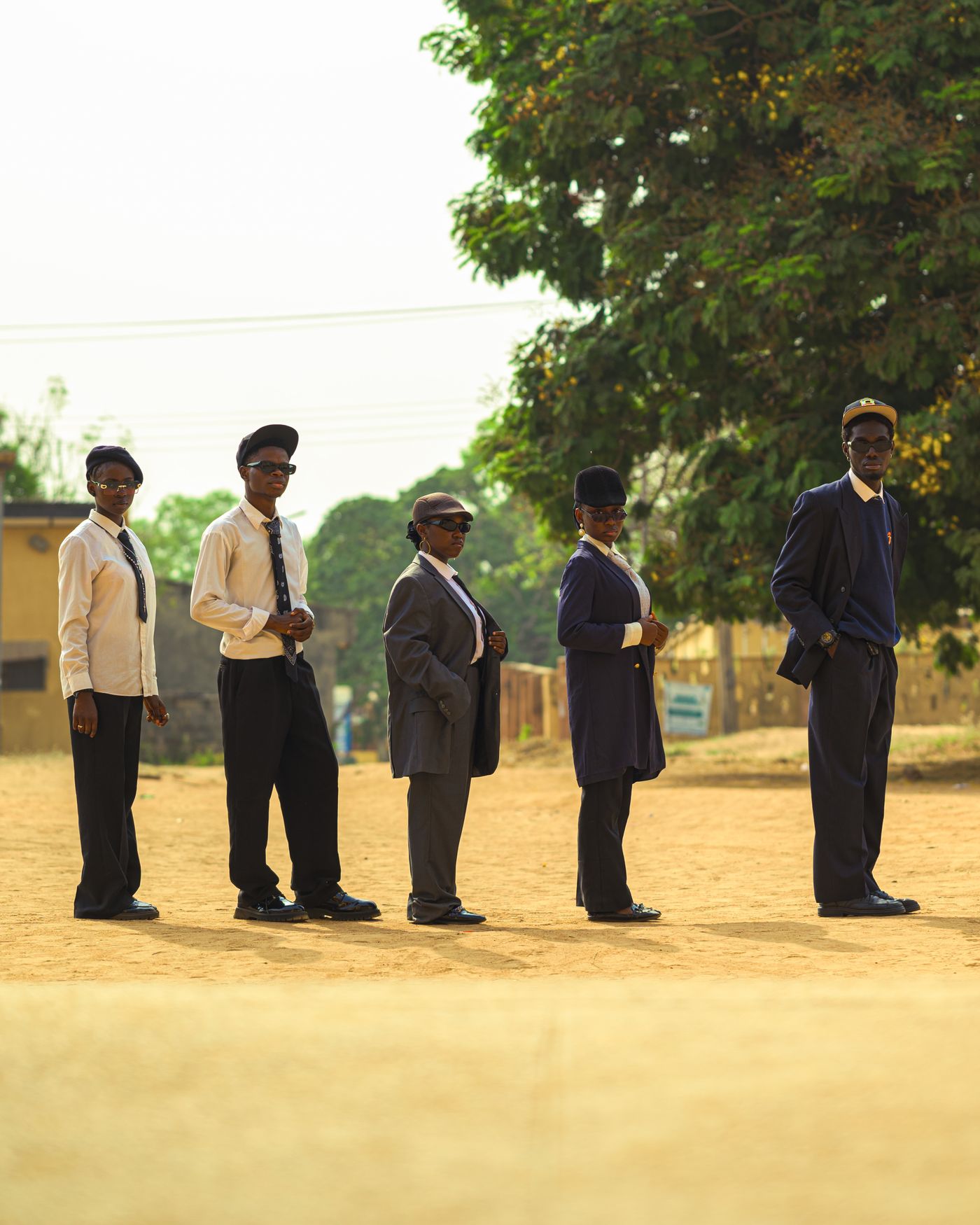
- Schneide die Originaldatei zu. Eine Kopie, die über eine Messenger-App verschickt wurde, ist unter Umständen kleiner und stärker komprimiert – frag deshalb nach dem Original.
- Lass einen Rand. Lass rund um die gesamte Umrisslinie einen Streifen Hintergrund stehen. Ein Zuschnitt, der in Haare oder Hände schneidet, entfernt Pixel, die die Kante braucht.
- Schneide die Personen daneben komplett weg. Ein schmaler Streifen vom Arm eines anderen am Rand des Zuschnitts ist für die KI immer noch ein personenförmiges Objekt, das sie behalten könnte.
- Prüfe das Format. Der Editor akzeptiert PNG, JPEG und WebP bis 25 MB pro Bild, kein HEIC. Apples Seite zu HEIF- und HEVC-Medien erklärt die Kameraeinstellung „Maximale Kompatibilität“, mit der neue iPhone-Fotos als JPEG gespeichert werden; ein Foto, das schon als HEIC vorliegt, muss zuerst konvertiert werden.
Lade den Zuschnitt dann auf remover.bg hoch und prüfe die Kanten auf übrig gebliebene Teile anderer Personen, bevor du exportierst.
Wenn sich Arme, Schultern und Haare überlappen
Die KI entscheidet Pixel für Pixel, welche Teile des Fotos bleiben. Diese Entscheidung heißt Maske, und ihre Kante folgt den Grenzen zwischen Motiv und Hintergrund, die die KI erkennen kann. Liegt der Arm von jemand anderem über der Schulter der gewünschten Person, ist zwischen beiden kein Hintergrund zu sehen – die KI findet dort also keine Grenze zwischen Motiv und Hintergrund. Der Arm kann an der Person hängen bleiben, oder die Maskenkante schneidet an einer Stelle durch ihn, die zu keiner echten Kante passt. Sieh dir diesen Bereich vor dem Export genau an.
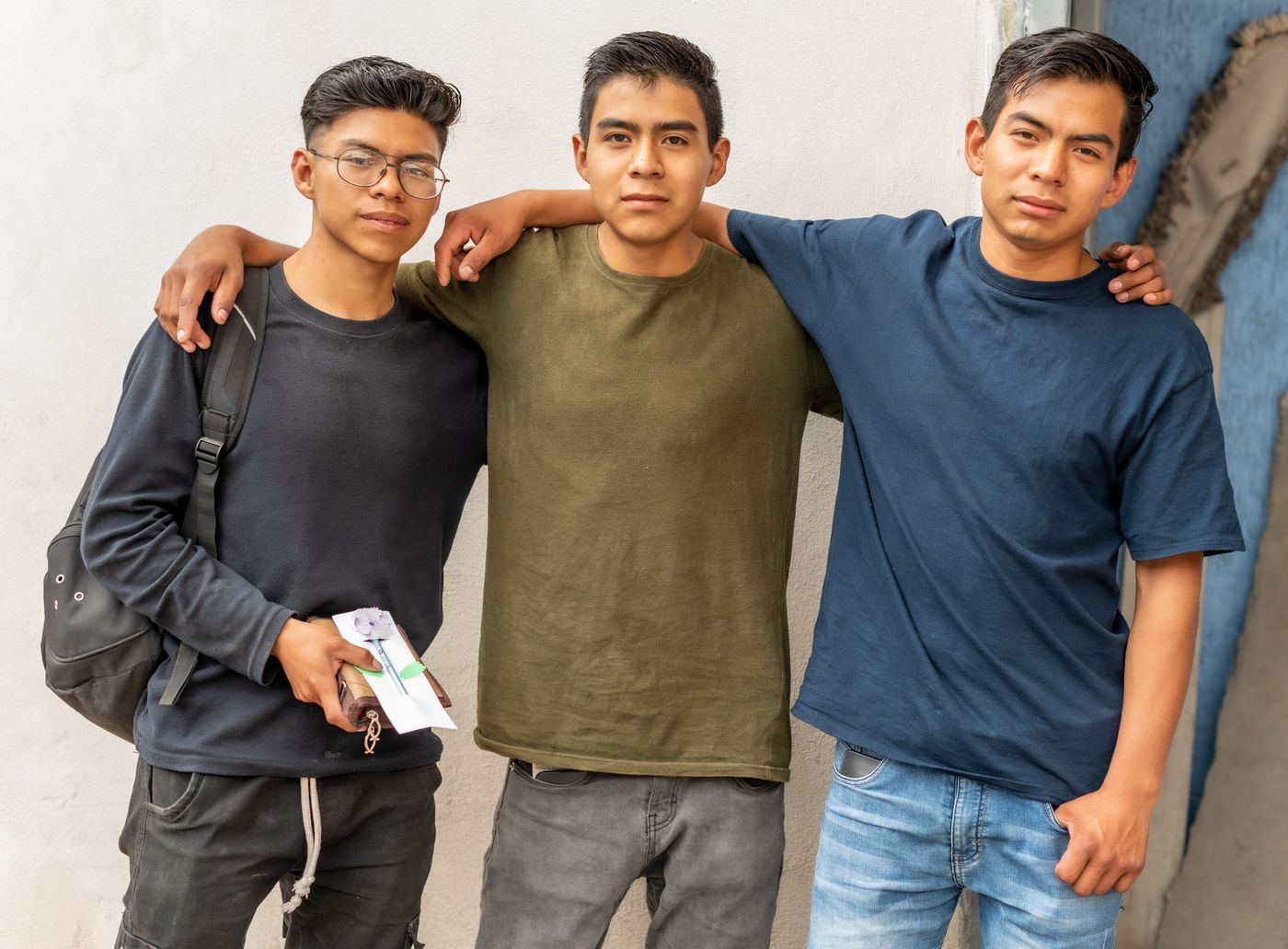
Beim umgekehrten Problem gibt es keine Lösung. Die Schulter oder Hand der gewünschten Person, die hinter einer anderen Person liegt, wurde nie aufgenommen, also kann kein Programm sie wiederherstellen, und dieser Editor erfindet keine neuen Bildinhalte. Der verdeckte Teil bleibt verdeckt.
Offene Haare, die auf der Jacke der Person daneben liegen, gehören zu den schwierigsten Fällen; unser Guide Hintergrund entfernen bei Haaren und Fell erklärt, wie einzelne Strähnen erkannt werden.
Oberhalb der Überlappung zuschneiden
Die praktische Lösung: Such den höchsten Punkt, an dem jemand anderes die gewünschte Person berührt oder verdeckt, und setze die Unterkante des Zuschnitts oberhalb davon – behalten wird also nur der obere Teil.
- Schneide in deiner Foto-App an dieser Linie zu, mit etwas Rand nach oben und zu beiden Seiten, und lade dann den Zuschnitt hoch.
- Wähle für die Arbeitsfläche die Voreinstellung 1:1 für ein quadratisches Bild oder eine quadratische Karte oder 4:5 für ein Hochformat, und platziere den Kopf dann mit Verschieben und Größe anpassen.
- Öffne den Color-Tab (einfarbiger Hintergrund) und probiere eine dunkle Farbe, dann eine helle, um zu sehen, ob noch Reste des alten Hintergrunds übrig sind.
Berühren sich die Schultern, ist womöglich nur der Kopf samt Hals frei von Teilen anderer Personen. Unser Guide Foto für die Traueranzeige in der Zeitung vorbereiten behandelt Zuschnitte mit Kopf und Schultern, und unser Guide Professionelles Profilbild zu Hause behandelt die Aufnahme selbst.
Wann du stattdessen nach einem anderen Einzelbild suchen solltest
Läuft die Überlappung durch den Teil, den du brauchst, hilft Zuschneiden nicht weiter. Such dann ein anderes Einzelbild, also ein anderes Foto aus demselben Moment.
- Eine Serienaufnahme. Apples Seite Serienaufnahmen im iPhone-Benutzerhandbuch beschreibt sie als Möglichkeit, mehrere Fotos in schneller Folge aufzunehmen, sodass du eine Auswahl hast. Auf einem davon lehnt sich die gewünschte Person vielleicht von den anderen weg.
- Ein Live Photo. Auf Apples Seite zu Live Photos steht, dass das iPhone einen kurzen Moment vor und nach der Aufnahme aufzeichnet und du ein anderes Einzelbild als Titelfoto festlegen kannst. Diese Einzelbilder stammen aus dem kurzen Videoclip, nicht aus dem eigentlichen Foto; prüfe deshalb die Größe in Pixeln (Breite x Höhe) des Bildes, das du bekommst, bevor du es druckst.
- Fotos von anderen. Frag die Person, die fotografiert hat, und andere Gäste. Auf einem Foto, auf dem die Person am Ende der Reihe steht, gibt es nur eine Person daneben.
Zeigt kein Foto die Person deutlich, ist ein engerer Zuschnitt auf das Gesicht besser als ein Freisteller mit fehlendem Arm.
Die Entscheidungsregel in Kürze
- Lücke um die Person: mit Rand zuschneiden, dann hochladen.
- Körper berühren sich: oberhalb der Überlappung zuschneiden.
- Überlappung durch den Teil, den du brauchst: ein anderes Foto suchen, denn die verdeckten Pixel existieren nicht.