Italiano
 English
 Español
 Português (BR)
 Deutsch
 Français
 Türkçe
 Bahasa Indonesia
 Русский
 日本語
 한국어
 Українська
 Tiếng Việt
 Polski
 Nederlands
 ไทย
 Română
 简体中文
 繁體中文
 العربية
 Български
 Filipino
 हिन्दी
 اردو
 বাংলা
Puoi scontornare una sola persona da una foto di gruppo?
Scontornare una persona da una foto di gruppo funziona se è staccata dagli altri e ritagli prima. Le braccia sovrapposte limitano il risultato: ecco cosa fare.
- group-photo
- crop-before-upload
- background-removal
- portrait
- cutout
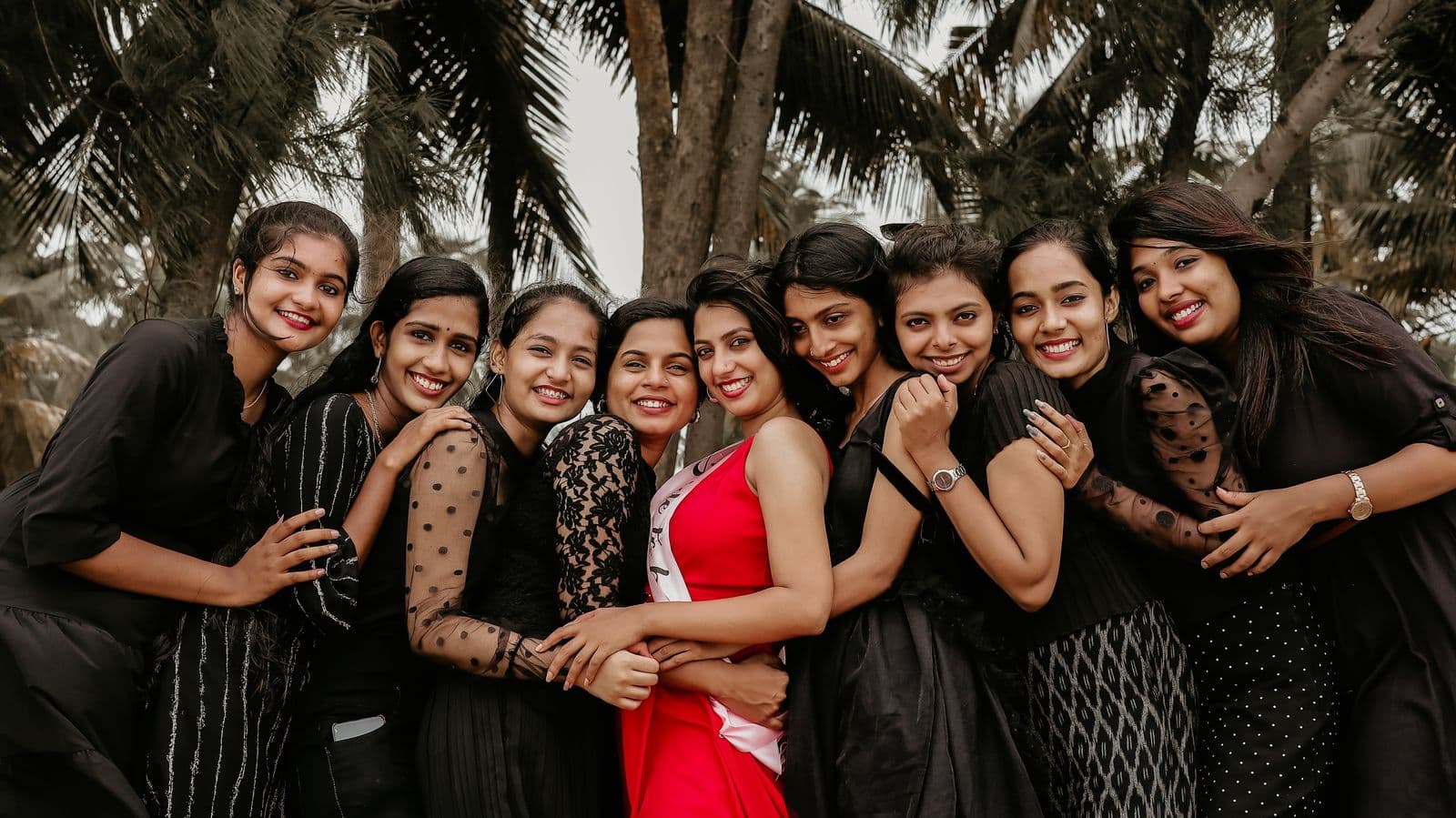
Hai una foto con dieci persone e te ne serve una sola, per un invito, un ricordino per un funerale o una foto profilo. La rimozione dello sfondo può scontornare solo quella persona? La risposta onesta è sì, quando la persona è staccata dagli altri e ritagli prima la foto intorno a lei, e solo in parte quando non lo è.
Il motivo sta nel modo in cui l'AI decide che cosa tenere: separa ciò che interpreta come soggetto principale dallo sfondo. In una foto di gruppo ogni persona sembra un soggetto principale, quindi nulla indica allo strumento quale intendi tu. E dove due persone si sovrappongono, la parte di una nascosta dietro l'altra non è mai stata fotografata.
Che cosa considera soggetto l'AI in una foto di gruppo
Una foto di gruppo offre all'AI più possibili soggetti, tutti alla pari, quindi nel risultato può restare più di una persona.
Controlla tre cose:
- Tra la persona che vuoi isolare e ciascuna di quelle accanto c'è un tratto di sfondo visibile?
- Braccia, mani, spalle o capelli di altre persone toccano il contorno della persona che vuoi isolare?
- Una parte della persona è nascosta dietro qualcun altro?
Nella nostra guida completa su come rimuovere lo sfondo da un'immagine trovi come funziona la rimozione.
Ritaglia la foto intorno alla persona prima di caricarla
Quando intorno alla persona c'è dello spazio libero, ritaglia prima la foto su quella persona. Lo fa qualsiasi app per le foto, e nel risultato resta un solo possibile soggetto.
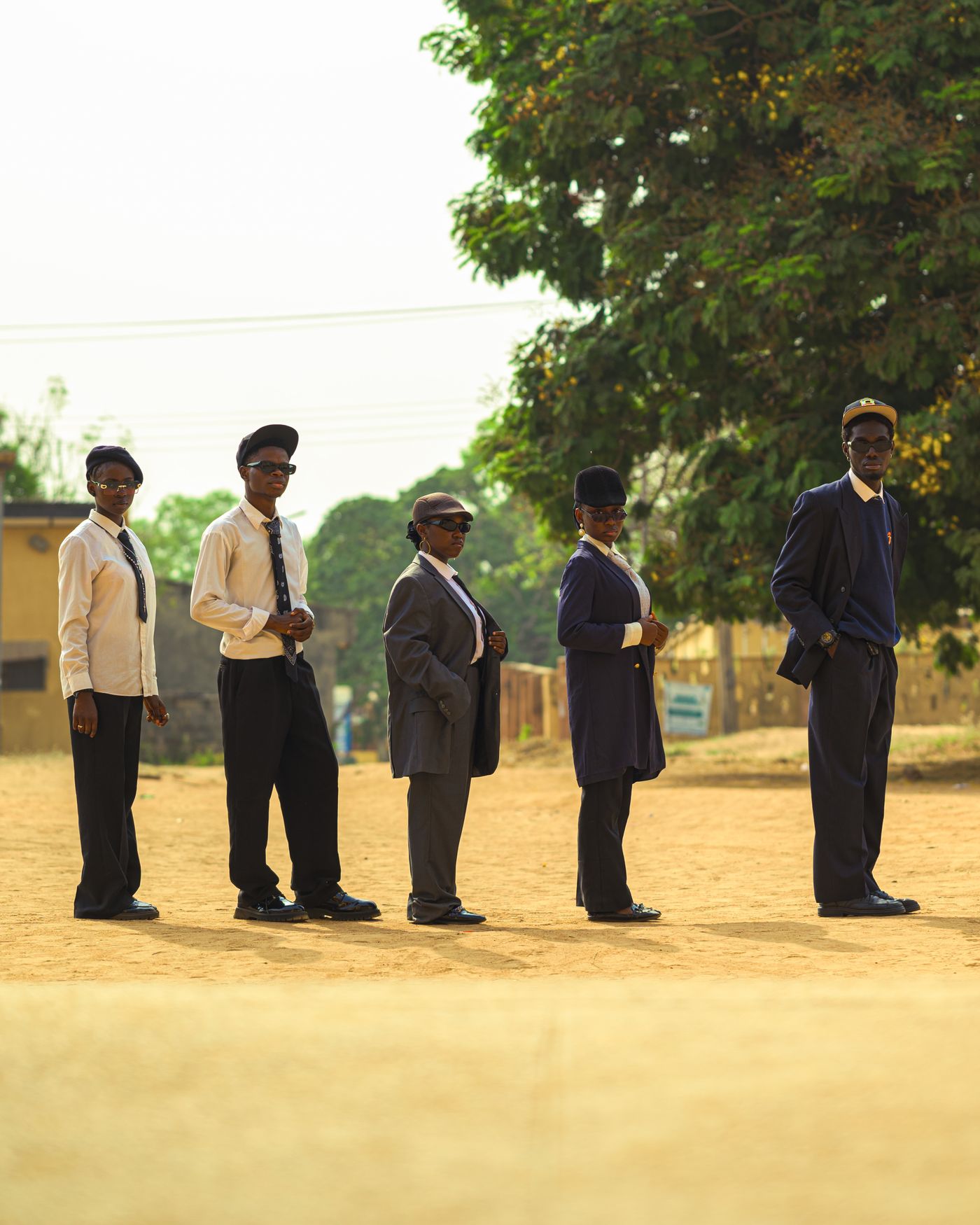
- Ritaglia il file originale. Una copia inviata con un'app di messaggistica può essere più piccola e più compressa, quindi chiedi l'originale.
- Lascia un margine. Tieni una fascia di sfondo intorno a tutto il contorno. Un ritaglio che taglia dentro i capelli o le mani elimina pixel di cui il bordo ha bisogno.
- Lascia fuori dal ritaglio le persone accanto. Anche una striscia sottile del braccio di qualcuno al bordo del ritaglio è pur sempre un oggetto a forma di persona che l'AI potrebbe tenere.
- Controlla il formato. L'editor accetta PNG, JPEG e WebP fino a 25 MB per immagine, non HEIC. La pagina di Apple sui contenuti multimediali HEIF e HEVC spiega l'impostazione della fotocamera "Più compatibile", che salva le nuove foto dell'iPhone in JPEG; una foto già salvata in HEIC va prima convertita.
Poi carica la foto ritagliata su remover.bg e controlla i bordi, in cerca di resti di altre persone, prima di esportare.
Quando braccia, spalle e capelli si sovrappongono
L'AI decide, pixel per pixel, quali parti della foto tenere. Questa decisione si chiama maschera, e il suo bordo segue i confini che l'AI riesce a vedere tra soggetto e sfondo. Quando il braccio di un amico passa sopra la spalla della persona che vuoi isolare, tra i due non si vede sfondo, quindi lì l'AI non trova alcun confine tra soggetto e sfondo. Il braccio può restare attaccato alla persona, oppure il bordo della maschera può tagliarlo in un punto che non corrisponde a nessun bordo reale. Controlla bene quella zona prima di esportare.
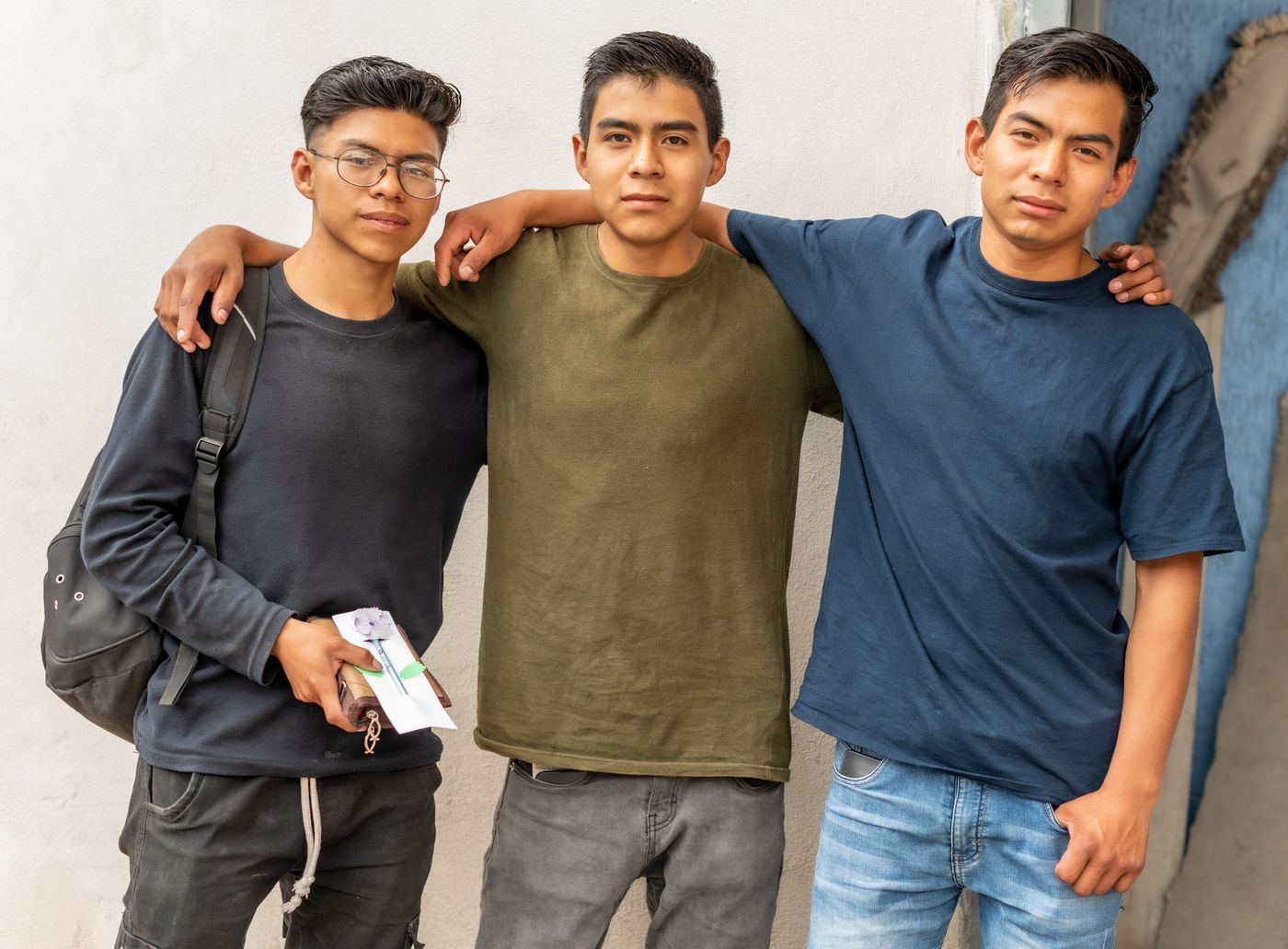
Il problema opposto non ha rimedio. La spalla o la mano della persona che si trova dietro chi le sta accanto non è mai stata registrata, quindi nessun programma può ripristinarla, e questo editor non inventa nuovi contenuti dell'immagine. La parte nascosta resta nascosta.
I capelli sciolti appoggiati sulla giacca di chi sta accanto sono uno dei casi più difficili; la nostra guida per rimuovere lo sfondo da capelli e pelo senza aloni spiega come vengono interpretate le singole ciocche.
Ritagliare sopra la linea di sovrapposizione
La soluzione pratica è trovare il punto più alto in cui qualcun altro tocca o copre la persona e far finire il ritaglio sopra quel punto, così resta solo la parte alta.
- Ritaglia a quell'altezza nella tua app per le foto, con un margine sopra e sui due lati, poi carica la foto ritagliata.
- Scegli per il canvas (la dimensione dell'immagine finale) il preset 1:1 per un'immagine o un biglietto quadrato, oppure 4:5 per un formato verticale, poi sposta e ridimensiona la persona per sistemare la testa.
- Apri la scheda Color (sfondo a tinta unita) e prova prima un colore scuro, poi uno chiaro, per vedere se restano pezzi del vecchio sfondo.
Se le spalle si toccano, la parte libera da altre persone può essere solo la testa con il collo. La nostra guida alla foto per il necrologio sul giornale tratta i ritagli con testa e spalle, mentre quella sulla foto profilo professionale a casa tratta lo scatto vero e proprio.
Quando cercare invece un altro fotogramma
Se la sovrapposizione attraversa la parte che ti serve, il ritaglio non aiuta. Cerca un fotogramma diverso, cioè un'altra foto dello stesso momento.
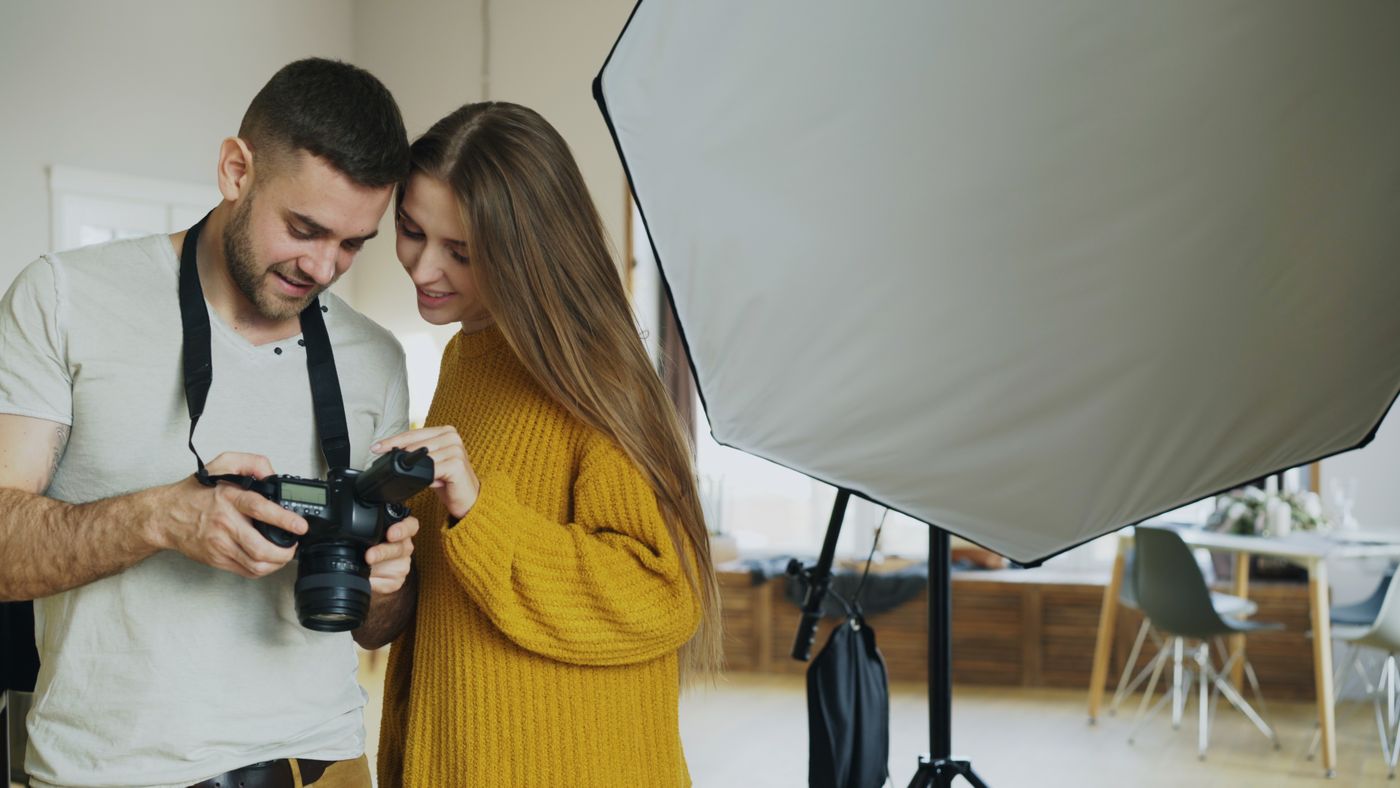
- Una raffica di scatti. La pagina della guida utente di iPhone sugli scatti in sequenza la descrive come un modo per scattare più foto ad alta velocità, così da avere diverse foto tra cui scegliere. In una di queste la persona potrebbe essersi scostata da chi le sta accanto.
- Una Live Photo. La pagina di Apple sulle Live Photo spiega che l'iPhone registra un breve momento prima e dopo lo scatto e permette di scegliere un fotogramma diverso come foto principale (la "foto chiave"). Questi fotogrammi provengono dal breve video, non dalla foto vera e propria, quindi controlla le dimensioni in pixel dell'immagine che ottieni prima di stamparla.
- Gli scatti degli altri. Chiedi al fotografo e agli altri invitati. In una foto in cui la persona sta all'estremità della fila c'è una sola persona accanto.
Se nessuna foto mostra bene la persona, un ritaglio più stretto sul viso è meglio di uno scontorno con un braccio mancante.
La regola in breve
- Spazio libero intorno alla persona: ritaglia lasciando un margine, poi carica.
- Corpi a contatto: ritaglia sopra la linea di sovrapposizione.
- Sovrapposizione che attraversa la parte che ti serve: cerca un'altra foto, perché i pixel nascosti non esistono.