Español
 English
 Português (BR)
 Deutsch
 Français
 Italiano
 Türkçe
 Bahasa Indonesia
 Русский
 日本語
 한국어
 Українська
 Tiếng Việt
 Polski
 Nederlands
 ไทย
 Română
 简体中文
 繁體中文
 العربية
 Български
 Filipino
 हिन्दी
 اردو
 বাংলা
¿Se puede aislar a una persona de una foto de grupo?
Aislar a una persona de una foto de grupo funciona si está separada y recortas antes. Por qué los brazos solapados limitan el resultado y qué probar si no.
- group-photo
- crop-before-upload
- background-removal
- portrait
- cutout
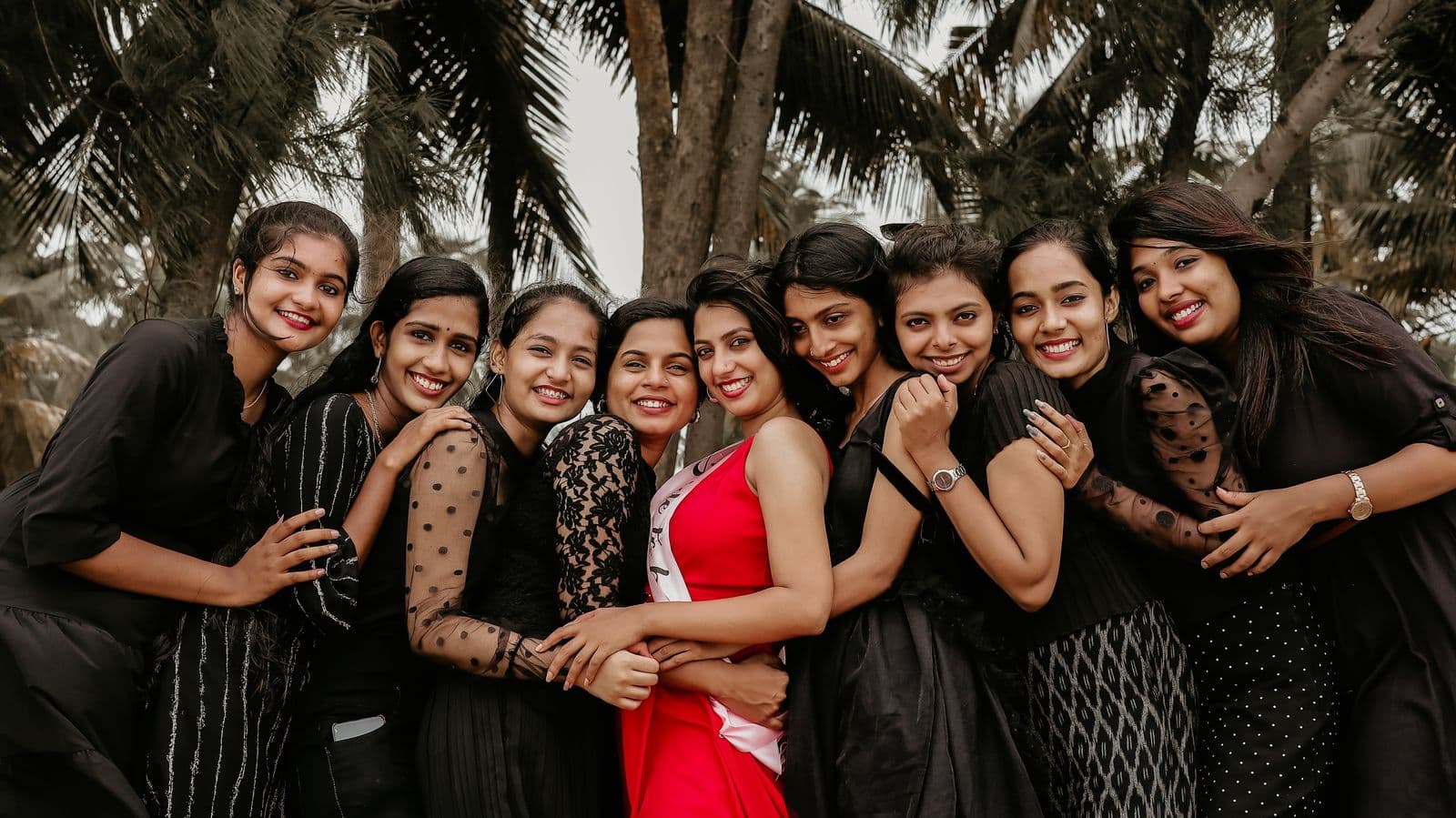
Tienes una foto con diez personas y necesitas a una sola de ellas, para una invitación, un recordatorio de funeral o una foto de perfil. ¿Puede la eliminación de fondo aislar a esa única persona? La respuesta sincera es que sí cuando la persona está separada de las demás y recortas antes la foto para dejarla solo a ella, y que solo en parte cuando no lo está.
El motivo está en cómo decide la IA qué conservar: separa lo que interpreta como contenido principal del fondo. En una foto de grupo, cada persona parece contenido principal, así que nada le indica a la herramienta a cuál te refieres. Y donde dos personas se solapan, la parte de una que queda oculta detrás de la otra nunca se fotografió.
Qué toma la IA como sujeto en una foto de grupo
Una foto de grupo le ofrece a la IA varios posibles sujetos iguales, así que en el resultado puede quedarse más de una persona.
Comprueba tres cosas:
- ¿Hay un hueco de fondo visible entre la persona que quieres y cada una de las que están a su lado?
- ¿Toca el contorno de la persona que quieres algún brazo, mano, hombro o mechón de pelo de otras personas?
- ¿Queda alguna parte de esa persona oculta detrás de otra?
Nuestra guía completa para quitar el fondo de una imagen explica cómo funciona la eliminación.
Recorta la foto a la persona antes de subirla
Cuando hay un hueco alrededor de la persona, recorta primero la foto para dejar solo a esa persona. Lo puede hacer cualquier app de fotos, y la foto recortada tendrá un único posible sujeto.
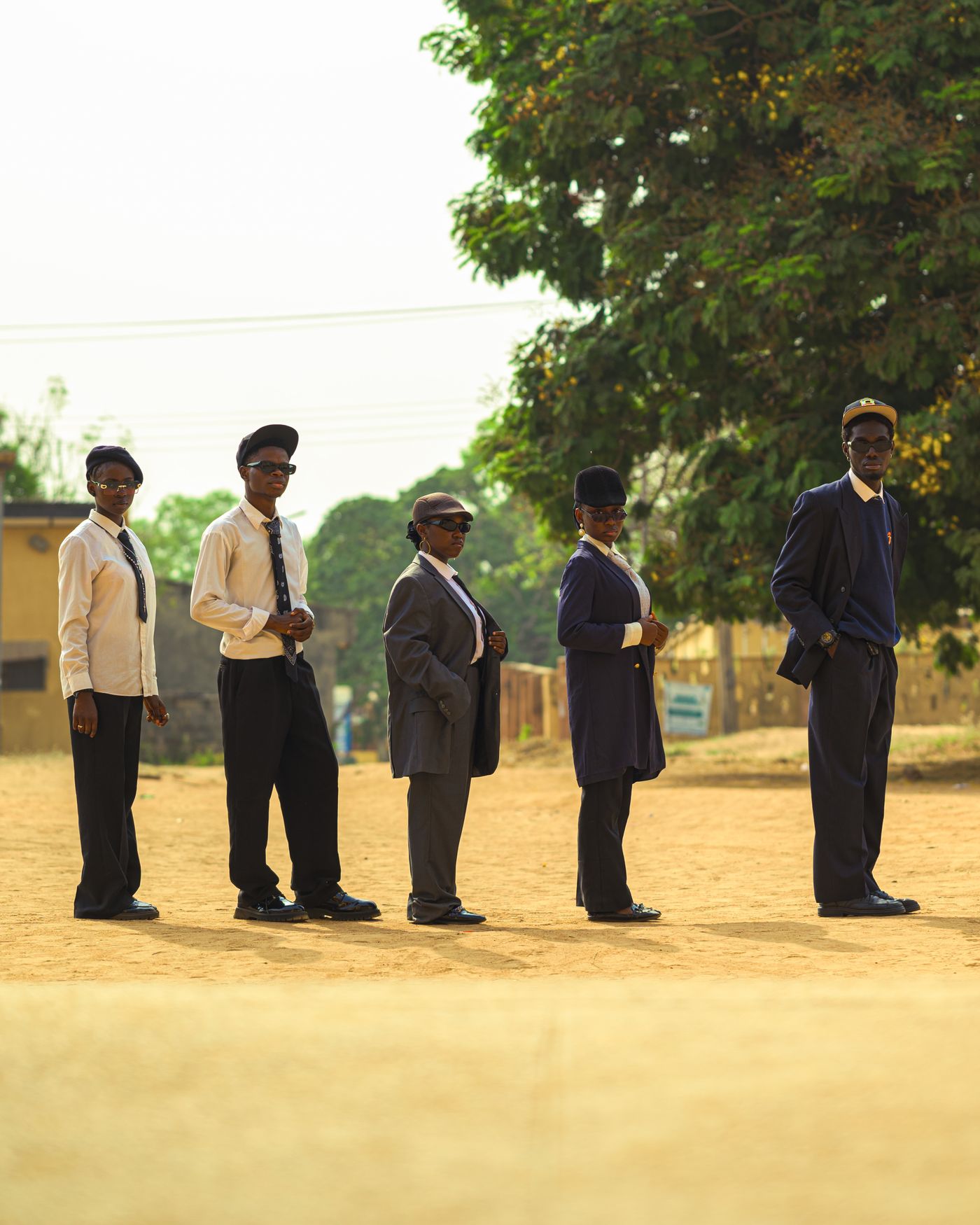
- Recorta el archivo original. Una copia enviada por una app de mensajería puede ser más pequeña y estar más comprimida, así que pide el original.
- Deja un margen. Conserva una franja de fondo alrededor de todo el contorno. Un encuadre que corta el pelo o las manos elimina píxeles que el borde necesita.
- Deja fuera por completo a las personas de al lado. Un pedacito del brazo de alguien en el borde de la foto recortada sigue siendo un objeto con forma de persona que la IA puede conservar.
- Comprueba el formato. El editor acepta PNG, JPEG y WebP de hasta 25 MB por imagen, no HEIC. La página de Apple sobre contenido multimedia HEIF y HEVC explica el ajuste de cámara "Más compatible", que hace que las fotos nuevas del iPhone sean JPEG; una foto que ya se guardó como HEIC hay que convertirla antes.
Después sube la foto recortada a remover.bg y revisa los bordes en busca de restos de otras personas antes de exportar.
Cuando los brazos, los hombros y el pelo se solapan
La IA decide, píxel a píxel, qué partes de la foto conservar. Esa decisión se llama máscara, y su borde sigue los límites que la IA puede ver entre el sujeto y el fondo. Cuando el brazo de un amigo cruza el hombro de la persona que quieres, no se ve fondo entre los dos, así que la IA no encuentra ahí ningún límite entre sujeto y fondo. El brazo puede quedarse pegado a la persona, o el borde de la máscara puede cortarlo en un punto que no coincide con ningún borde real. Revisa esa zona con atención antes de exportar.
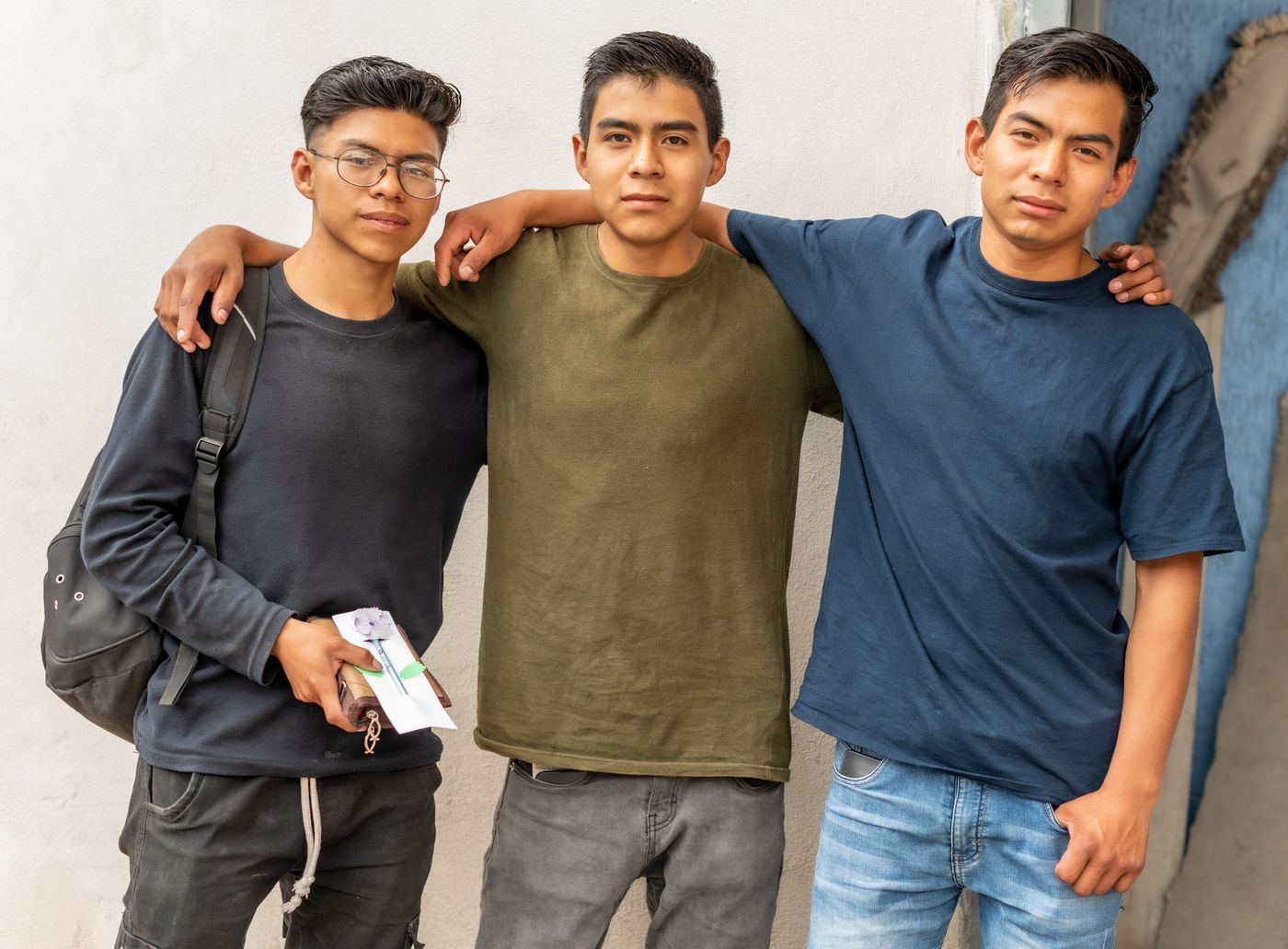
El problema inverso no tiene arreglo. El hombro o la mano de esa persona que quedan ocultos detrás de otra nunca quedaron registrados, así que ningún programa puede recuperarlos, y este editor no inventa contenido nuevo en la imagen. La parte oculta sigue oculta.
El pelo suelto sobre la chaqueta de la persona de al lado es uno de los casos más difíciles; nuestra guía para quitar el fondo de pelo y pelaje sin halo explica cómo se interpretan los mechones.
Recortar por encima de la línea de solapamiento
La solución práctica es encontrar el punto más alto donde otra persona toca o tapa a la persona que quieres, y fijar el borde inferior del encuadre por encima de ese punto, de modo que solo se conserve la parte de arriba.
- Recorta por esa línea en tu app de fotos, dejando un margen por arriba y por los dos lados, y sube la foto recortada.
- Elige el preset de lienzo 1:1 para una imagen o tarjeta cuadrada, o 4:5 para un formato vertical, y luego mueve y cambia el tamaño de la persona para colocar bien la cabeza.
- Abre la pestaña Color (fondo de color liso) y prueba un color oscuro y después uno claro, para ver si queda algún resto del fondo antiguo.
Si los hombros se tocan, la parte limpia puede ser solo la cabeza y el cuello. Nuestra guía para preparar la foto del obituario para el periódico cubre los encuadres de cabeza y hombros, y nuestra guía para hacer una foto de perfil profesional en casa cubre la toma en sí.
Cuándo conviene buscar otro fotograma
Si el solapamiento atraviesa la parte que necesitas, recortar no te servirá de nada. Busca otro fotograma, es decir, otra foto del mismo momento.
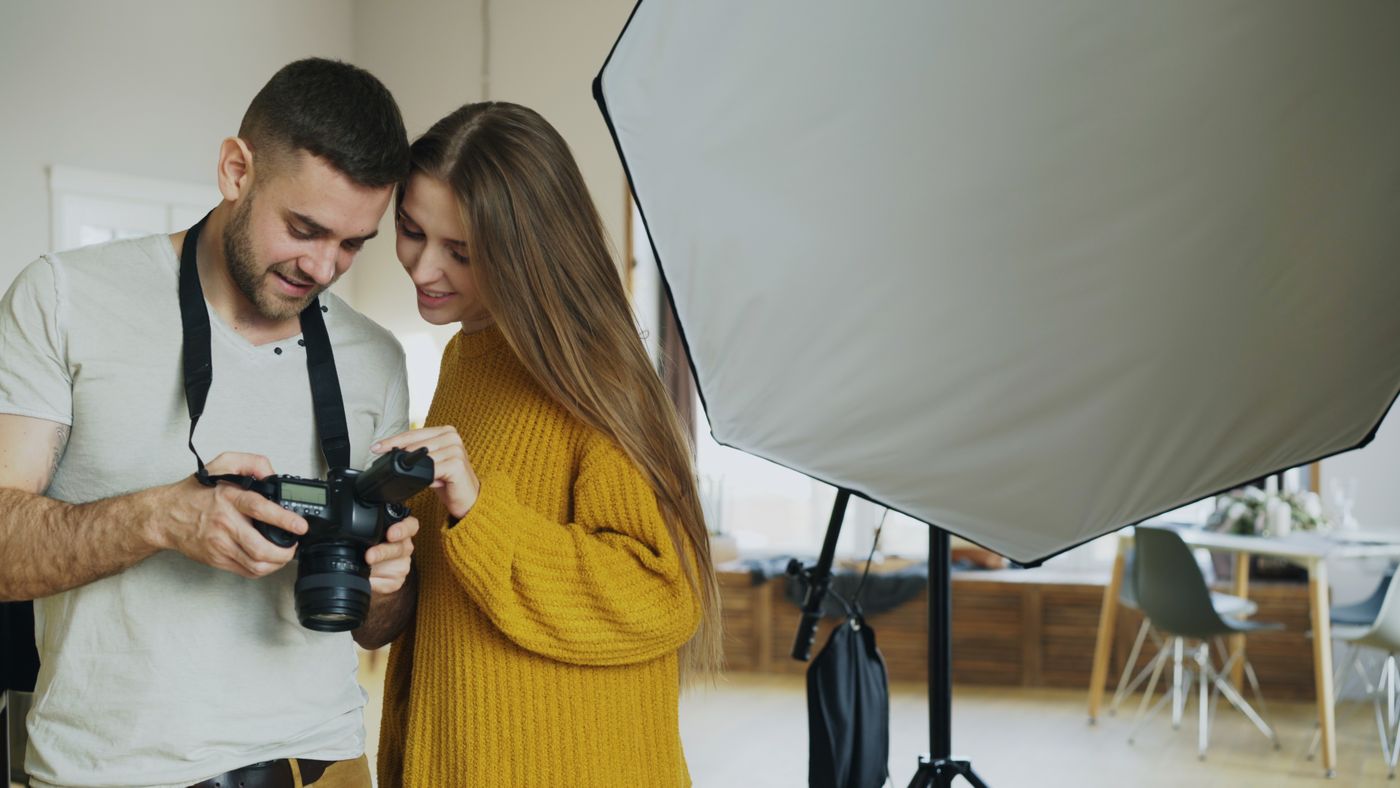
- Una serie en ráfaga. La página de la guía de usuario del iPhone sobre el modo ráfaga de Apple lo describe como una forma de hacer varias fotos a gran velocidad para que tengas un abanico de fotos entre las que elegir. En alguna de ellas, la persona puede estar inclinada hacia otro lado, lejos de las demás.
- Una Live Photo. La página de Live Photos de Apple dice que el iPhone graba un momento breve antes y después de que hagas la foto y te deja elegir otro fotograma como foto clave. Esos fotogramas salen del vídeo, no de la foto fija en sí, así que comprueba el tamaño en píxeles de la imagen que obtengas antes de imprimirla.
- Fotos de otras personas. Pregunta al fotógrafo y a otros invitados. Una foto donde la persona está al final de la fila solo tiene a otra persona a su lado.
Si ninguna foto muestra a la persona con claridad, un encuadre más cerrado de la cara es mejor que un recorte con un brazo que falta.
La regla de decisión en breve
- Hueco alrededor de la persona: recorta dejando un margen y luego sube la foto.
- Cuerpos que se tocan: recorta por encima de la línea de solapamiento.
- Solapamiento en la parte que necesitas: busca otra foto, porque los píxeles ocultos no existen.