Nederlands
 English
 Español
 Português (BR)
 Deutsch
 Français
 Italiano
 Türkçe
 Bahasa Indonesia
 Русский
 日本語
 한국어
 Українська
 Tiếng Việt
 Polski
 ไทย
 Română
 简体中文
 繁體中文
 العربية
 Български
 Filipino
 हिन्दी
 اردو
 বাংলা
Kun je één persoon uit een groepsfoto uitsnijden?
Eén persoon uit een groepsfoto uitsnijden lukt als die los staat en je eerst bijsnijdt. Waarom overlappende armen het resultaat beperken, en wat je dan doet.
- group-photo
- crop-before-upload
- background-removal
- portrait
- cutout
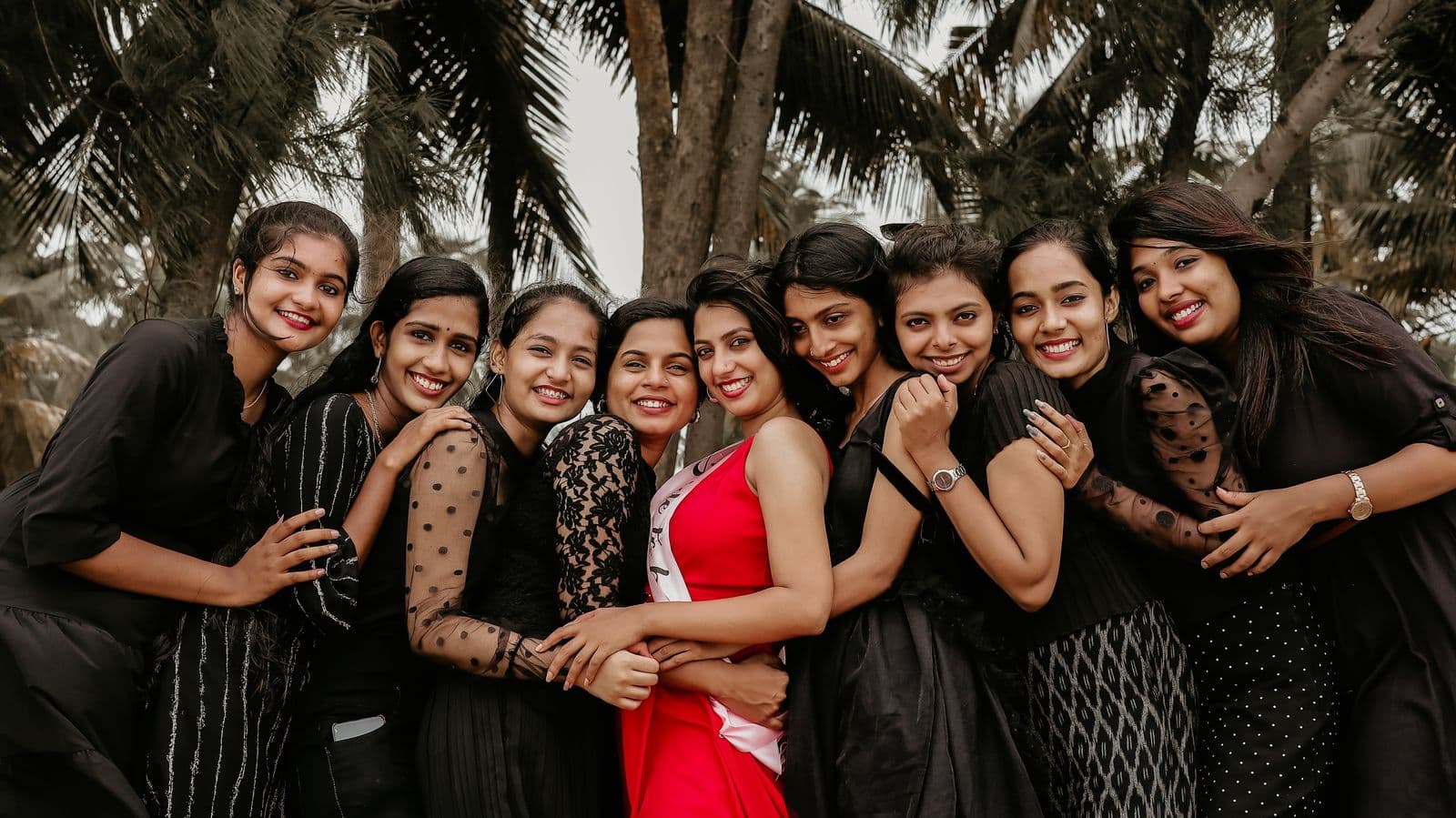
Je hebt een foto met tien mensen erop en je hebt er één van nodig, voor een uitnodiging, een bidprentje of een profielfoto. Kan achtergrondverwijdering die ene persoon uitsnijden? Het eerlijke antwoord is ja als de persoon los van de anderen staat en je de foto eerst tot die persoon bijsnijdt, en maar gedeeltelijk als dat niet zo is.
De reden ligt in hoe de AI bepaalt wat blijft: hij scheidt wat hij als hoofdonderwerp leest van de achtergrond. In een groepsfoto ziet elke persoon eruit als hoofdonderwerp, dus niets vertelt de tool welke persoon je bedoelt. En waar twee mensen elkaar overlappen, is het deel van de ene persoon dat achter de ander schuilgaat nooit gefotografeerd.
Wat de AI in een groepsfoto als onderwerp beschouwt
Een groepsfoto geeft de AI meerdere gelijkwaardige mogelijke onderwerpen, dus er kan meer dan één persoon in het resultaat overblijven.
Controleer drie dingen:
- Is er een stukje zichtbare achtergrond tussen de gekozen persoon en elke persoon ernaast?
- Raken armen, handen, schouders of haar van anderen de omtrek van de gekozen persoon?
- Zit een deel van de gekozen persoon verborgen achter iemand anders?
Hoe het verwijderen werkt, lees je in het artikel Achtergrond verwijderen uit een afbeelding: complete gids.
Snijd bij tot de persoon voordat je uploadt
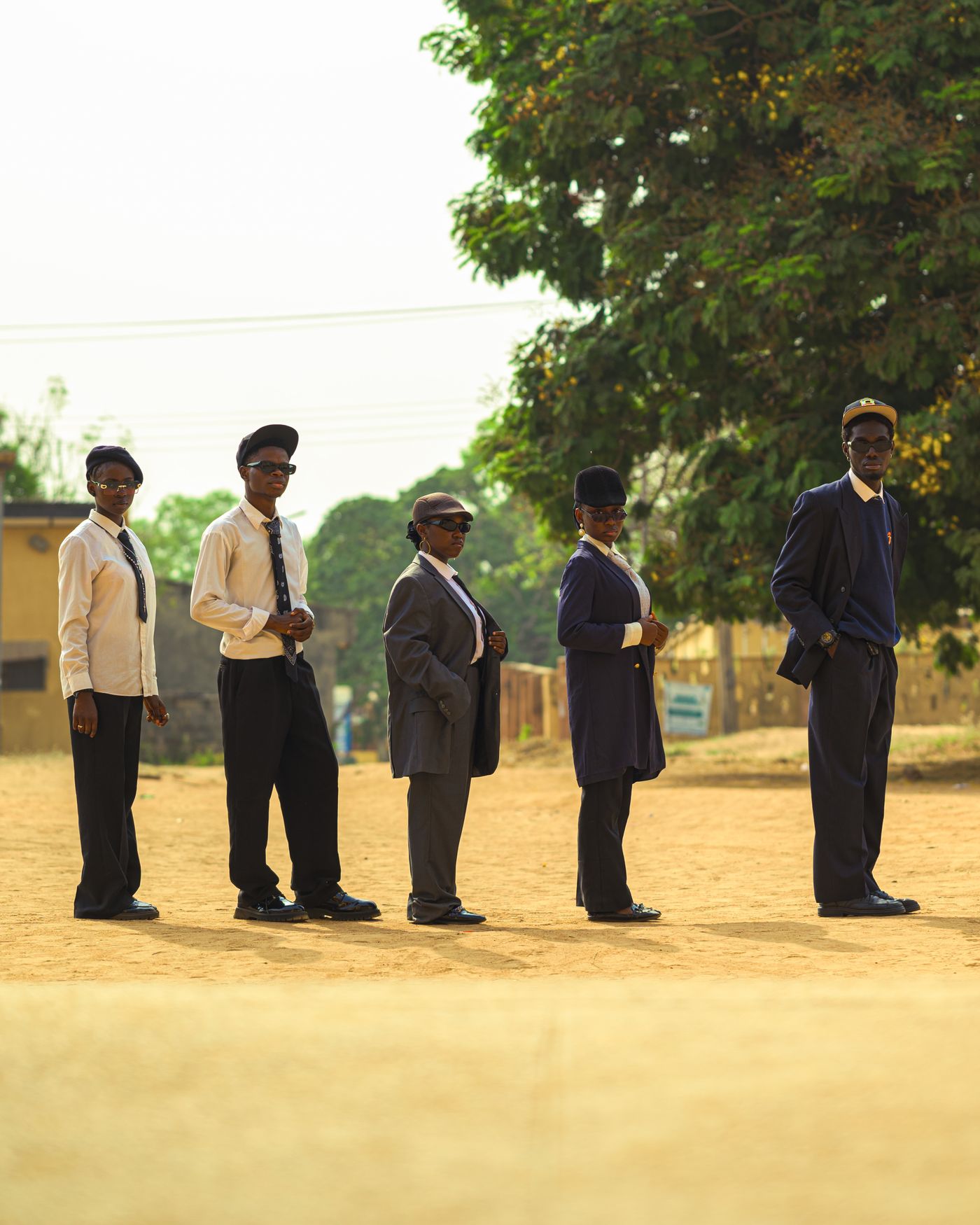
Is er ruimte rond de gekozen persoon, snijd de foto dan eerst bij tot die persoon. Dat kan in elke fotoapp, en in het resultaat staat nog maar één mogelijk onderwerp.
- Snijd het originele bestand bij. Een kopie die via een chatapp is verstuurd, kan kleiner en sterker gecomprimeerd zijn, dus vraag om het origineel.
- Houd een marge aan. Laat een strook achtergrond rond de hele omtrek staan. Een bijsnijding die in haar of handen snijdt, verwijdert pixels die de rand nodig heeft.
- Snijd de personen ernaast helemaal weg. Een reepje van iemands arm aan de rand van de bijgesneden foto is nog steeds een mensvormig object dat de AI kan bewaren.
- Controleer het formaat. De editor accepteert PNG, JPEG en WebP tot 25 MB per afbeelding, geen HEIC. Op de Apple-pagina over HEIF- en HEVC-media staat de camera-instelling "Meest compatibel" uitgelegd, waarmee nieuwe iPhone-foto's JPEG worden; een foto die al als HEIC is opgeslagen, moet eerst worden geconverteerd.
Upload de bijgesneden foto daarna naar remover.bg en controleer de randen op overgebleven stukjes van andere mensen voordat je exporteert.
Als armen, schouders en haar overlappen
De AI beslist pixel voor pixel welke delen van de foto blijven. Die beslissing heet een masker, en de rand ervan volgt de grenzen die de AI kan zien tussen onderwerp en achtergrond. Ligt de arm van een vriend over de schouder van de gekozen persoon, dan is er tussen die twee geen achtergrond te zien, dus er is daar geen grens tussen onderwerp en achtergrond die de AI kan vinden. De arm kan aan de gekozen persoon vast blijven zitten, of de maskerrand loopt er op een plek dwars doorheen die met geen enkele echte rand overeenkomt. Controleer dat gebied goed voordat je exporteert.
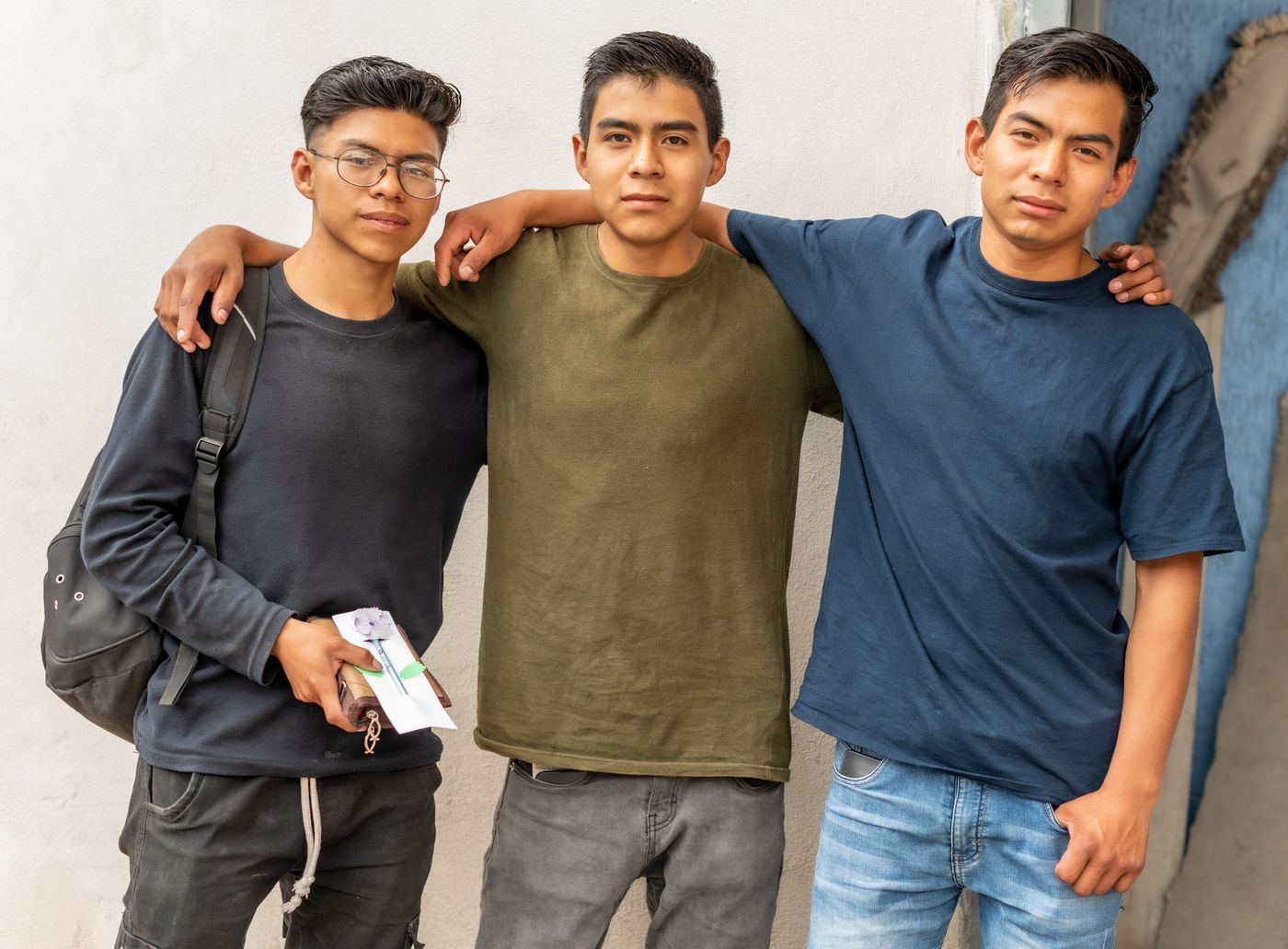
Het omgekeerde probleem is niet te verhelpen. De schouder of hand van de gekozen persoon die achter iemand anders zit, is nooit vastgelegd, dus geen enkel programma kan die terugbrengen, en deze editor verzint geen nieuwe beeldinhoud. Het verborgen deel blijft verborgen.
Los haar dat op de jas van de persoon ernaast ligt, is een van de moeilijkste gevallen; in het artikel Achtergrond verwijderen bij haar en vacht zonder halo lees je hoe losse haren worden herkend.
Bijsnijden boven de overlaplijn
De praktische oplossing: zoek het hoogste punt waar iemand anders de gekozen persoon aanraakt of bedekt, en laat de onderrand van de bijsnijding daar net boven vallen, zodat alleen het bovenste deel overblijft.
- Snijd in je fotoapp bij op die lijn, met een marge erboven en aan beide kanten, en upload daarna de bijgesneden foto.
- Kies de canvaspreset 1:1 voor een vierkante afbeelding of kaart, of 4:5 voor een staand formaat, en pas daarna de positie en grootte aan om het hoofd te plaatsen.
- Open het tabblad Color (effen achtergrondkleur) en probeer een donkere kleur, daarna een lichte, om te zien of er nog stukjes van de oude achtergrond overblijven.
Raken de schouders elkaar, dan is het deel zonder pixels van anderen misschien alleen het hoofd en de hals. Bijsnijden op hoofd en schouders komt aan bod in onze gids Foto voor de rouwadvertentie, en de opname zelf in onze gids Professionele profielfoto thuis maken.
Wanneer je beter een ander frame zoekt
Loopt de overlap dwars door het deel dat je nodig hebt, dan helpt bijsnijden niet. Zoek dan een ander frame, oftewel een andere foto van hetzelfde moment.
- Een reeks burstfoto's. De pagina over de burstmodus in de iPhone-gebruikershandleiding van Apple beschrijft die als een manier om meerdere foto's met hoge snelheid te maken, zodat je een reeks foto's hebt om uit te kiezen. Op een van die foto's leunt de gekozen persoon misschien weg van de anderen.
- Een Live Photo. Op de Live Photos-pagina van Apple staat dat de iPhone een kort moment vóór en na het maken van de foto vastlegt en dat je een ander frame als hoofdfoto kunt kiezen. Die frames komen uit de videoclip, niet uit de eigenlijke foto zelf, dus controleer de afmetingen in pixels van de afbeelding die je krijgt voordat je hem afdrukt.
- Foto's van anderen. Vraag het aan de fotograaf en aan andere gasten. Op een foto waarop de persoon aan het eind van de rij staat, staat maar één persoon ernaast.
Laat geen enkele foto de persoon duidelijk zien, dan is een strakkere bijsnijding van het gezicht beter dan een uitsnede met een ontbrekende arm.
De korte beslisregel
- Ruimte rond de persoon: snijd bij met een marge en upload dan.
- Lichamen die elkaar raken: snijd bij boven de overlaplijn.
- Overlap dwars door het deel dat je nodig hebt: zoek een andere foto, want de verborgen pixels bestaan niet.