বাংলা
 English
 Español
 Português (BR)
 Deutsch
 Français
 Italiano
 Türkçe
 Bahasa Indonesia
 Русский
 日本語
 한국어
 Українська
 Tiếng Việt
 Polski
 Nederlands
 ไทย
 Română
 简体中文
 繁體中文
 العربية
 Български
 Filipino
 हिन्दी
 اردو
গ্রুপ ছবি থেকে একজনকে আলাদা করে কাটআউট করা যায়?
অন্যদের থেকে আলাদা দাঁড়ানো একজনকে গ্রুপ ছবি থেকে কাটআউট করা যায়, আগে ক্রপ করলে। হাত জড়াজড়ি থাকলে কেন সীমা থাকে, আর তখন কী করবেন।
- group-photo
- crop-before-upload
- background-removal
- portrait
- cutout
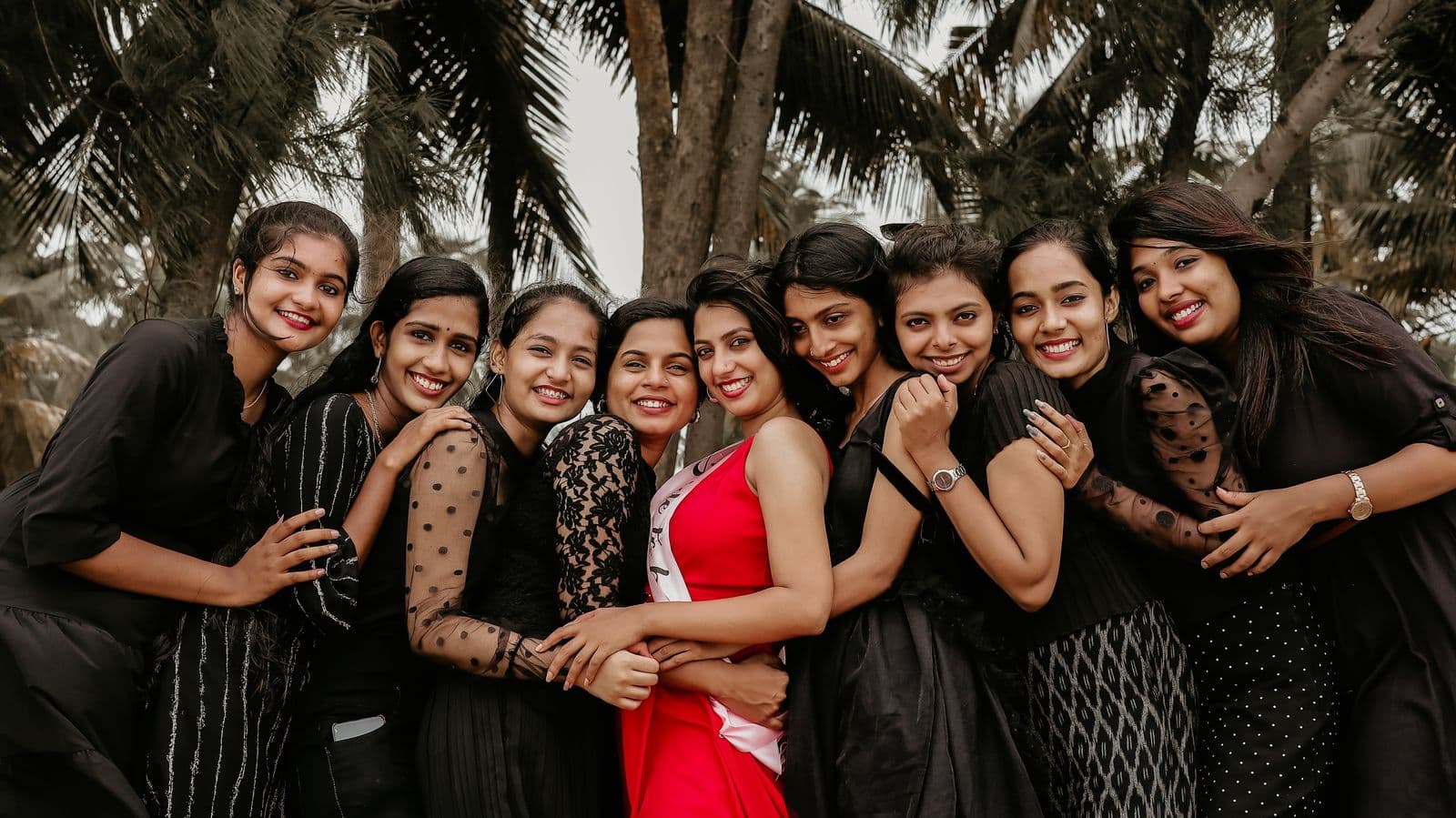
আপনার কাছে এমন একটা ছবি আছে, যেখানে দশজন মানুষ রয়েছেন, আর তাঁদের মধ্যে একজনকে আপনার দরকার — আমন্ত্রণপত্র, স্মরণসভার কার্ড বা প্রোফাইল পিকচারের জন্য। ব্যাকগ্রাউন্ড রিমুভ করে কি শুধু সেই একজনকে আলাদা করে কাটআউট করা যায়? সোজা উত্তর: হ্যাঁ যায়, যদি মানুষটি অন্যদের থেকে আলাদা হয়ে দাঁড়িয়ে থাকেন আর আপনি আগে ছবিটা শুধু তাঁকে রেখে ক্রপ করে নেন; আর তিনি আলাদা না দাঁড়ালে কেবল আংশিক।
কারণটা হলো AI কীভাবে ঠিক করে কী রাখবে: যেটাকে সে মূল বিষয়বস্তু বলে চিনতে পারে, সেটাকে ব্যাকগ্রাউন্ড থেকে আলাদা করে। গ্রুপ ছবিতে প্রত্যেক মানুষকেই মূল বিষয়বস্তু মনে হয়, তাই টুলকে বলে দেওয়ার মতো কিছুই থাকে না যে আপনি কাকে বোঝাচ্ছেন। আর যেখানে দুজনের শরীর একটার ওপর আরেকটা পড়েছে, সেখানে একজনের যে অংশ অন্যজনের পেছনে ঢাকা পড়েছে, সেটা কখনো ক্যামেরায় ধরাই পড়েনি।
গ্রুপ ছবিতে AI কাকে মূল বিষয়বস্তু ধরে
গ্রুপ ছবিতে AI-এর সামনে সমান গুরুত্বের কয়েকজন সম্ভাব্য বিষয়বস্তু থাকে, তাই ফলাফলে একাধিক মানুষ থেকে যেতে পারে।
তিনটা জিনিস দেখে নিন:
- আপনার বেছে নেওয়া মানুষটি আর তাঁর পাশের প্রত্যেকের মাঝখানে কি ব্যাকগ্রাউন্ড দেখা যায় এমন ফাঁক আছে?
- অন্যদের বাহু, হাত, কাঁধ বা চুলের কিছু কি মানুষটির রূপরেখা ছুঁয়ে আছে?
- মানুষটির কোনো অংশ কি অন্য কারও পেছনে ঢাকা পড়ে আছে?
ব্যাকগ্রাউন্ড রিমুভ কীভাবে কাজ করে, তা আমাদের ছবি থেকে ব্যাকগ্রাউন্ড সরানোর সম্পূর্ণ গাইড-এ আছে।
আপলোডের আগে শুধু মানুষটিকে রেখে ক্রপ করুন
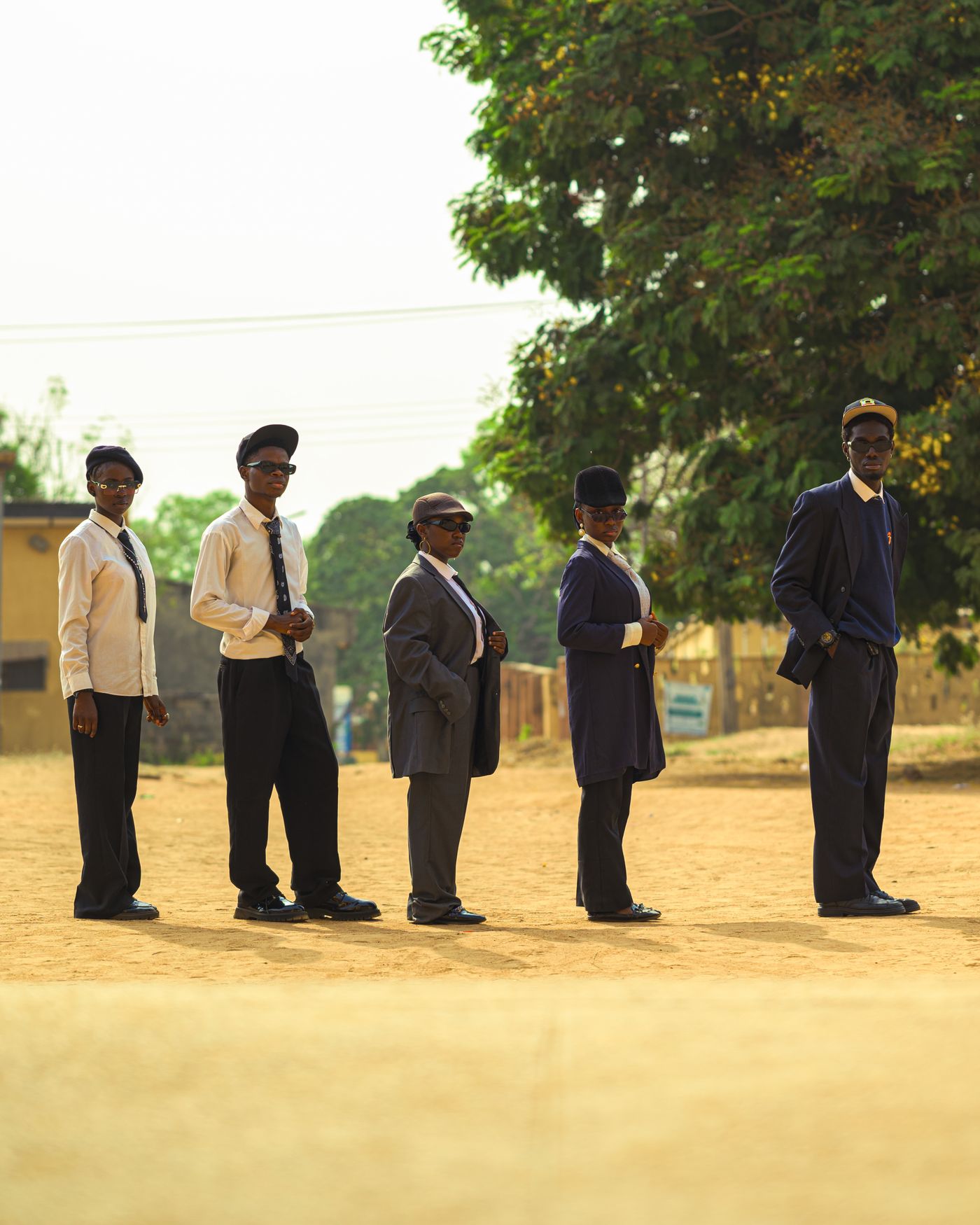
মানুষটির চারপাশে ফাঁক থাকলে আগে ছবিটা শুধু তাঁকে রেখে ক্রপ করে নিন। যেকোনো ফটো অ্যাপেই এটা করা যায়, আর ক্রপের পর ছবিতে একজনই সম্ভাব্য বিষয়বস্তু থাকে।
- মূল ফাইলটা ক্রপ করুন। চ্যাট অ্যাপে (যেমন হোয়াটসঅ্যাপ বা টেলিগ্রামে) পাঠানো কপি ছোট আর বেশি কম্প্রেস করা হতে পারে, তাই অরিজিনালটা চেয়ে নিন।
- চারপাশে কিছুটা জায়গা রাখুন। পুরো রূপরেখার চারপাশে ব্যাকগ্রাউন্ডের একটা সরু ফালি রেখে দিন। চুল বা হাতের ভেতর দিয়ে চলে যাওয়া ক্রপ কিনারার দরকারি পিক্সেলগুলো সরিয়ে দেয়।
- পাশের মানুষদের পুরোপুরি ক্রপের বাইরে রাখুন। ক্রপের কিনারায় কারও বাহুর সরু একটা ফালিও মানুষের আকৃতির একটা বস্তু, যেটা AI রেখে দিতে পারে।
- ফরম্যাট দেখে নিন। এডিটরে প্রতিটা ছবি 25 MB পর্যন্ত PNG, JPEG ও WebP চলে, HEIC চলে না। Apple-এর HEIF ও HEVC মিডিয়া পেজে "Most Compatible" (সবচেয়ে সামঞ্জস্যপূর্ণ) ক্যামেরা সেটিংয়ের কথা আছে, যেটা নতুন iPhone-এর ছবি JPEG হিসেবে তোলে; যে ছবি আগেই HEIC হিসেবে সেভ হয়ে গেছে, সেটা আগে কনভার্ট করে নিতে হবে।
এরপর ক্রপ করা ছবিটা remover.bg-এ আপলোড করুন, আর এক্সপোর্টের আগে কিনারাগুলোতে অন্য মানুষদের কোনো অবশিষ্ট টুকরো রয়ে গেছে কি না দেখে নিন।
যখন বাহু, কাঁধ আর চুল একটার ওপর আরেকটা পড়ে
AI পিক্সেল ধরে ধরে ঠিক করে ছবির কোন কোন অংশ রাখবে। এই সিদ্ধান্তের নাম মাস্ক, আর এর কিনারা সেই সীমারেখা অনুসরণ করে, যা AI বিষয়বস্তু আর ব্যাকগ্রাউন্ডের মাঝখানে দেখতে পায়। কোনো বন্ধুর বাহু যখন মানুষটির কাঁধের ওপর দিয়ে গেছে, তখন দুজনের মাঝখানে ব্যাকগ্রাউন্ড দেখা যায় না, ফলে সেখানে AI-এর খুঁজে পাওয়ার মতো বিষয়বস্তু আর ব্যাকগ্রাউন্ডের কোনো সীমারেখাই নেই। বাহুটা মানুষটির সঙ্গে জুড়ে থেকে যেতে পারে, অথবা মাস্কের কিনারা বাহুটার এমন এক জায়গা দিয়ে কেটে যেতে পারে, যেখানে আসল কোনো কিনারাই নেই। এক্সপোর্টের আগে ওই জায়গাটা ভালো করে দেখে নিন।
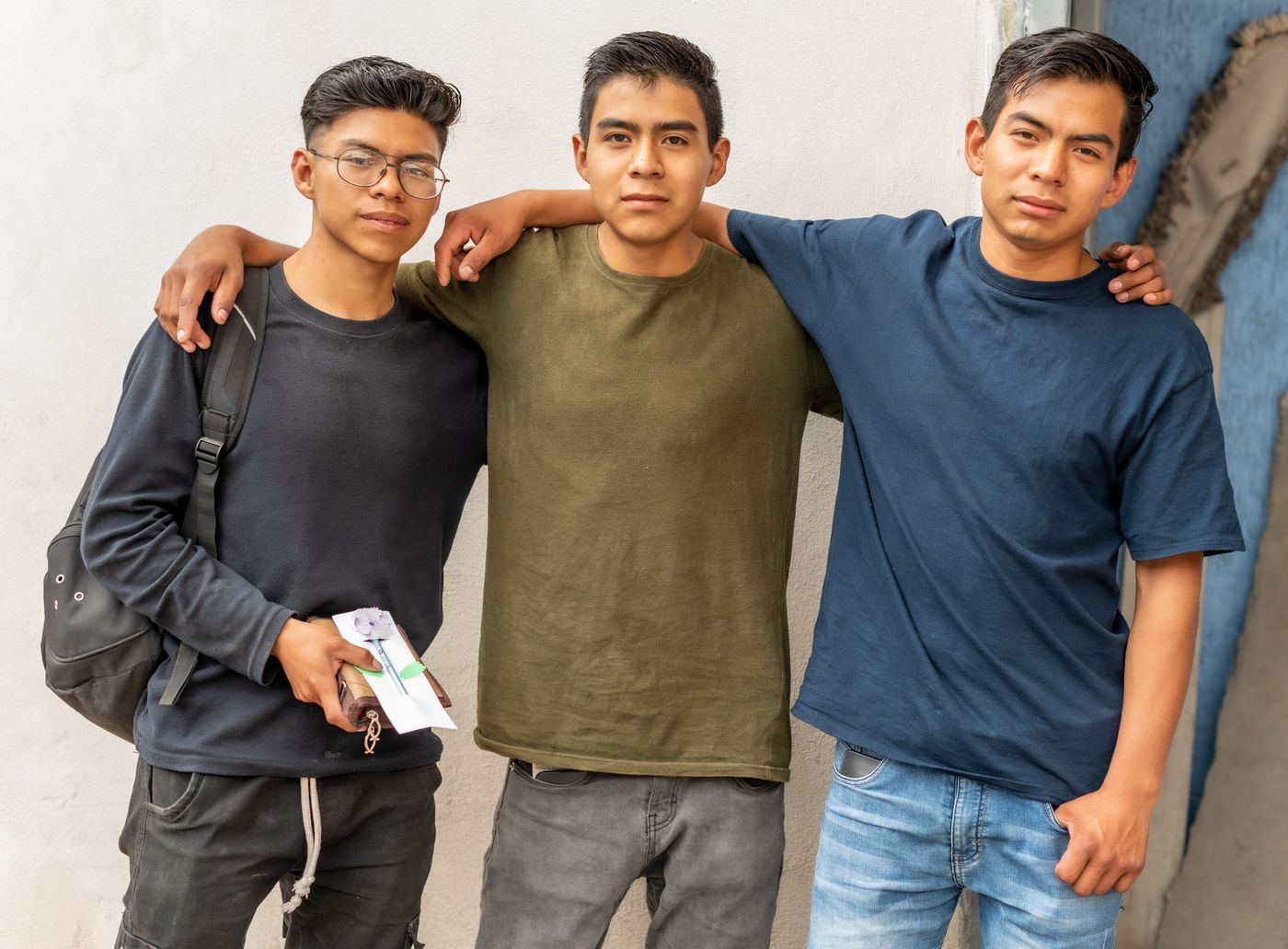
এর উল্টো সমস্যাটার কোনো সমাধান নেই। মানুষটির যে কাঁধ বা হাত পাশের কারও পেছনে ঢাকা পড়েছে, সেটা কখনো রেকর্ডই হয়নি; তাই কোনো প্রোগ্রামই তা ফিরিয়ে আনতে পারে না, আর এই এডিটর ছবিতে নতুন কিছু বানিয়ে যোগ করে না। ঢাকা পড়া অংশ ঢাকাই থেকে যায়।
পাশের কারও জ্যাকেটের ওপর খোলা চুল এসে পড়া সবচেয়ে কঠিন ক্ষেত্রগুলোর একটা; চুলের সূক্ষ্ম গুচ্ছ কীভাবে চেনা হয়, তা আমাদের চুল ও লোমের ব্যাকগ্রাউন্ড রিমুভ গাইডে ব্যাখ্যা করা আছে।
ওভারল্যাপ রেখার ওপরে ক্রপ করা
বাস্তব সমাধান হলো সেই সবচেয়ে ওপরের বিন্দুটা খুঁজে বের করা, যেখানে অন্য কেউ মানুষটিকে ছুঁয়েছে বা ঢেকে দিয়েছে, আর ক্রপের নিচের কিনারা তার ওপরে রেখে ক্রপ শেষ করা — অর্থাৎ শুধু ওপরের অংশটুকু রাখা।
- ফটো অ্যাপে ওই রেখাকে নিচের সীমা ধরে ক্রপ করুন, ওপরে আর দুই পাশে কিছুটা জায়গা রেখে; তারপর ক্রপ করা ছবিটা আপলোড করুন।
- বর্গাকার ছবি বা কার্ডের জন্য 1:1 ক্যানভাস প্রিসেট বেছে নিন, আর লম্বাটে (পোর্ট্রেট) ফরম্যাটের জন্য 4:5; তারপর ছবিটা সরিয়ে আর ছোট-বড় করে মাথাটা ঠিক জায়গায় বসান।
- Color ট্যাব (একরঙা ব্যাকগ্রাউন্ড) খুলে আগে একটা গাঢ় রং, তারপর একটা হালকা রং দিয়ে দেখুন, পুরোনো ব্যাকগ্রাউন্ডের কোনো টুকরো রয়ে গেছে কি না।
কাঁধ একে অপরকে ছুঁয়ে থাকলে অন্যদের পিক্সেলমুক্ত পরিষ্কার অংশ হয়তো কেবল মাথা আর গলা। মাথা ও কাঁধ দেখা যায় এমন ক্রপের কথা আছে আমাদের সংবাদপত্রের জন্য শোকসংবাদের ছবি গাইডে, আর ছবিটা তোলার কথা আছে বাসায় প্রফেশনাল প্রোফাইল পিকচার তৈরি করুন গাইডে।
যখন বরং অন্য ফ্রেম খোঁজা ভালো
যে অংশটা আপনার দরকার, ওভারল্যাপ তার ভেতর দিয়েই গেলে ক্রপ কোনো কাজে আসবে না। অন্য একটা ফ্রেম খুঁজুন, অর্থাৎ একই মুহূর্তের আরেকটা ছবি।
- বার্স্ট মোডে তোলা ছবির সিরিজ। Apple-এর iPhone ইউজার গাইডে বার্স্ট মোডের পেজ এটাকে বর্ণনা করেছে এমন একটা উপায় হিসেবে, যেখানে দ্রুত গতিতে অনেকগুলো ছবি তোলা হয়, যাতে বেছে নেওয়ার মতো ছবির একটা সংগ্রহ হাতে থাকে। তার কোনো একটাতে মানুষটি হয়তো পাশের জনের থেকে একটু হেলে সরে দাঁড়িয়েছেন।
- একটি Live Photo। Apple-এর Live Photos পেজ বলছে, ছবি তোলার ঠিক আগে ও পরের ছোট একটা মুহূর্ত iPhone রেকর্ড করে রাখে, আর অন্য একটা ফ্রেমকে প্রধান ছবি (key photo) হিসেবে বেছে নেওয়ার সুযোগ দেয়। ওই ফ্রেমগুলো আসে ছোট ভিডিও ক্লিপ থেকে, মূল স্থির ছবি থেকে নয়; তাই প্রিন্টের আগে পাওয়া ছবিটার পিক্সেল সাইজ (প্রস্থ x উচ্চতা) দেখে নিন।
- অন্যদের তোলা ছবি। ফটোগ্রাফার আর অন্য অতিথিদের কাছে চেয়ে দেখুন। যে ছবিতে মানুষটি সারির একেবারে শেষ প্রান্তে দাঁড়িয়ে, সেখানে তাঁর পাশে মাত্র একজন।
কোনো ছবিতেই মানুষটিকে স্পষ্ট দেখা না গেলে, যে কাটআউটে একটা বাহুর অংশ বাদ পড়ে গেছে তার চেয়ে মুখের আরও কাছ ঘেঁষে করা ক্রপ ভালো।
সংক্ষেপে সিদ্ধান্তের নিয়ম
- চারপাশে ফাঁক থাকলে: কিছুটা জায়গা রেখে ক্রপ করুন, তারপর আপলোড করুন।
- শরীর একে অপরকে ছুঁয়ে থাকলে: ওভারল্যাপ রেখার ওপরে ক্রপ শেষ করুন, শুধু ওপরের অংশ রাখুন।
- দরকারি অংশের ভেতর দিয়ে ওভারল্যাপ গেলে: অন্য ছবি খুঁজুন, কারণ ঢাকা পড়া পিক্সেলগুলোর কোনো অস্তিত্বই নেই।