বাংলা
বাংলা English
 Español
 Português (BR)
 Deutsch
 Français
 Italiano
 Türkçe
 Bahasa Indonesia
 Русский
 日本語
日本語 한국어
한국어 Українська
 Tiếng Việt
 Polski
 Nederlands
 ไทย
ไทย Română
 简体中文
简体中文 繁體中文
繁體中文 العربية
 Български
 Filipino
 हिन्दी
 اردو
اردوUdemy কোর্স ইমেজের নিয়ম: যে পোর্ট্রেট রিভিউ পাস করে
Udemy কোর্স ইমেজ রিভিউ রুচির বিষয় নয়, চেকলিস্ট: টেক্সট, বর্ডার, পুনঃব্যবহার আর ঝাপসা ছবি বাতিল হয়। নিয়ম কী বলে, আর ছোট সাইজেও স্পষ্ট এক পোর্ট্রেট লেআউট।
- udemy
- course image
- online teaching
- background removal
- portrait
- thumbnail design
- instructors
- image guidelines
আপনার কোর্স ইমেজের কাজ দুটি: প্রথমে Udemy-র কোয়ালিটি রিভিউ পাস করা, তারপর ছয়-সাতটা ভিন্ন সাইজে দেখানো হলেও ঠিকঠাক টিকে থাকা—ল্যান্ডিং পেজে পূর্ণ প্রস্থে, সার্চ গ্রিডে একটি কার্ডে, "My learning" তালিকায় একটি স্ট্রিপে। বাতিল হওয়া অনেক ইমেজ প্রথম কাজেই ব্যর্থ হয়, এমন সব কারণে যার সঙ্গে ডিজাইনের কোনো সম্পর্কই নেই।
রিভিউয়াররা রুচি অনুযায়ী নয়, একটি চেকলিস্ট ধরে কাজ করেন। Udemy যে নিয়মগুলো প্রকাশ করে, সেগুলো মূলত কয়েকটি জায়গায় কেন্দ্রীভূত: ইমেজের ওপর লেখা তথ্য, ঝাপসা-পিক্সেলেটেড বা বিকৃত আর্টওয়ার্ক, আপনার অন্য কোনো কোর্সে আগে থেকেই ব্যবহৃত একই ছবি, এবং ফ্রেম, বর্ডার বা লেটারবক্সিং। সরলতাও সেই তালিকায় আছে—স্ট্যান্ডার্ডে বলা হয়েছে ভিজ্যুয়াল এলিমেন্ট আর ডিটেইলের সংখ্যা সীমিত রাখতে, কারণ একাধিক এলিমেন্ট একে অপরের সঙ্গে প্রতিযোগিতা করলে বিভ্রান্তি তৈরি হয়। এর যেকোনো একটি কারণেই কোর্স ফেরত পাঠানো হতে পারে; তাই ডিজাইন নিয়ে আন্দাজ না করে স্ট্যান্ডার্ডগুলো লাইন ধরে ধরে আবার পড়ুন।
প্রথমে স্পেসিফিকেশন ঠিক করে নিন। Udemy তাদের "Course image: Quality standards" হেল্প-সেন্টার আর্টিকেলে একটি নির্দিষ্ট সাইজের বদলে একটি সর্বনিম্ন ও সর্বোচ্চ ডাইমেনশন এবং গ্রহণযোগ্য ফাইল ফরম্যাট প্রকাশ করে। কোনো পুরোনো ব্লগ পোস্ট থেকে কপি করা ডাইমেনশন ব্যবহার করলে ফাইল বাতিল হয়ে যায়, আর আপনি এমন একটা সমস্যার খোঁজে আর্টওয়ার্ক ঘাঁটতে থাকেন যেটা আসলে কখনো ছিলই না।
রিভিউতে আসলে কী যাচাই করা হয়
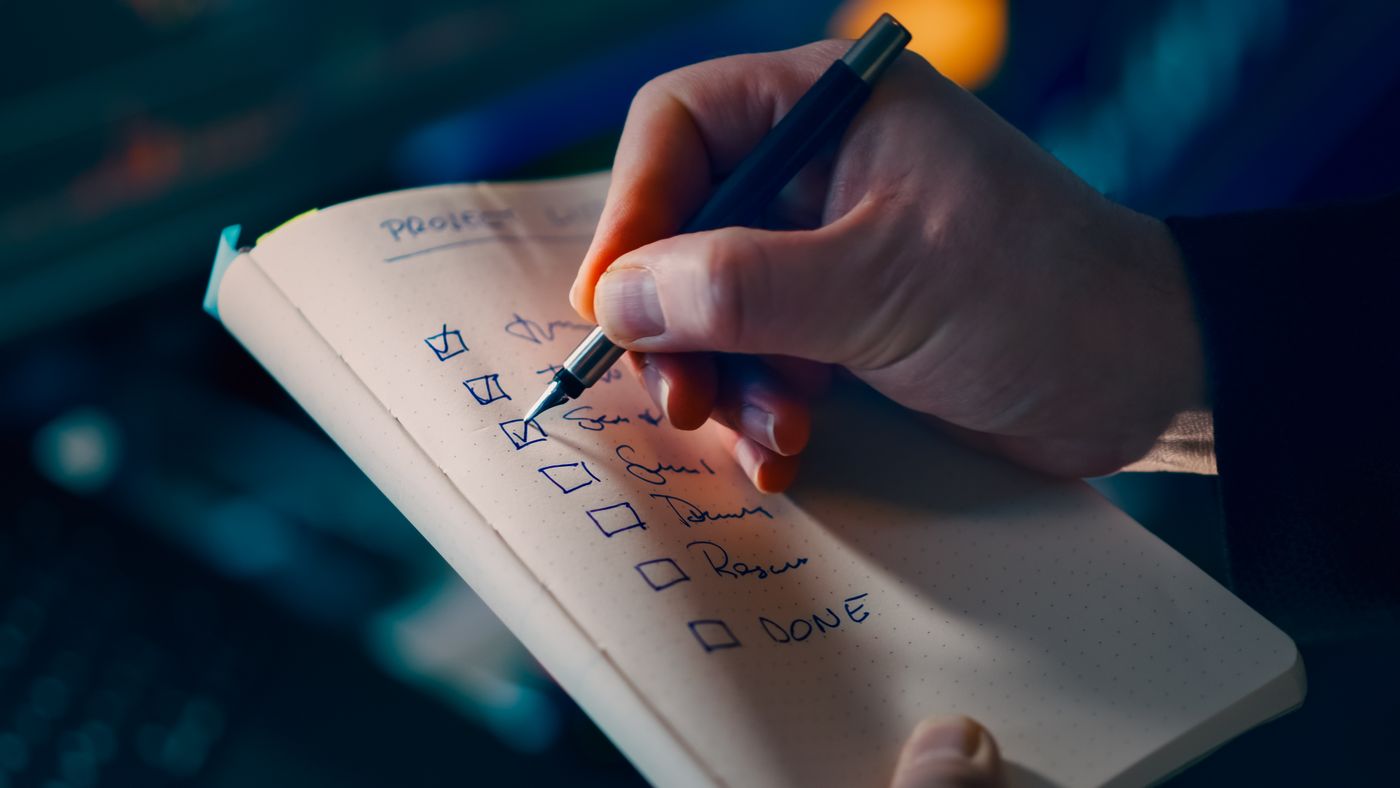
চারটি বিষয় বারবার সামনে আসে:
- যেকোনো ধরনের লেখা। লোগোর মতো সীমিত কিছু ব্যতিক্রম ছাড়া স্ট্যান্ডার্ড ইমেজে কোনো লেখা তথ্য রাখার অনুমতি দেয় না—কোর্সের নামও এর মধ্যে পড়ে। "Bestseller", "50% off", একটি স্টার রেটিং, বা নিজে বানানো কোনো ব্যাজ—সবক্ষেত্রেই একই নিয়ম প্রযোজ্য।
- আপনার মালিকানায় নেই এমন মার্ক। আপনি যে সফটওয়্যার শেখান তার লোগো, কোনো কোম্পানির ওয়ার্ডমার্ক। নিজের লোগো ব্যবহারই একমাত্র নথিভুক্ত ব্যতিক্রম; অন্য কারও ব্র্যান্ডের ক্ষেত্রে Udemy-র পরামর্শ হলো নিজের আইনজীবীর সঙ্গে কথা বলুন এবং নিশ্চিত করুন আপনার কোর্স কনটেন্ট Instructor Terms-এর Section 6 মেনে চলছে।
- যোগাযোগের ঠিকানা। ওয়েবসাইট, হ্যান্ডেল, ইমেইল অ্যাড্রেস। স্ট্যান্ডার্ডে এগুলোকে আলাদাভাবে উল্লেখ করা হয়নি, তবে যেহেতু এগুলোও লেখা, তাই একই নিয়ম এখানেও প্রযোজ্য।
- চোখে-পড়া কোয়ালিটি সমস্যা। ঝাপসা ফোকাস, কম্প্রেশন আর্টিফ্যাক্ট, মূল সাইজের চেয়ে বেশি বড় করে টানা কোনো এলিমেন্ট। স্ট্যান্ডার্ডে বলা হয়েছে আর্টওয়ার্ক স্পষ্ট এবং বিকৃতিমুক্ত হতে হবে।
এরপর ড্রাফটটা থাম্বনেইল সাইজে ছোট করে দেখুন। যদি সেটা ঝাপসা দাগের মতো লাগে, তাহলে দ্বিতীয় কাজে ব্যর্থ হবে—আর সেটা বাঁচাতে লেখা যোগ করলে প্রথম কাজেই ব্যর্থ হবেন।
যে লেআউট বরাবর কাজ করে
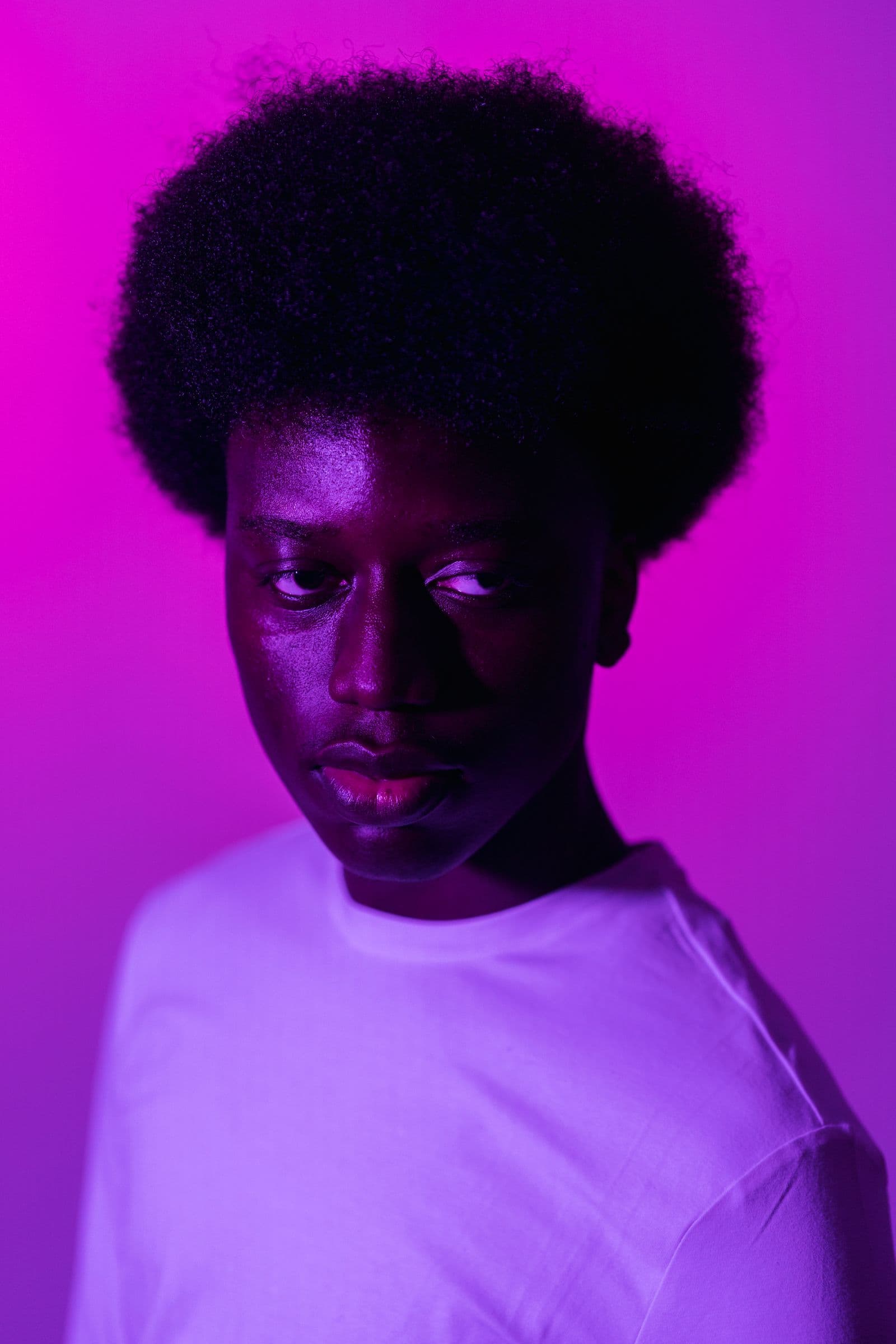
যে ফরম্যাট পুরো সাইজ-রেঞ্জ জুড়ে টিকে থাকে সেটা একেবারে সাদাসিধে: আসল ছবি থেকে কাটআউট করা আপনি, একটি ফ্ল্যাট বা টু-টোন ব্যাকগ্রাউন্ডে, আর কিছু নেই। কোনো ফ্রেম নেই, কোলাজ নেই, ব্যস্ত স্টক দৃশ্য নেই। কোনো লেখা না থাকায় পুরো কাজটা ছবি একাই সামলায়। একটি কেন্দ্রীয় ফোকাস পয়েন্ট থাকা Udemy-র বাধ্যতামূলক নিয়ম নয়, বরং তাদের প্রস্তাবিত গাইডলাইনের অংশ; একটি পোর্ট্রেট আপনাকে সেটা এমনিতেই দিয়ে দেয়।
একটু ঝামেলার ধাপ হলো পেছনের ফাঁকা ঘরের দেয়াল থেকে নিজেকে আলাদা করা। ছবিটা remover.bg-এ আপলোড করুন, উড়ে থাকা চুলসহ পুরো ব্যাকগ্রাউন্ড কেটে নিতে দিন; এরপর সেখানে সলিড কালার বসিয়ে দিন অথবা একটি স্বচ্ছ ব্যাকগ্রাউন্ড PNG এক্সপোর্ট করে নিজের ডিজাইন টুলে বসান, যেখানে সাইজিং আর পজিশনিং করা যায়।
আবার লেখা যোগ করার লোভ সামলান: ছবিটা যেখানেই দেখানো হোক, শিরোনাম এমনিতেই তার পাশে থাকে।
এমনভাবে মূল ছবি তুলুন যাতে কাটআউট নিখুঁত হয়
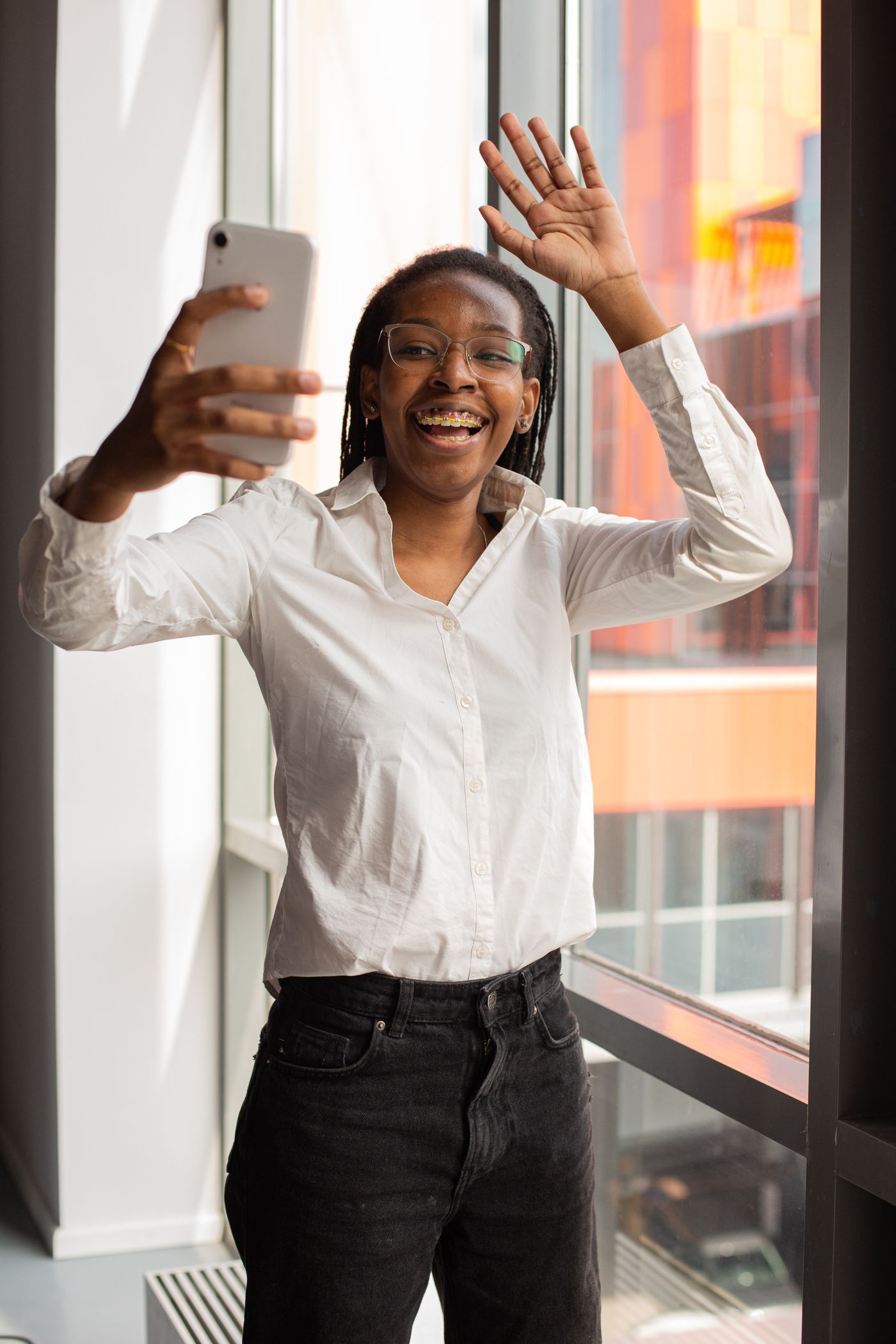
জানালার পাশে দাঁড়িয়ে একটা ফোনই যথেষ্ট। কিনারাটা পরিষ্কার আসবে কি না, সেটা কয়েকটা বিষয় ঠিক করে দেয়।
- দেয়াল থেকে এক মিটার দূরে দাঁড়ান। দেয়াল ঘেঁষে দাঁড়ালে আপনার কাঁধে এমন একটা ছায়া পড়ে যা দেখতে আপনারই অংশ বলে মনে হয়।
- চুলের পেছনে ভিন্ন টোনের দেয়াল রাখুন। গাঢ় বইয়ের তাকের সামনে গাঢ় চুল সবচেয়ে কঠিন কেস; একই মাথা হালকা রঙের দেয়ালের সামনে সঙ্গে সঙ্গে আলাদা হয়ে যায়।
- আলোর দিকে মুখ করে দাঁড়ান। পেছন থেকে আলো এলে খোলা চুলের মধ্য দিয়ে একটা উজ্জ্বল রিম তৈরি হয়, যা কাটআউটেও থেকে যায়।
একই সেটআপ নিয়ে আমাদের বাড়িতে বসে প্রফেশনাল প্রোফাইল পিকচার তোলার গাইড-এ বিস্তারিত আছে।
কম্প্রেশনের পরও কিনারা পরিষ্কার রাখা
মার্কেটপ্লেসের ছবি বারবার রি-এনকোড আর ডাউনস্কেল হয়, আর দুটোই ফুল সাইজে অদৃশ্য থাকা একটা ফ্রিঞ্জকে বড় করে তোলে: কার্ড সাইজে যেটা একটা সস্তা স্টিকারের মতো হালকা আভা হিসেবে ধরা পড়ে। বানানোর আগে হেয়ারলাইনটা আসল সাইজে (100% জুম করে) দেখে নিন, আর মূল দেয়ালের কাছাকাছি ভ্যালুর (আলো-অন্ধকারের মাত্রা) একটা ব্যাকগ্রাউন্ড রং বেছে নিন।
কাটআউটটা PNG হিসেবেই রাখুন, যাতে লেআউট ধাপ পর্যন্ত স্বচ্ছতা টিকে থাকে; ভুলবশত আলফা চ্যানেল কোথায় ফ্ল্যাট হয়ে যায় সেটা আমাদের স্বচ্ছ PNG গাইড-এ দেখুন। এরপর কাঁধের পেছনে হালকা একটা বাস্তবসম্মত ছায়া যোগ করলে ফিগারটা রঙের ওপর ভাসমান না লেগে, তার ওপর বসে থাকার মতো লাগে।
পুরো ক্যাটালগকে একটি সিরিজের মতো দেখানো
দ্বিতীয় আর তৃতীয় কোর্স পাবলিশ করলে, যেসব শিক্ষার্থী একটা কোর্স পছন্দ করেছেন তারা আপনার প্রোফাইলও ঘেঁটে দেখবেন; একটা মিলে যাওয়া ভিজ্যুয়াল সিস্টেম দেখতে একটা পূর্ণাঙ্গ কারিকুলামের মতো লাগে, তিনটা আলাদা-আলাদা আপলোডের মতো নয়।
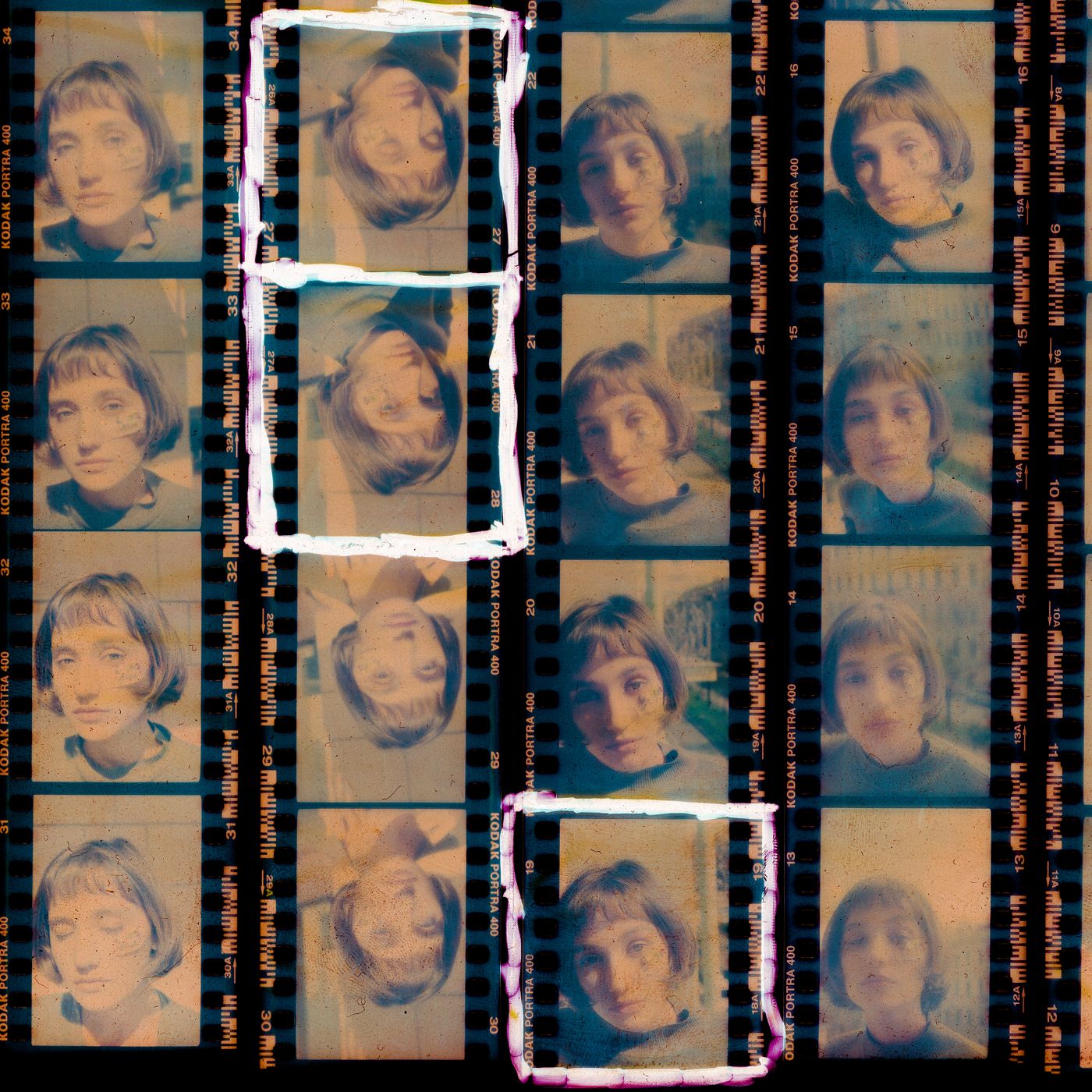
সিদ্ধান্তগুলো একবারেই ঠিক করে ফেলুন: একই ব্যাকগ্রাউন্ড ট্রিটমেন্ট, প্রতিটা টপিক গ্রুপের জন্য একই অ্যাকসেন্ট-কালার লজিক, একই ফ্রেমিং। মুখটা কেন্দ্রের কাছাকাছি রাখুন—Udemy মোবাইলে ইমেজ ক্রপ করে, আর তাদের স্ট্যান্ডার্ড অনুযায়ী ক্রপ করা ভিউতেও ছবিটা ঠিকঠাক কাজ করতে হয়, তাই একপাশে ঠেলে দেওয়া কোনো ফিগার সবার আগে কাটা পড়ে। এক বসাতেই সব পোর্ট্রেট তুলে ফেলুন, তারপর প্রতিটা কোর্সে পোজ আর অ্যাকসেন্ট কালার বদলান। দলের সবার জন্য একই ধাঁচের হেডশট রাখার যুক্তিটা আপনার নিজের ক্যাটালগের জন্যও একইভাবে খাটে।
আপলোড করার আগে
যে সাইজে একজন শিক্ষার্থী ফাইলটা দেখবেন, সেই সাইজেই দেখুন: গ্রিডের একটা কার্ড, আপনার মনিটরের ব্যানার নয়। যদি সেখানে মুখটা স্পষ্ট বোঝা যায় আর ব্যাকগ্রাউন্ড একটা পরিষ্কার শেপ হয়, তাহলে আর্টওয়ার্কটা কাজ করবে। এরপর প্রকাশিত ডাইমেনশন আর ফরম্যাটের সঙ্গে মিলিয়ে দেখুন—যে অংশে কোনো ভালো ডিজাইনও আপনাকে বাঁচাতে পারবে না।