Tiếng Việt
 English
 Español
 Português (BR)
 Deutsch
 Français
 Italiano
 Türkçe
 Bahasa Indonesia
 Русский
 日本語
 한국어
 Українська
 Polski
 Nederlands
 ไทย
 Română
 简体中文
 繁體中文
 العربية
 Български
 Filipino
 हिन्दी
 اردو
 বাংলা
Có thể tách riêng một người khỏi ảnh nhóm không?
Tách một người khỏi ảnh nhóm làm được khi họ đứng riêng và bạn cắt ảnh quanh họ trước. Vì sao tay chồng lên nhau hạn chế kết quả, và nên thử gì thay thế.
- group-photo
- crop-before-upload
- background-removal
- portrait
- cutout

Bạn có một bức ảnh với mười người và chỉ cần một trong số họ, để làm thiệp mời, thiệp tưởng niệm hoặc ảnh đại diện. Liệu xóa phông nền có tách riêng được người đó không? Câu trả lời thẳng thắn là được, khi người đó đứng tách khỏi những người khác và bạn cắt ảnh quanh người đó trước; còn khi họ không đứng tách ra thì chỉ làm được một phần.
Lý do nằm ở cách AI quyết định giữ gì: nó tách phần nó coi là chủ thể chính ra khỏi phông nền. Trong ảnh nhóm, ai trông cũng giống chủ thể chính, nên không có gì cho công cụ biết bạn muốn giữ người nào. Còn ở chỗ hai người chồng lên nhau, phần cơ thể của người này nằm khuất sau người kia thì chưa từng được chụp lại.
AI coi ai là chủ thể trong ảnh nhóm
Một bức ảnh nhóm đưa ra cho AI nhiều lựa chọn ngang nhau về chủ thể, nên kết quả có thể giữ lại nhiều hơn một người.
Hãy kiểm tra ba điều:
- Giữa người bạn chọn và từng người đứng cạnh có khoảng hở nhìn thấy phông nền không?
- Có cánh tay, bàn tay, bờ vai hay mái tóc của người khác chạm vào đường viền của người bạn chọn không?
- Có phần nào của người bạn chọn bị người khác che khuất không?
Bài Cách xóa phông nền khỏi ảnh: hướng dẫn đầy đủ của chúng tôi giải thích cách việc xóa nền hoạt động.
Cắt ảnh quanh người bạn chọn trước khi tải lên
Khi có khoảng hở quanh người bạn chọn, hãy cắt ảnh quanh người đó trước. Ứng dụng ảnh nào cũng làm được, và ảnh sau khi cắt chỉ còn một chủ thể khả dĩ.
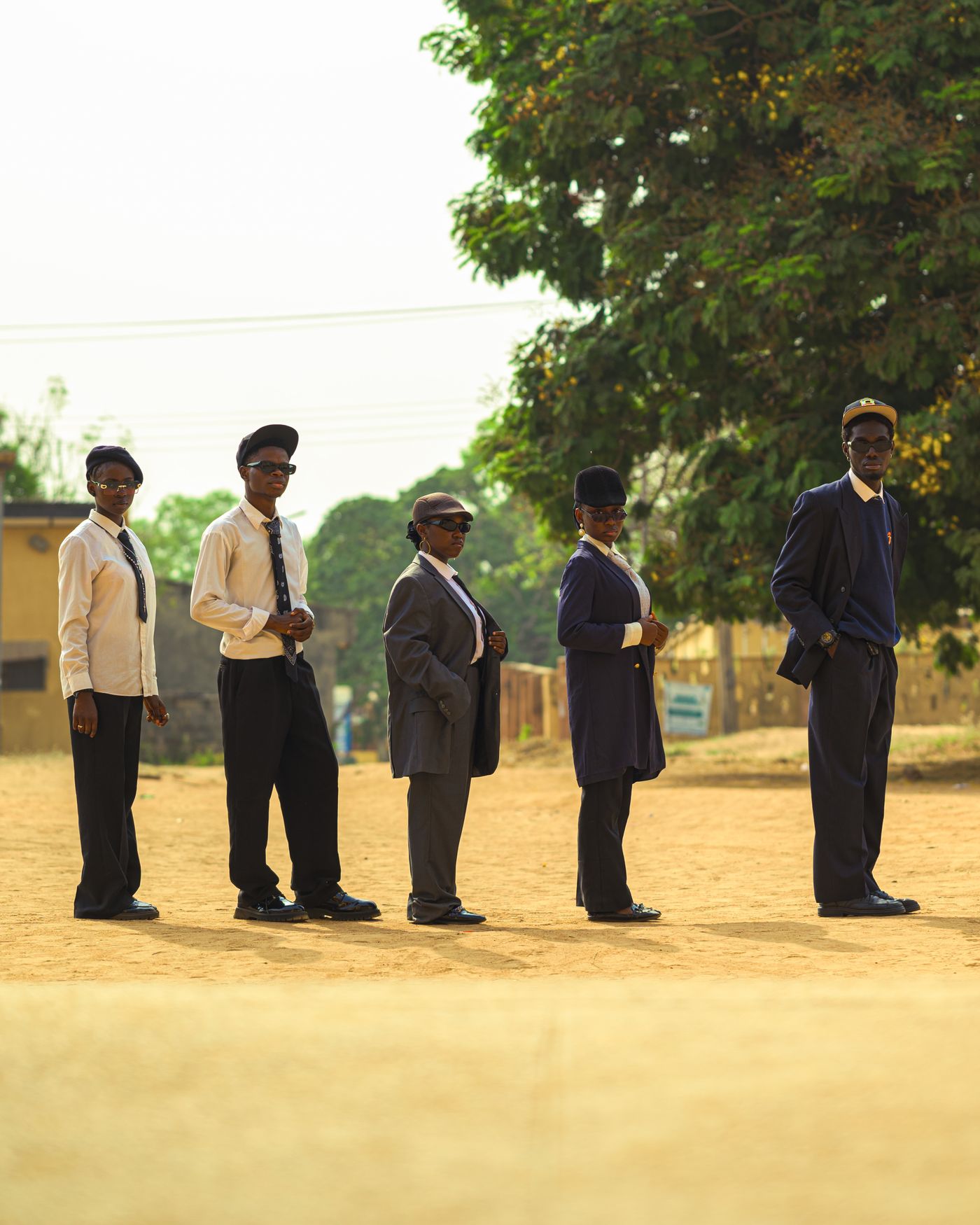
- Cắt từ file gốc. Bản sao gửi qua ứng dụng nhắn tin như Zalo hay Messenger có thể nhỏ hơn và bị nén nhiều hơn, nên hãy xin bản gốc.
- Chừa một khoảng lề. Giữ lại một dải phông nền quanh toàn bộ đường viền. Khung cắt xén vào tóc hoặc bàn tay sẽ làm mất những pixel mà đường viền cần.
- Cắt bỏ hoàn toàn những người đứng cạnh. Một dải cánh tay mỏng của ai đó ở mép ảnh đã cắt vẫn là một vật thể hình người mà AI có thể giữ lại.
- Kiểm tra định dạng. Trình chỉnh sửa nhận PNG, JPEG và WebP với dung lượng tối đa 25 MB mỗi ảnh, không nhận HEIC. Trang của Apple về phương tiện HEIF và HEVC giải thích cài đặt camera "Tương thích nhất" giúp ảnh iPhone mới chụp ra JPEG; ảnh đã lưu dạng HEIC thì cần chuyển đổi trước.
Sau đó hãy tải ảnh đã cắt lên remover.bg và kiểm tra các mép xem còn sót mảnh nào của người khác không trước khi tải xuống.
Khi tay, vai và tóc chồng lên nhau
AI quyết định, từng pixel một, phần nào của ảnh được giữ lại. Quyết định đó gọi là mặt nạ (mask), và mép của nó đi theo những ranh giới mà AI nhìn thấy giữa chủ thể và phông nền. Khi cánh tay của một người bạn vắt ngang vai người bạn chọn, giữa hai người không lộ ra phông nền nào, nên ở đó AI không tìm được ranh giới giữa chủ thể và phông nền. Cánh tay ấy có thể vẫn dính vào người bạn chọn, hoặc mép mặt nạ cắt xuyên qua nó ở một chỗ không trùng với đường viền thật nào. Hãy kiểm tra kỹ khu vực đó trước khi tải xuống.
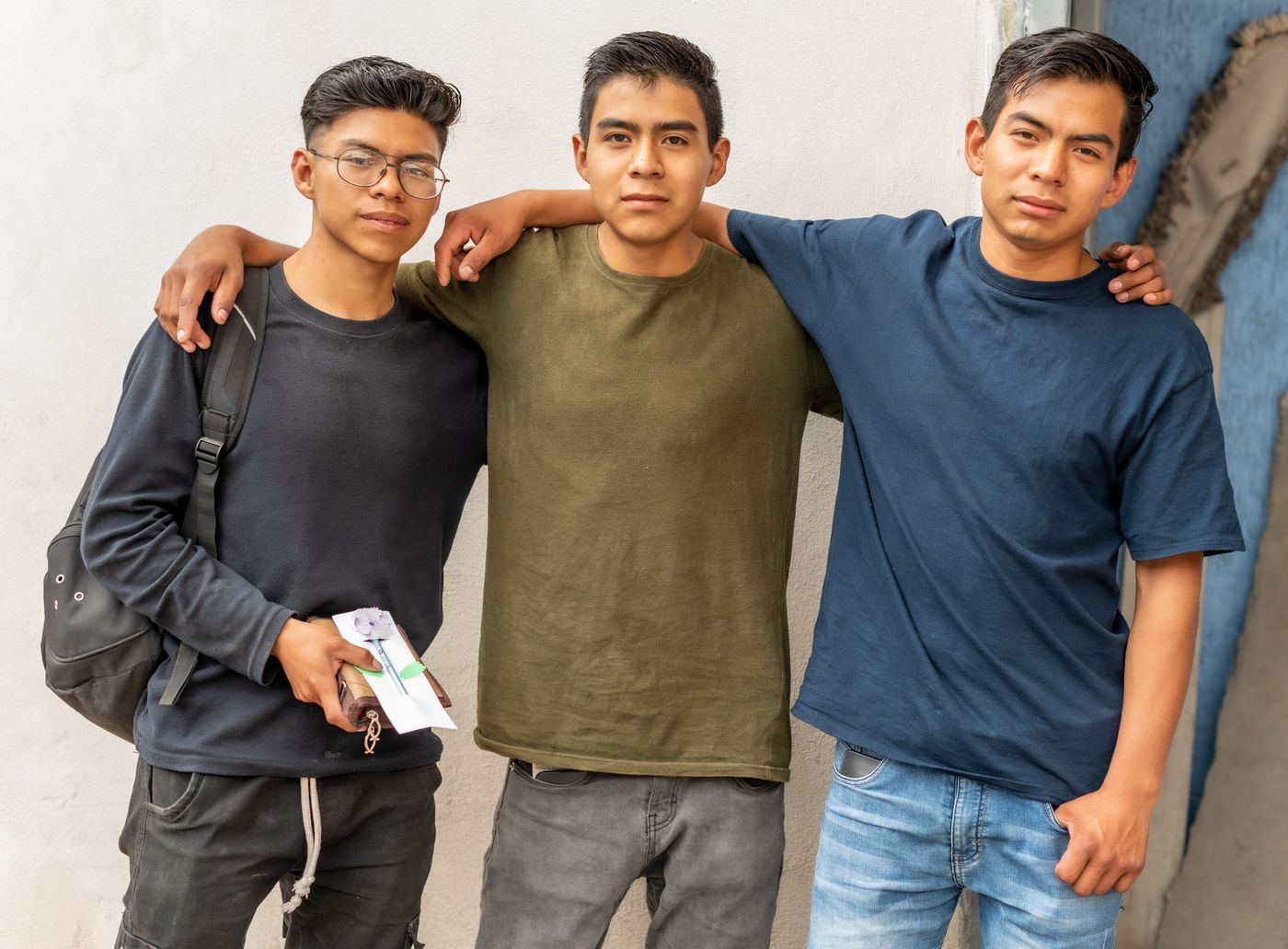
Vấn đề ngược lại thì không có cách sửa. Phần vai hoặc bàn tay của người bạn chọn nằm khuất sau người đứng cạnh chưa từng được ghi lại, nên không chương trình nào khôi phục được, và trình chỉnh sửa này không tạo thêm nội dung ảnh mới. Phần bị che vẫn bị che.
Tóc xõa buông trên áo khoác của người đứng cạnh là một trong những trường hợp khó nhất; bài xóa phông nền tóc và lông thú không để lại viền sáng giải thích cách AI nhận diện từng sợi tóc.
Đặt mép cắt phía trên đường chồng lấn
Cách xử lý thực tế là tìm điểm cao nhất mà người khác chạm vào hoặc che người bạn chọn, rồi đặt mép dưới của khung cắt ngay phía trên điểm đó, để chỉ giữ lại phần phía trên.
- Đặt mép dưới của khung cắt tại đường đó trong ứng dụng ảnh, chừa lề phía trên và hai bên, rồi tải ảnh đã cắt lên.
- Chọn khung canvas dựng sẵn 1:1 cho ảnh hoặc thiệp vuông, hoặc 4:5 cho khổ dọc (portrait), rồi dùng thao tác di chuyển và đổi kích thước để đặt phần đầu cho vừa.
- Mở tab Color (màu nền đơn sắc) và thử một màu tối, rồi một màu sáng, để xem còn sót mảnh phông nền cũ nào không.
Nếu hai vai chạm nhau, phần sạch có thể chỉ gồm đầu và cổ. Bài Ảnh cáo phó đăng báo: chuẩn bị thế nào cho đúng nói về cách cắt ảnh đầu và vai, còn bài Tự chụp ảnh đại diện chuyên nghiệp tại nhà, không cần studio nói về chính khâu chụp ảnh.
Khi nên tìm một khung hình khác thay thế
Nếu chỗ chồng lấn đi xuyên qua phần bạn cần, việc cắt ảnh sẽ không giúp được gì. Hãy tìm một khung hình khác, tức là một tấm ảnh khác chụp cùng khoảnh khắc.

- Chuỗi ảnh chụp liên tục. Trang hướng dẫn sử dụng iPhone của Apple về chế độ chụp liên tục mô tả đây là cách chụp nhiều ảnh tốc độ cao để bạn có nhiều ảnh để lựa chọn. Trong một tấm, người bạn chọn có thể đã nghiêng người ra xa.
- Một tấm Live Photo. Trang Live Photos của Apple cho biết iPhone ghi lại một khoảnh khắc ngắn trước và sau khi bạn bấm chụp, và cho phép bạn chọn một khung hình khác làm ảnh chính (key photo). Những khung hình đó lấy từ đoạn video ngắn, không phải từ tấm ảnh tĩnh thật, nên hãy kiểm tra kích thước pixel của ảnh bạn nhận được trước khi in.
- Ảnh do người khác chụp. Hãy hỏi người chụp ảnh và các khách khác. Một bức ảnh mà người bạn chọn đứng ở cuối hàng chỉ có một người đứng cạnh.
Nếu không có bức ảnh nào thể hiện rõ người đó, một ảnh cắt cận khuôn mặt vẫn tốt hơn một ảnh tách nền bị thiếu một cánh tay.
Quy tắc quyết định ngắn gọn
- Có khoảng hở quanh người đó: cắt ảnh có chừa lề, rồi tải lên.
- Cơ thể chạm vào nhau: cắt ở phía trên đường chồng lấn.
- Chồng lấn đi qua phần bạn cần: tìm một bức ảnh khác, vì những pixel bị che không hề tồn tại.