हिन्दी
 English
 Español
 Português (BR)
 Deutsch
 Français
 Italiano
 Türkçe
 Bahasa Indonesia
 Русский
 日本語
 한국어
 Українська
 Tiếng Việt
 Polski
 Nederlands
 ไทย
 Română
 简体中文
 繁體中文
 العربية
 Български
 Filipino
 اردو
 বাংলা
क्या ग्रुप फोटो से एक ही व्यक्ति का कटआउट बन सकता है?
ग्रुप फोटो से एक व्यक्ति का कटआउट तब बनता है जब वह अलग खड़ा हो और पहले उस पर क्रॉप करें। जानें ओवरलैप होती बाहें नतीजा क्यों सीमित करती हैं और तब क्या आज़माएं।
- group-photo
- crop-before-upload
- background-removal
- portrait
- cutout
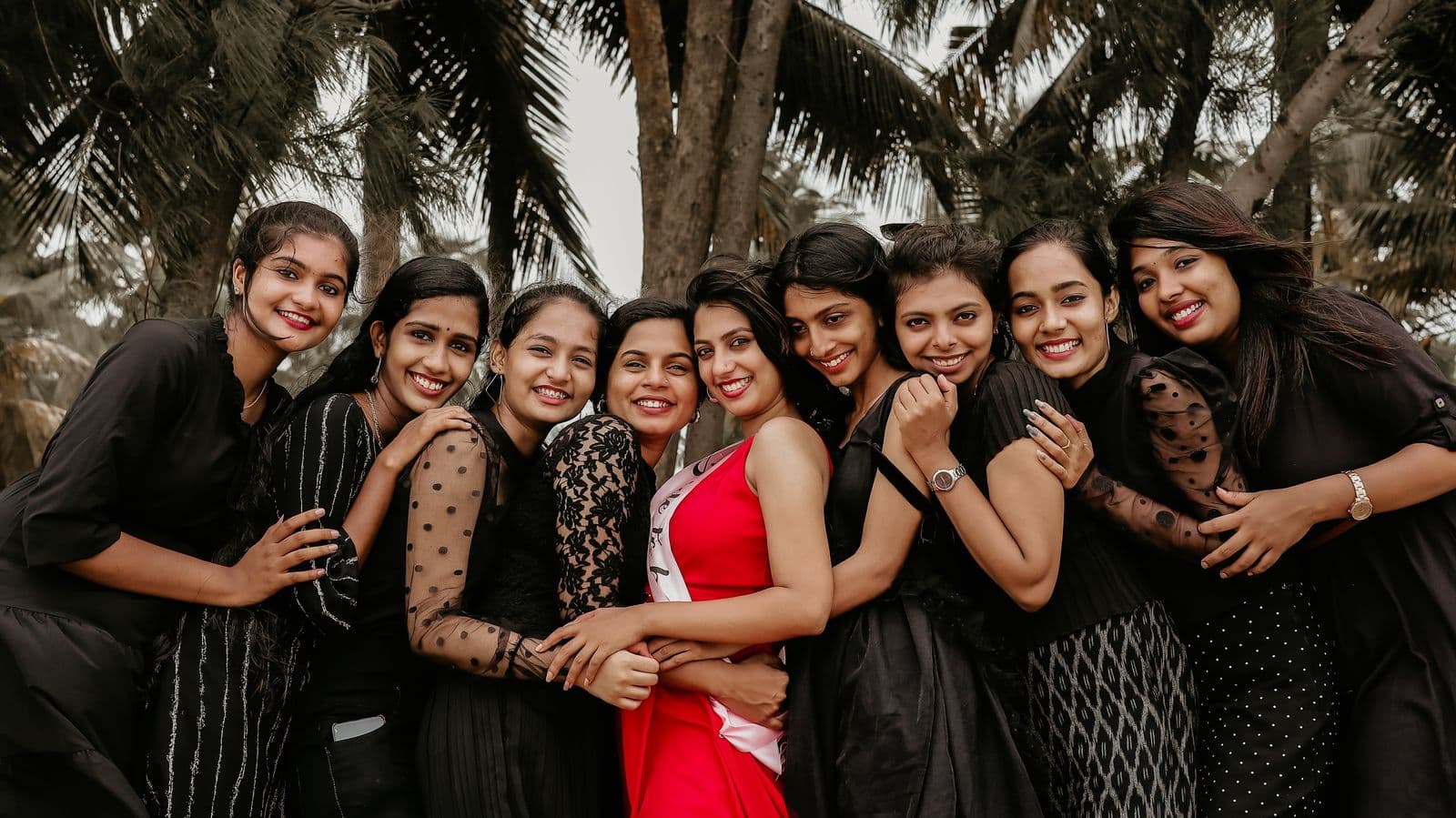
आपके पास दस लोगों वाली एक फोटो है और आपको उनमें से सिर्फ एक व्यक्ति चाहिए, किसी निमंत्रण, श्रद्धांजलि कार्ड या प्रोफाइल पिक्चर के लिए। क्या बैकग्राउंड रिमूवल उस अकेले व्यक्ति को अलग निकाल सकता है? सीधा जवाब यह है: हां, जब वह व्यक्ति बाकी लोगों से अलग खड़ा हो और आप फोटो को पहले उसी पर क्रॉप कर लें; और अगर वह अलग खड़ा नहीं है, तो सिर्फ आंशिक रूप से।
इसकी वजह यह है कि AI तय कैसे करता है कि क्या रखना है: वह जिसे फोटो का मुख्य हिस्सा (सब्जेक्ट) समझता है, उसे बैकग्राउंड से अलग कर देता है। ग्रुप फोटो में हर व्यक्ति मुख्य हिस्से जैसा दिखता है, इसलिए टूल को कोई संकेत नहीं मिलता कि आपका मतलब किससे है। और जहां दो लोग एक-दूसरे पर आ जाते हैं, वहां एक व्यक्ति का जो हिस्सा दूसरे के पीछे छिपा है, उसकी तो कभी फोटो खींची ही नहीं गई।
ग्रुप फोटो में AI किसे सब्जेक्ट मानता है
ग्रुप फोटो AI को कई बराबर संभावित सब्जेक्ट देती है, इसलिए नतीजे में एक से ज़्यादा व्यक्ति बचे रह सकते हैं।
तीन बातें जांचें:
- क्या आपके चुने हुए व्यक्ति और हर बगल में खड़े व्यक्ति के बीच बैकग्राउंड की दिखने वाली खाली जगह है?
- क्या दूसरे लोगों की बाहें, हाथ, कंधे या बाल आपके चुने हुए व्यक्ति की आउटलाइन को छू रहे हैं?
- क्या आपके चुने हुए व्यक्ति का कोई हिस्सा किसी और के पीछे छिपा है?
बैकग्राउंड हटाने की प्रक्रिया कैसे काम करती है, यह हमारी इमेज से बैकग्राउंड कैसे हटाएं: पूरी गाइड में बताया गया है।
अपलोड करने से पहले उस व्यक्ति पर क्रॉप करें
जब आपके चुने हुए व्यक्ति के चारों ओर खाली जगह हो, तो पहले फोटो को उसी व्यक्ति पर क्रॉप कर लें। यह किसी भी फोटो ऐप में हो जाता है, और क्रॉप की गई फोटो में सिर्फ एक संभावित सब्जेक्ट बचता है।
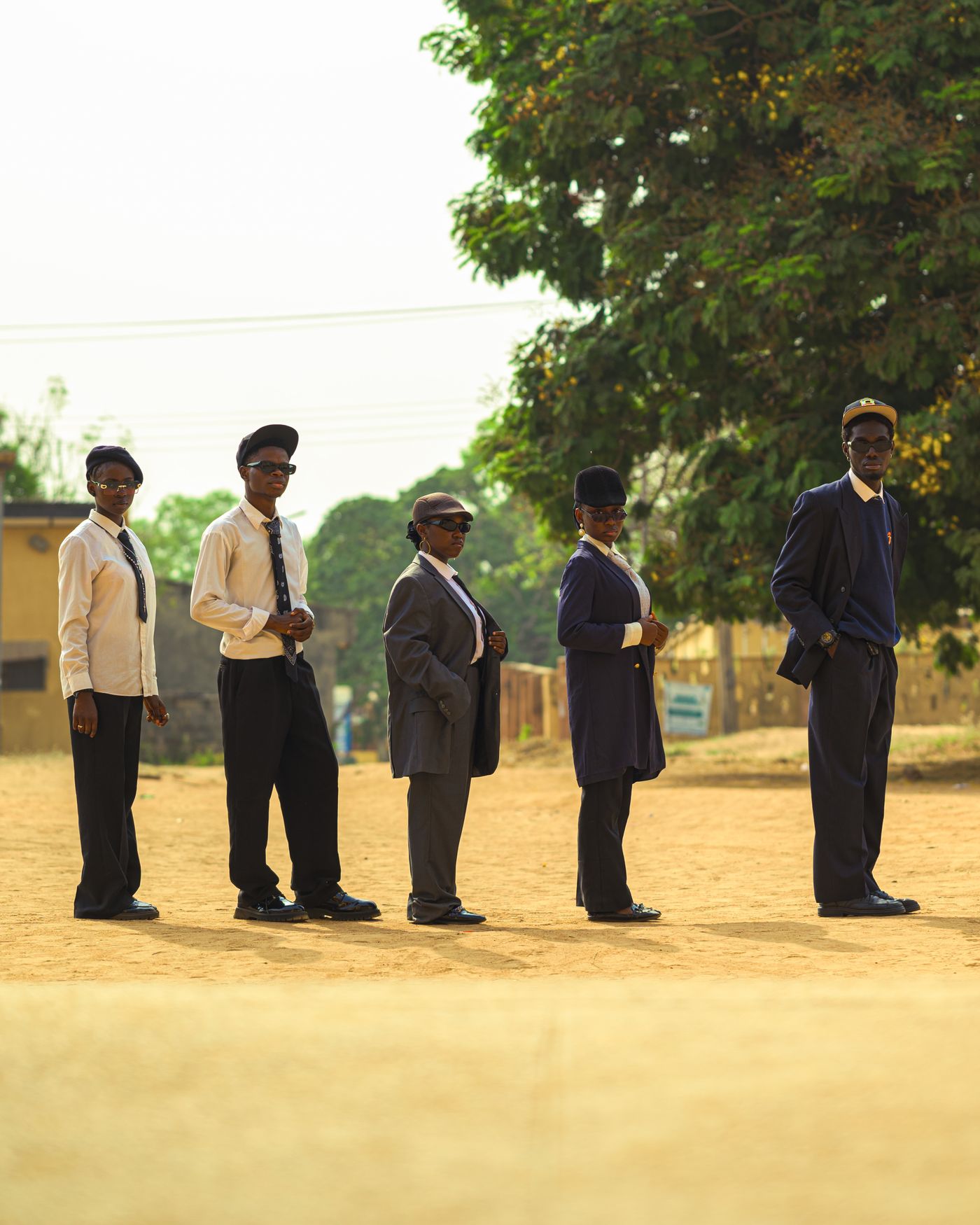
- ओरिजिनल फ़ाइल को क्रॉप करें। WhatsApp जैसे मैसेजिंग ऐप से भेजी गई कॉपी छोटी और ज़्यादा कंप्रेस्ड हो सकती है, इसलिए ओरिजिनल फ़ाइल मांगें।
- चारों ओर थोड़ी जगह छोड़ें। पूरी आउटलाइन के चारों तरफ बैकग्राउंड की एक पट्टी रहने दें। जो क्रॉप बालों या हाथों को काट देता है, वह वे पिक्सल हटा देता है जिनकी एज को ज़रूरत होती है।
- बगल के लोगों को क्रॉप से पूरी तरह बाहर करें। क्रॉप के किनारे पर किसी की बांह की एक पतली पट्टी भी इंसान जैसी आकृति वाली चीज़ ही है, जिसे AI रख सकता है।
- फॉर्मेट जांचें। एडिटर हर इमेज के लिए 25 MB तक की PNG, JPEG और WebP फ़ाइलें स्वीकार करता है, HEIC नहीं। Apple का HEIF और HEVC मीडिया वाला पेज "Most Compatible" (सबसे अधिक संगत) कैमरा सेटिंग समझाता है, जिससे iPhone की नई फोटो JPEG में बनती हैं; जो फोटो पहले से HEIC में सेव है, उसे पहले कन्वर्ट करना होगा।
फिर क्रॉप की गई फोटो को remover.bg पर अपलोड करें, और एक्सपोर्ट करने से पहले एज पर देख लें कि दूसरे लोगों के कोई टुकड़े बचे तो नहीं हैं।
जब बाहें, कंधे और बाल एक-दूसरे पर आ जाएं
AI पिक्सल-दर-पिक्सल तय करता है कि फोटो का कौन-सा हिस्सा रखना है। इस फैसले को मास्क कहा जाता है, और इसकी एज उन सीमाओं के साथ चलती है जो उसे सब्जेक्ट और बैकग्राउंड के बीच दिखाई देती हैं। जब किसी दोस्त की बांह आपके चुने हुए व्यक्ति के कंधे पर पड़ी हो, तो दोनों के बीच बैकग्राउंड दिखता ही नहीं, इसलिए वहां AI को सब्जेक्ट और बैकग्राउंड की कोई सीमा मिलती ही नहीं। बांह उस व्यक्ति से जुड़ी रह सकती है, या मास्क की एज उसे ऐसी जगह से काट सकती है जो किसी असली एज से मेल नहीं खाती। एक्सपोर्ट करने से पहले उस हिस्से को ध्यान से जांचें।
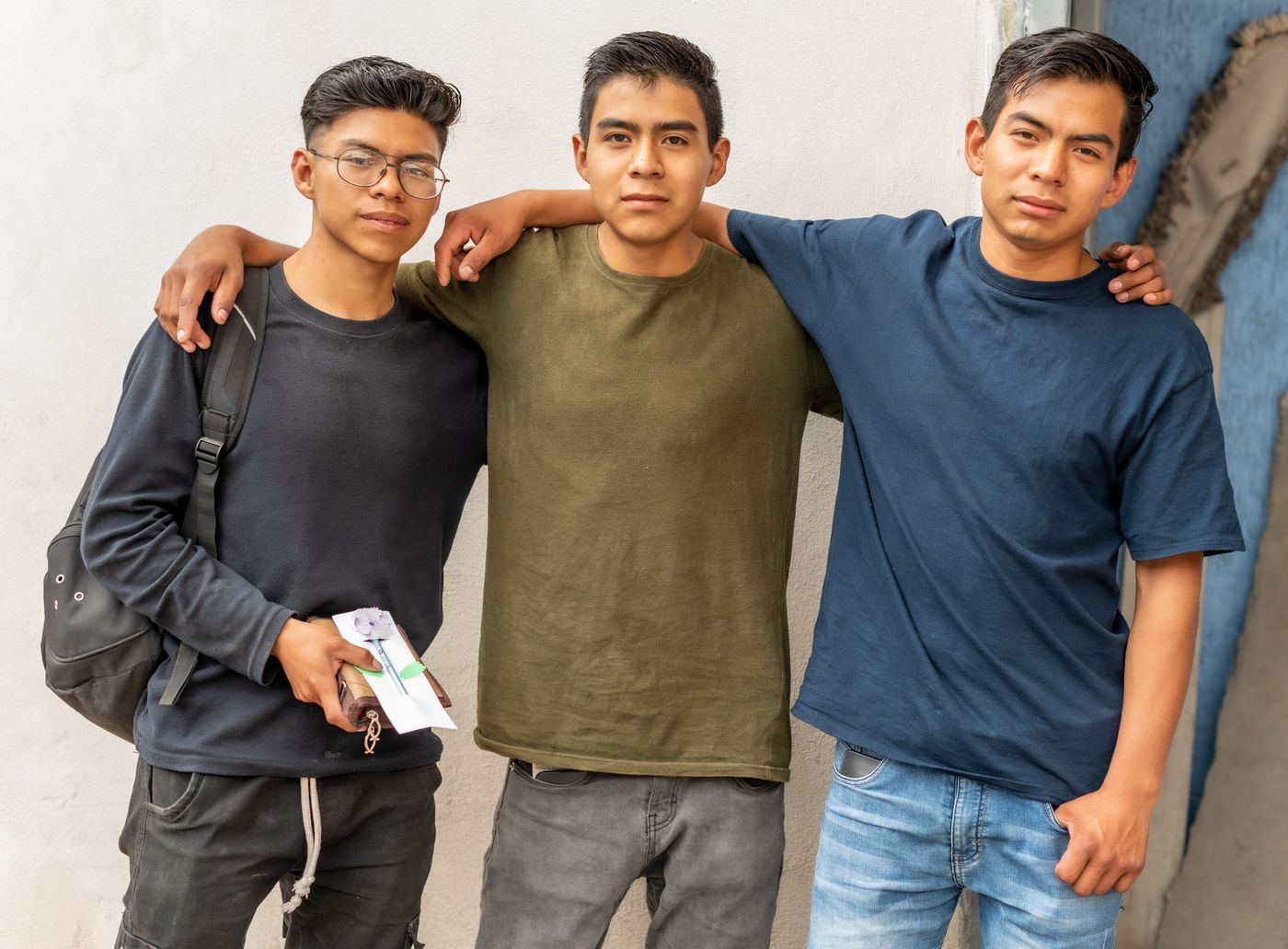
इसकी उल्टी समस्या ठीक नहीं की जा सकती। आपके चुने हुए व्यक्ति का जो कंधा या हाथ बगल में खड़े व्यक्ति के पीछे है, वह कभी रिकॉर्ड ही नहीं हुआ, इसलिए कोई प्रोग्राम उसे वापस नहीं ला सकता, और यह एडिटर इमेज में अपनी तरफ से कोई नया हिस्सा नहीं बनाता। छिपा हुआ हिस्सा छिपा ही रहता है।
बगल में खड़े व्यक्ति की जैकेट पर खुले पड़े बाल सबसे मुश्किल मामलों में से एक हैं; बालों की लटें कैसे पहचानी जाती हैं, यह हमारी गाइड बालों और फर से बिना हेलो के बैकग्राउंड कैसे हटाएं में समझाया गया है।
ओवरलैप लाइन के ऊपर क्रॉप करना
व्यावहारिक हल यह है कि वह सबसे ऊंचा बिंदु ढूंढें जहां कोई और आपके चुने हुए व्यक्ति को छूता या ढकता है, और क्रॉप का निचला किनारा उससे ऊपर रखें, यानी सिर्फ ऊपर का हिस्सा रखें।
- अपने फोटो ऐप में उसी लाइन पर क्रॉप करें, ऊपर और दोनों तरफ थोड़ी जगह छोड़ें, फिर क्रॉप की गई फोटो अपलोड करें।
- चौकोर पिक्चर या कार्ड के लिए 1:1 कैनवास प्रीसेट चुनें, या खड़े (पोर्ट्रेट) फॉर्मेट के लिए 4:5, फिर सिर को सही जगह रखने के लिए उसे खिसकाएं और उसका साइज़ घटाएं-बढ़ाएं।
- Color टैब (सॉलिड रंग वाला बैकग्राउंड) खोलें और पहले कोई गहरा रंग, फिर कोई हल्का रंग आज़माएं, ताकि दिखे कि पुराने बैकग्राउंड के कोई टुकड़े बचे हैं या नहीं।
अगर कंधे एक-दूसरे को छू रहे हैं, तो साफ हिस्सा सिर्फ सिर और गर्दन हो सकता है। सिर और कंधों वाले क्रॉप के बारे में हमारी अखबार के लिए मृत्युलेख फोटो कैसे तैयार करें गाइड में बताया गया है, और खुद फोटो खींचने के बारे में हमारी घर पर बिना स्टूडियो प्रोफेशनल प्रोफाइल पिक्चर बनाएं गाइड में।
जब इसके बजाय कोई दूसरा फ्रेम ढूंढना बेहतर हो
अगर ओवरलैप ठीक उसी हिस्से से गुज़र रहा है जो आपको चाहिए, तो क्रॉप करने से कोई मदद नहीं मिलेगी। कोई दूसरा फ्रेम ढूंढें, यानी उसी पल की कोई दूसरी फोटो।
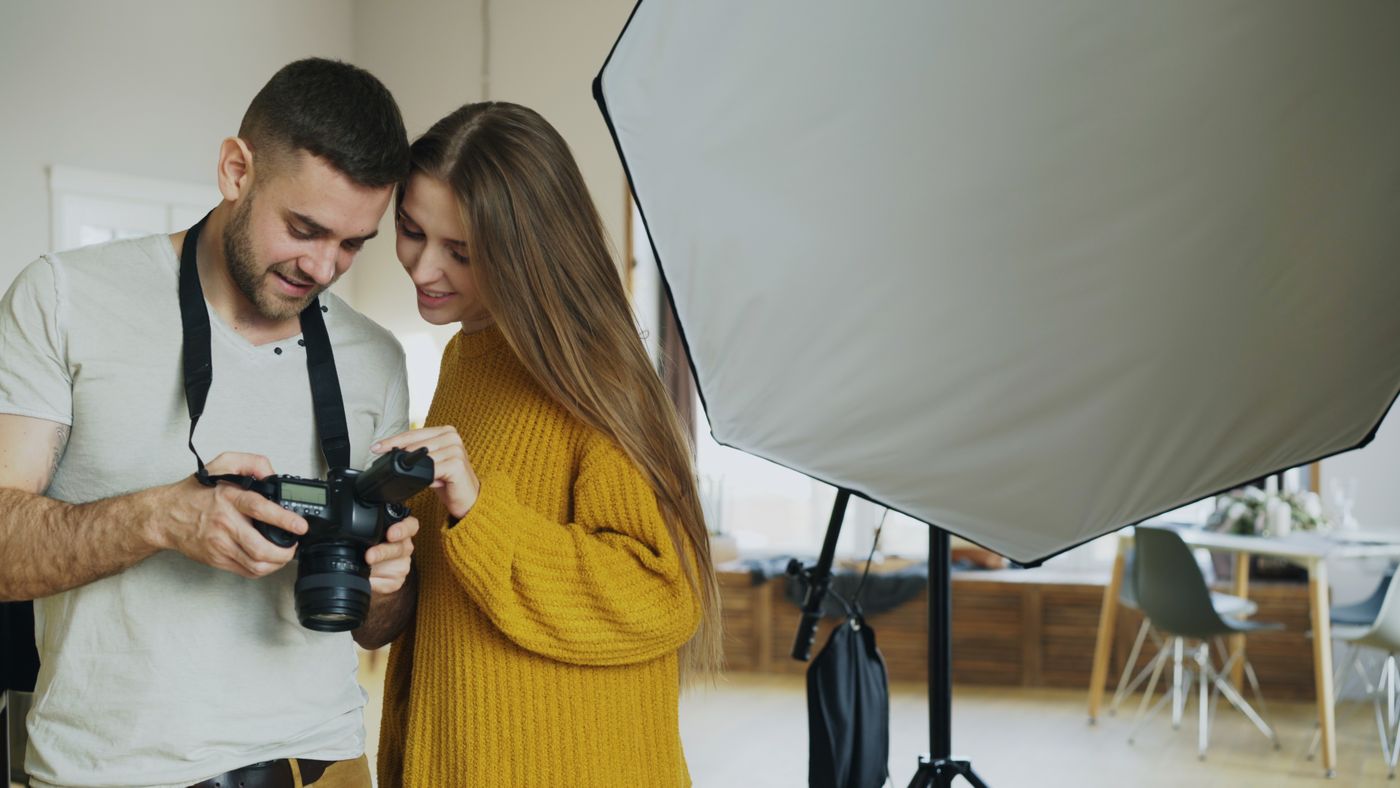
- बर्स्ट फोटो की सीरीज़। Apple के iPhone यूज़र गाइड का बर्स्ट मोड पेज इसे तेज़ रफ्तार से कई फोटो लेने का तरीका बताता है, ताकि आपके पास चुनने के लिए फोटो की एक पूरी रेंज हो। हो सकता है किसी एक में आपका चुना हुआ व्यक्ति बगल वाले से थोड़ा दूर झुका हो।
- Live Photo। Apple का Live Photos पेज बताता है कि iPhone फोटो खींचने से थोड़ा पहले और थोड़ी देर बाद तक का एक छोटा पल रिकॉर्ड करता है, और आपको कोई दूसरा फ्रेम मुख्य फोटो (key photo) के रूप में चुनने देता है। ये फ्रेम वीडियो क्लिप से आते हैं, असली स्टिल फोटो से नहीं, इसलिए प्रिंट करने से पहले मिली इमेज का पिक्सल साइज़ (चौड़ाई और ऊंचाई) जांच लें।
- दूसरे लोगों की खींची हुई फोटो। फोटोग्राफर और बाकी मेहमानों से पूछें। जिस फोटो में वह व्यक्ति कतार के आखिरी छोर पर खड़ा हो, उसमें उसके बगल में सिर्फ एक ही व्यक्ति होता है।
अगर किसी भी फोटो में वह व्यक्ति साफ नहीं दिखता, तो चेहरे का ज़्यादा करीबी क्रॉप उस कटआउट से बेहतर है जिसमें एक बांह गायब हो।
फैसले का छोटा नियम
- व्यक्ति के चारों ओर खाली जगह हो: थोड़ी जगह छोड़कर क्रॉप करें, फिर अपलोड करें।
- शरीर एक-दूसरे को छू रहे हों: ओवरलैप लाइन के ऊपर क्रॉप करें।
- ओवरलैप ठीक उस हिस्से से गुज़र रहा हो जो आपको चाहिए: कोई दूसरी फोटो ढूंढें, क्योंकि छिपे हुए पिक्सल मौजूद ही नहीं हैं।