Polski
 English
 Español
 Português (BR)
 Deutsch
 Français
 Italiano
 Türkçe
 Bahasa Indonesia
 Русский
 日本語
 한국어
 Українська
 Tiếng Việt
 Nederlands
 ไทย
 Română
 简体中文
 繁體中文
 العربية
 Български
 Filipino
 हिन्दी
 اردو
 বাংলা
Czy można wyodrębnić jedną osobę ze zdjęcia grupowego?
Jedną osobę ze zdjęcia grupowego da się wyodrębnić, gdy stoi osobno i najpierw przytniesz zdjęcie. Czemu zachodzące ręce ograniczają efekt i co wtedy zrobić.
- group-photo
- crop-before-upload
- background-removal
- portrait
- cutout
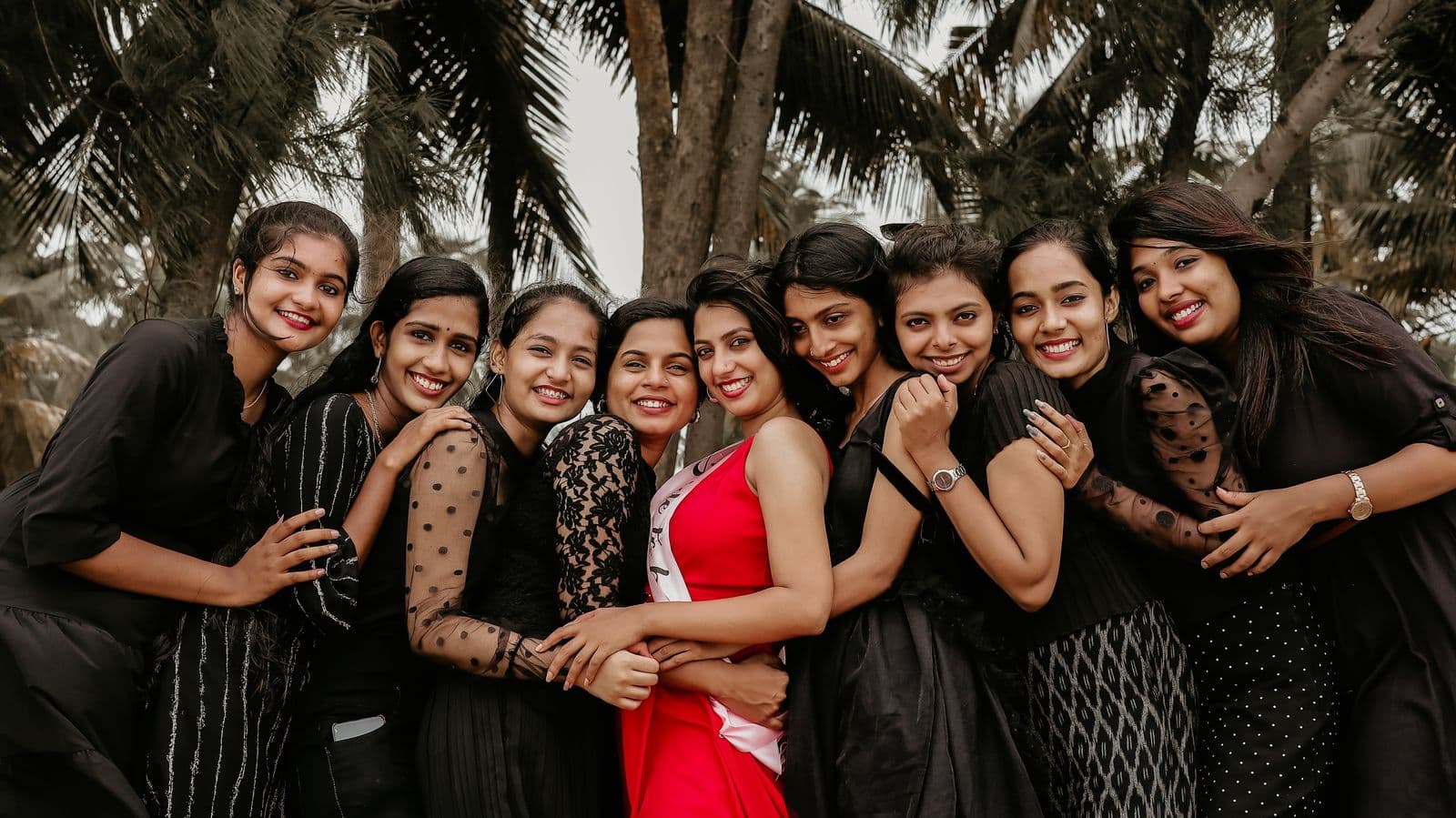
Masz zdjęcie, na którym jest dziesięć osób, a potrzebujesz tylko jednej z nich — na zaproszenie, obrazek pamiątkowy z pogrzebu albo zdjęcie profilowe. Czy usuwanie tła potrafi wyodrębnić tę jedną osobę? Szczera odpowiedź brzmi: tak, jeśli osoba stoi osobno, z dala od pozostałych, i najpierw przytniesz zdjęcie do niej; jeśli nie stoi osobno, to tylko częściowo.
Powód tkwi w tym, jak AI decyduje, co zostawić: oddziela to, co uznaje za główny obiekt, od tła. Na zdjęciu grupowym każda osoba wygląda jak główny obiekt, więc nic nie podpowiada narzędziu, o którą Ci chodzi. A tam, gdzie dwie osoby się zasłaniają, fragment jednej z nich ukryty za drugą nigdy nie został sfotografowany.
Co AI uznaje za główny obiekt na zdjęciu grupowym
Zdjęcie grupowe podsuwa AI kilka równorzędnych możliwych obiektów, więc w wyniku może zostać więcej niż jedna osoba.
Sprawdź trzy rzeczy:
- Czy między wybraną osobą a każdą stojącą obok widać przerwę z tłem?
- Czy jakieś ręce, dłonie, ramiona albo włosy innych osób dotykają konturu wybranej osoby?
- Czy jakaś część wybranej osoby jest zasłonięta przez kogoś innego?
Jak działa samo usuwanie tła, wyjaśnia nasz kompletny przewodnik: jak usunąć tło ze zdjęcia.
Przytnij zdjęcie do osoby, zanim je prześlesz
Gdy wokół wybranej osoby jest przerwa, najpierw przytnij zdjęcie do niej. Zrobi to każda aplikacja do zdjęć, a w przyciętym zdjęciu zostaje już tylko jeden możliwy obiekt.
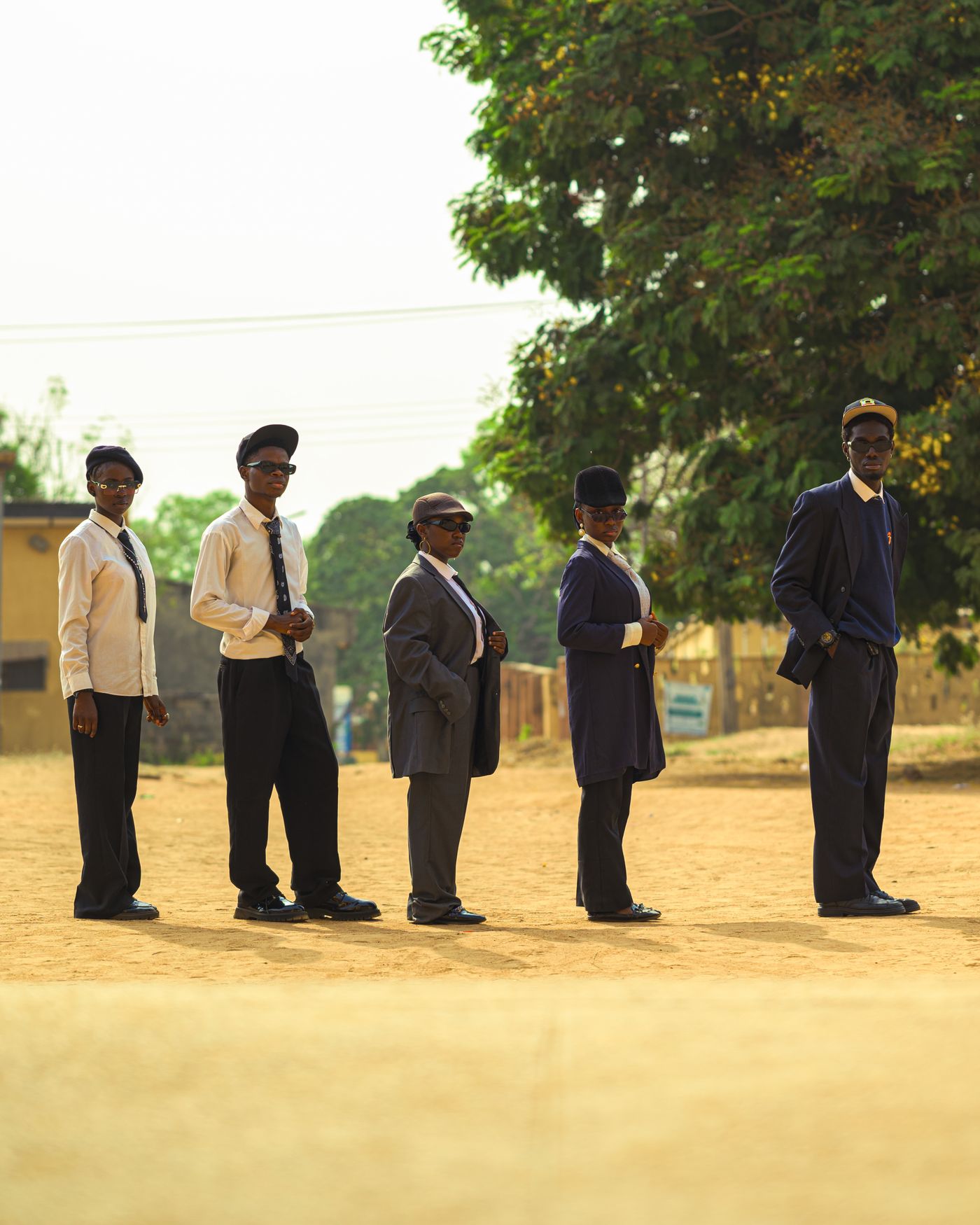
- Przytnij oryginalny plik. Kopia przesłana przez komunikator może być mniejsza i mocniej skompresowana, więc poproś o oryginał.
- Zachowaj margines. Zostaw pas tła wokół całego konturu. Przycięcie, które wcina się we włosy lub dłonie, usuwa piksele, których potrzebuje krawędź.
- Odetnij osoby stojące obok w całości. Nawet wąski pasek czyjejś ręki na brzegu przyciętego zdjęcia to nadal obiekt w kształcie człowieka, który AI może zostawić.
- Sprawdź format. Edytor przyjmuje PNG, JPEG i WebP do 25 MB na obraz, ale nie HEIC. Strona Apple o multimediach HEIF i HEVC opisuje ustawienie aparatu „Najbardziej zgodne”, dzięki któremu nowe zdjęcia z iPhone'a zapisują się jako JPEG; zdjęcie już zapisane jako HEIC trzeba najpierw skonwertować.
Potem prześlij przycięte zdjęcie do remover.bg i sprawdź krawędzie pod kątem resztek innych osób, zanim wyeksportujesz plik.
Gdy ręce, ramiona i włosy zachodzą na siebie
AI decyduje piksel po pikselu, które części zdjęcia zostawić. Ta decyzja nazywa się maską, a jej krawędź biegnie wzdłuż granic, które AI widzi między obiektem a tłem. Gdy ręka znajomego leży na ramieniu wybranej osoby, między nimi nie widać tła, więc AI nie znajdzie tam granicy między obiektem a tłem. Ręka może zostać w wyniku razem z tą osobą albo krawędź maski może ją przeciąć w miejscu, które nie odpowiada żadnej prawdziwej krawędzi. Przyjrzyj się dokładnie temu miejscu, zanim wyeksportujesz plik.
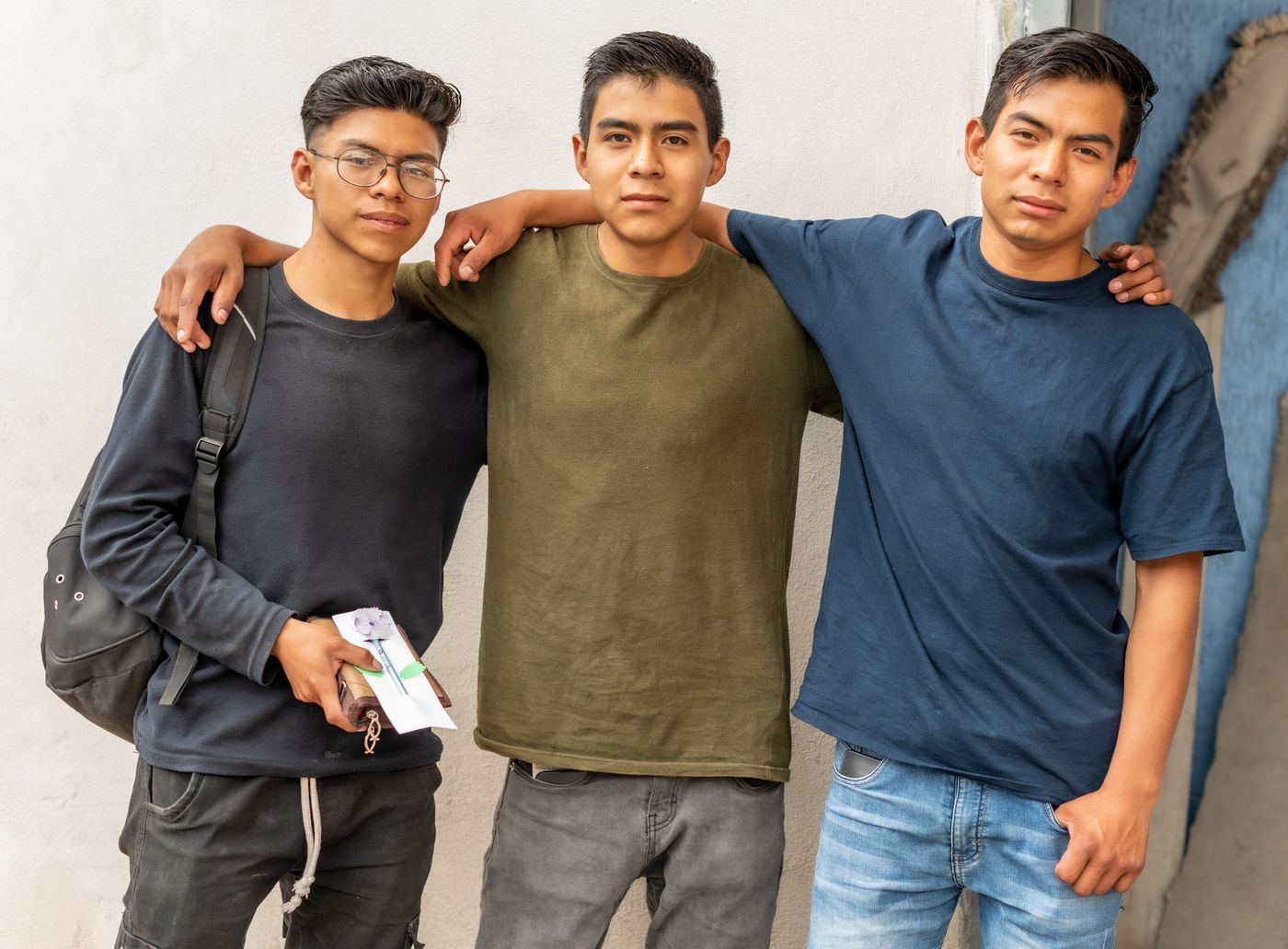
Odwrotnego problemu nie da się naprawić. Ramię lub dłoń wybranej osoby, znajdujące się za osobą obok, nigdy nie zostały zarejestrowane, więc żaden program ich nie odtworzy, a ten edytor nie wymyśla nowej zawartości obrazu. Ukryta część pozostaje ukryta.
Rozpuszczone włosy opadające na kurtkę osoby obok to jeden z najtrudniejszych przypadków; nasz poradnik Jak usunąć tło z włosów i sierści bez efektu halo wyjaśnia, jak AI interpretuje pojedyncze pasma.
Przycięcie nad linią zasłonięcia
Praktyczne rozwiązanie: znajdź najwyższy punkt, w którym ktokolwiek inny dotyka wybranej osoby albo ją zasłania, i zakończ przycięcie nad nim — zostaje tylko część powyżej tego punktu, a wszystko poniżej odpada.
- Ustaw dolną krawędź przycięcia na tej linii w aplikacji do zdjęć, zostaw margines u góry i po obu stronach, a potem prześlij przycięte zdjęcie.
- Wybierz ustawienie płótna 1:1 dla kwadratowego obrazu lub kartki albo 4:5 dla formatu pionowego, a potem ustaw głowę, zmieniając pozycję i rozmiar.
- Otwórz zakładkę Color (jednolite tło kolorowe) i wypróbuj ciemny kolor, a potem jasny, żeby zobaczyć, czy zostały jakieś resztki starego tła.
Jeśli ramiona się stykają, fragment wolny od innych osób może obejmować tylko głowę i szyję. Kadry obejmujące głowę i ramiona opisuje nasz poradnik Jak przygotować zdjęcie do nekrologu w gazecie, a samo ujęcie — poradnik Profesjonalne zdjęcie profilowe w domu.
Kiedy zamiast tego poszukać innej klatki
Jeśli zasłonięcie przebiega przez część, której potrzebujesz, przycinanie nie pomoże. Poszukaj innej klatki, czyli innego zdjęcia z tej samej chwili.
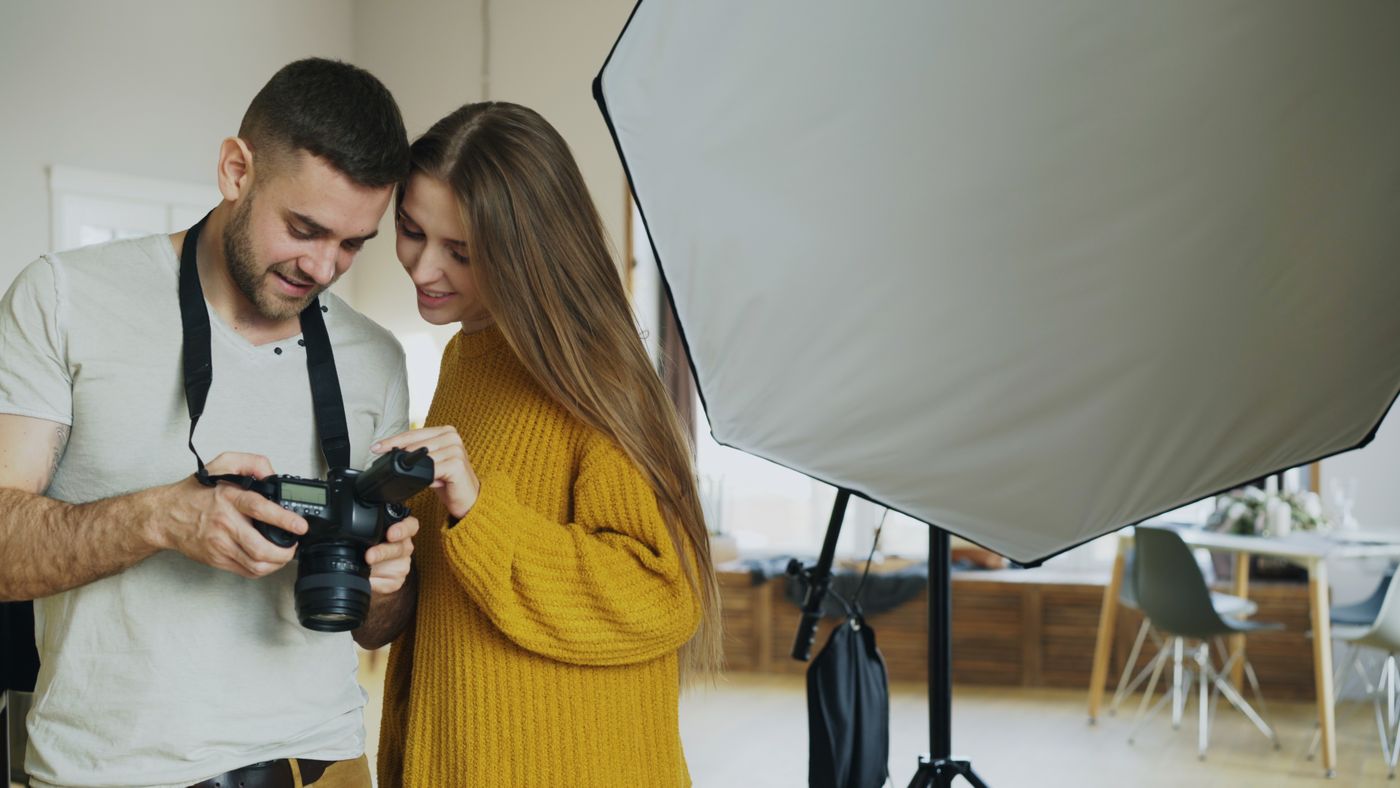
- Zdjęcia seryjne. Strona Apple w instrukcji obsługi iPhone'a o trybie zdjęć seryjnych opisuje go jako sposób na zrobienie kilku zdjęć z dużą prędkością, tak by mieć z czego wybierać. Na jednym z nich wybrana osoba może odchylić się od osoby obok.
- Live Photo. Strona Apple o Live Photos mówi, że iPhone nagrywa krótki moment przed zrobieniem zdjęcia i po nim oraz pozwala wybrać inną klatkę jako zdjęcie kluczowe. Te klatki pochodzą z krótkiego klipu wideo, a nie z właściwego zdjęcia, więc sprawdź wymiary obrazu w pikselach, zanim go wydrukujesz.
- Zdjęcia innych osób. Zapytaj fotografa i pozostałych gości. Na zdjęciu, na którym wybrana osoba stoi na końcu rzędu, jest tylko jedna osoba obok.
Jeśli żadne zdjęcie nie pokazuje tej osoby wyraźnie, lepsze jest ciaśniejsze przycięcie samej twarzy niż wycinek z brakującą ręką.
Krótka reguła wyboru
- Przerwa wokół osoby: przytnij z marginesem, potem prześlij.
- Ciała się stykają: przytnij nad linią zasłonięcia.
- Zasłonięcie przebiega przez potrzebną część: znajdź inne zdjęcie, bo ukrytych pikseli nie ma.