Русский
 English
 Español
 Português (BR)
 Deutsch
 Français
 Italiano
 Türkçe
 Bahasa Indonesia
 日本語
 한국어
 Українська
 Tiếng Việt
 Polski
 Nederlands
 ไทย
 Română
 简体中文
 繁體中文
 العربية
 Български
 Filipino
 हिन्दी
 اردو
 বাংলা
Можно ли вырезать одного человека из группового фото?
Вырезать одного человека из группового фото получится, если он стоит отдельно, а кадр обрезан по нему. Чем мешают пересекающиеся руки и что делать тогда.
- group-photo
- crop-before-upload
- background-removal
- portrait
- cutout
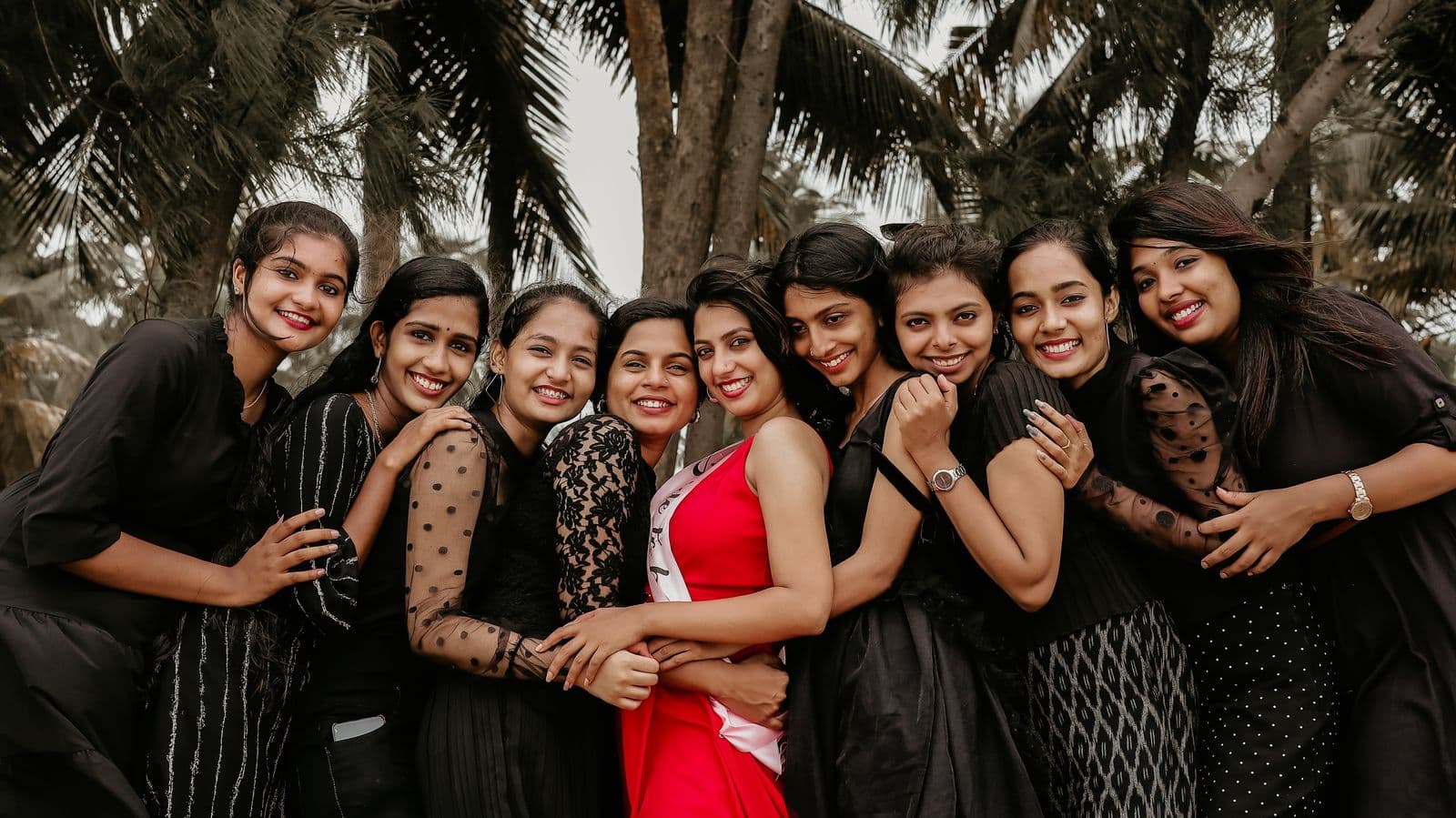
У вас есть фото, на котором десять человек, а нужен только один из них — для приглашения, траурной карточки или фото профиля. Можно ли вырезать этого человека удалением фона? Честный ответ: да, если человек стоит отдельно от остальных и вы сначала обрезали фото по нему, и лишь отчасти, если нет.
Причина в том, как ИИ решает, что оставить: он отделяет то, что считает главным содержимым, от фона. На групповом фото главным выглядит каждый человек, поэтому ничто не подсказывает инструменту, кого именно вы имеете в виду. А там, где два человека перекрывают друг друга, часть одного из них, спрятанная за другим, просто никогда не была снята.
Что ИИ считает главным объектом на групповом фото
На групповом фото у ИИ несколько равноправных возможных объектов, поэтому в результате может остаться больше одного человека.
Проверьте три вещи:
- Есть ли между нужным вам человеком и каждым из стоящих рядом просвет видимого фона?
- Касаются ли контура этого человека чьи-то руки, кисти, плечи или волосы?
- Скрыта ли какая-то часть этого человека за кем-то другим?
Как устроено удаление фона, объясняет наше полное руководство по удалению фона с изображения.
Обрежьте фото по человеку до загрузки
Если вокруг нужного человека есть просвет, сначала обрежьте фото по нему. Это можно сделать в любом приложении для фото, и в обрезанном кадре останется лишь один возможный объект.
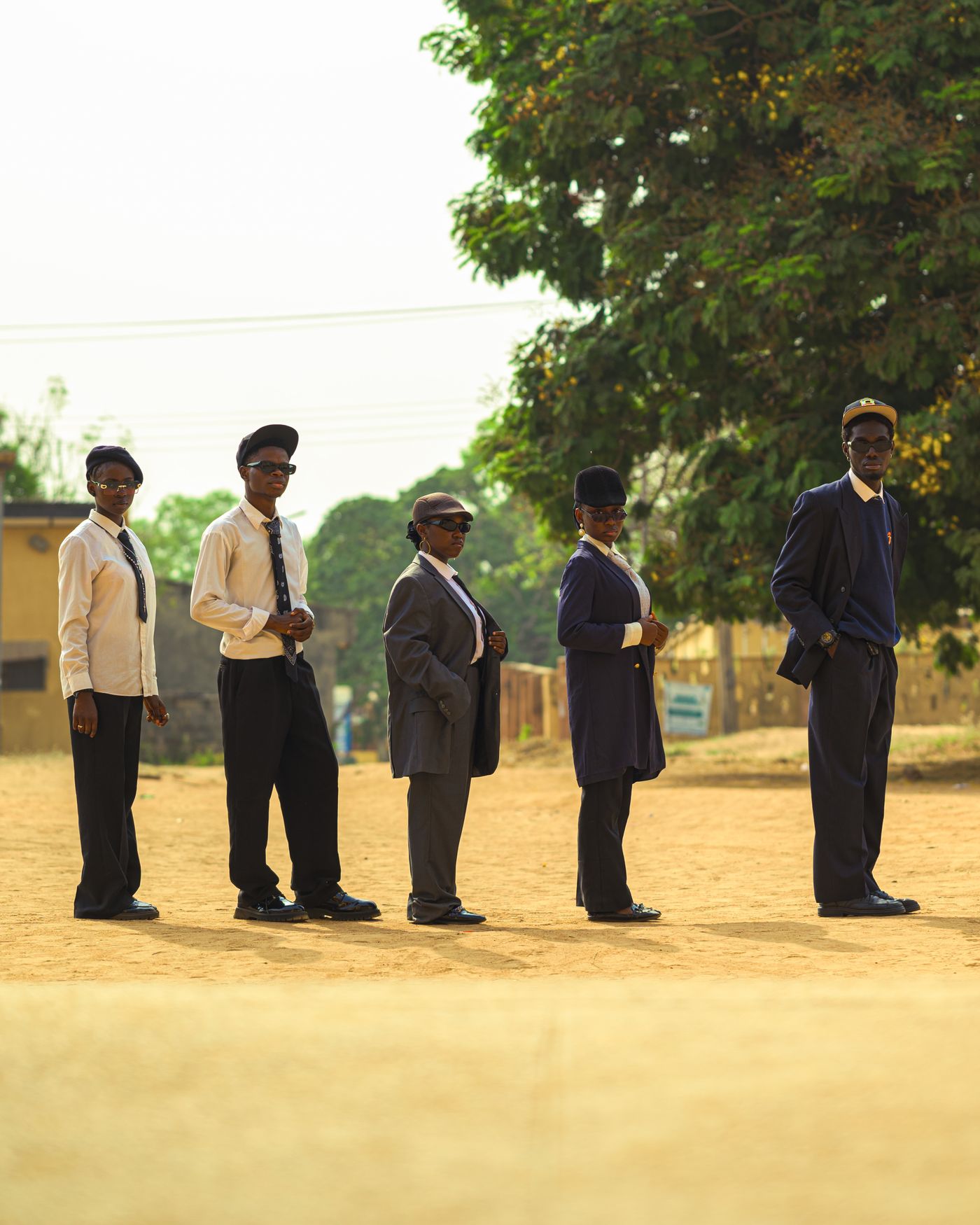
- Обрезайте исходный файл. Копия, присланная через мессенджер, может быть меньше и сильнее сжата, поэтому попросите оригинал.
- Оставьте запас. Сохраните полоску фона вокруг всего контура. Обрезка, которая заходит на волосы или кисти рук, убирает пиксели, нужные краю.
- Уберите из кадра всех, кто стоит рядом. Узкая полоска чужой руки на краю обрезанного фото — всё равно объект в форме человека, который ИИ может оставить.
- Проверьте формат. Редактор принимает PNG, JPEG и WebP размером до 25 MB на изображение, но не HEIC. На странице Apple о медиафайлах HEIF и HEVC описана настройка камеры «Наиболее совместимый», благодаря которой новые снимки iPhone сохраняются в JPEG; фото, уже сохранённое в HEIC, сначала нужно конвертировать.
Затем загрузите обрезанное фото на remover.bg и перед экспортом проверьте края: не остались ли на них кусочки других людей.
Когда руки, плечи и волосы перекрываются
ИИ решает попиксельно, какие части фото оставить. Это решение называется маской, а её край идёт по границам между объектом и фоном, которые ИИ способен увидеть. Когда рука друга лежит на плече нужного вам человека, фона между ними не видно, а значит, ИИ там не за что зацепиться: границы между объектом и фоном нет. Рука может остаться приклеенной к нужному человеку, или край маски пройдёт сквозь неё там, где никакого настоящего края нет. Внимательно проверьте это место перед экспортом.
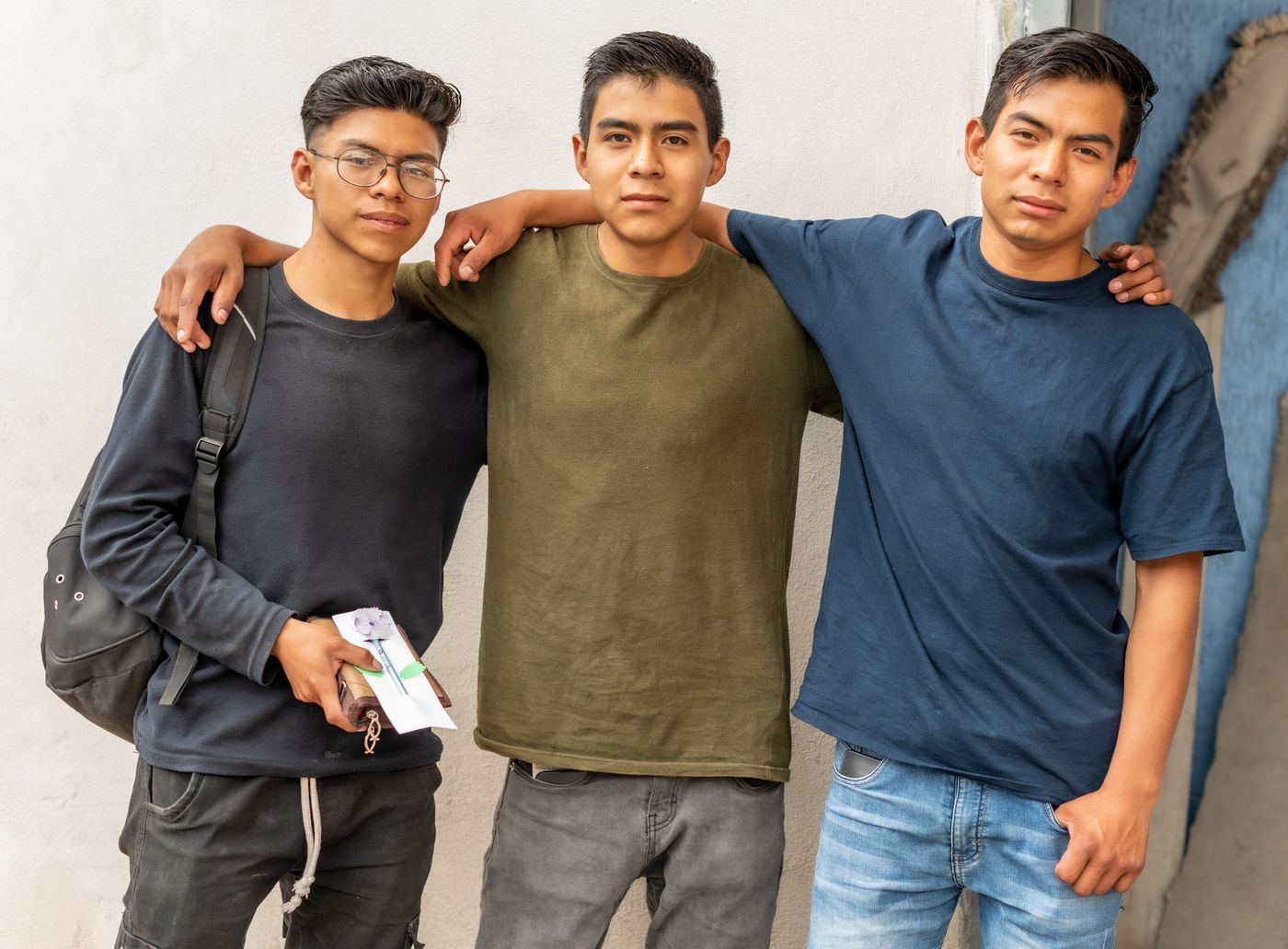
С обратной проблемой ничего не поделать. Плечо или кисть нужного человека, оказавшиеся за стоящим рядом, никогда не попадали в кадр, поэтому восстановить их не сможет никакая программа, а этот редактор не выдумывает новое содержимое изображения. Скрытая часть остаётся скрытой.
Распущенные волосы, лежащие на куртке стоящего рядом, — один из самых трудных случаев; как ИИ распознаёт пряди, объясняет наш гид как убрать фон с волос и шерсти без ореола.
Обрезка выше линии перекрытия
Практическое решение: найдите самую высокую точку, где кто-то другой касается нужного человека или закрывает его, и закончите кадр выше неё.
- Обрежьте фото по этой линии в приложении для фото: нижний край кадра пусть идёт выше перекрытия, а сверху и с обеих сторон оставьте запас фона. Затем загрузите обрезанное фото.
- Выберите пресет холста 1:1 для квадратной картинки или карточки либо 4:5 для вертикального (портретного) формата, затем с помощью перемещения и масштаба расположите голову в кадре.
- Откройте вкладку Color (сплошной цвет фона) и попробуйте сначала тёмный цвет, затем светлый, чтобы увидеть, не остались ли кусочки старого фона.
Если плечи соприкасаются, свободной от чужих пикселей может оказаться лишь голова с шеей. Кадрирование «голова и плечи» разбирает наш гид как подготовить фото для некролога в газету, а сам снимок — гид профессиональное фото профиля дома — без студии.
Когда лучше поискать другой кадр
Если перекрытие проходит через ту часть, которая вам нужна, обрезка не поможет. Поищите другой кадр — то есть другое фото, снятое в тот же момент.

- Серия снимков. Страница руководства пользователя iPhone о серийной съёмке описывает её как способ сделать несколько снимков на высокой скорости, чтобы было из чего выбирать. На одном из них нужный человек может отклониться в сторону.
- Live Photo. На странице Apple о Live Photo сказано, что iPhone записывает короткий отрезок до и после того, как вы сделали снимок, и позволяет выбрать другой кадр в качестве главного фото. Эти кадры берутся из короткого видео, а не из самого снимка, поэтому перед печатью проверьте размер получившегося изображения в пикселях.
- Снимки других людей. Спросите фотографа и других гостей. На снимке, где нужный человек стоит с краю ряда, рядом с ним только один человек.
Если ни на одном снимке человека не видно чётко, обрезка покрупнее по лицу лучше, чем вырезка без руки.
Короткое правило выбора
- Вокруг человека есть просвет: обрежьте фото с запасом, затем загрузите.
- Тела соприкасаются: обрежьте фото выше линии перекрытия.
- Перекрытие проходит через нужную часть: найдите другое фото, потому что скрытых пикселей не существует.