Русский
 English
 Español
 Português (BR)
 Deutsch
 Français
 Italiano
 Türkçe
 Bahasa Indonesia
 日本語
日本語 한국어
한국어 Українська
 Tiếng Việt
 Polski
 Nederlands
 ไทย
ไทย Română
 简体中文
简体中文 繁體中文
繁體中文 العربية
 Български
 Filipino
 हिन्दी
 اردو
اردو বাংলা
বাংলাПочему вырезка сохранила не тот объект на фото
Вырезка чистая: остался подиум, а не часы. Дело не в настройке и не в повторном запуске — обрежьте кадр до одного объекта перед загрузкой.
- background-removal
- cutout-troubleshooting
- product-photography
- photo-editing
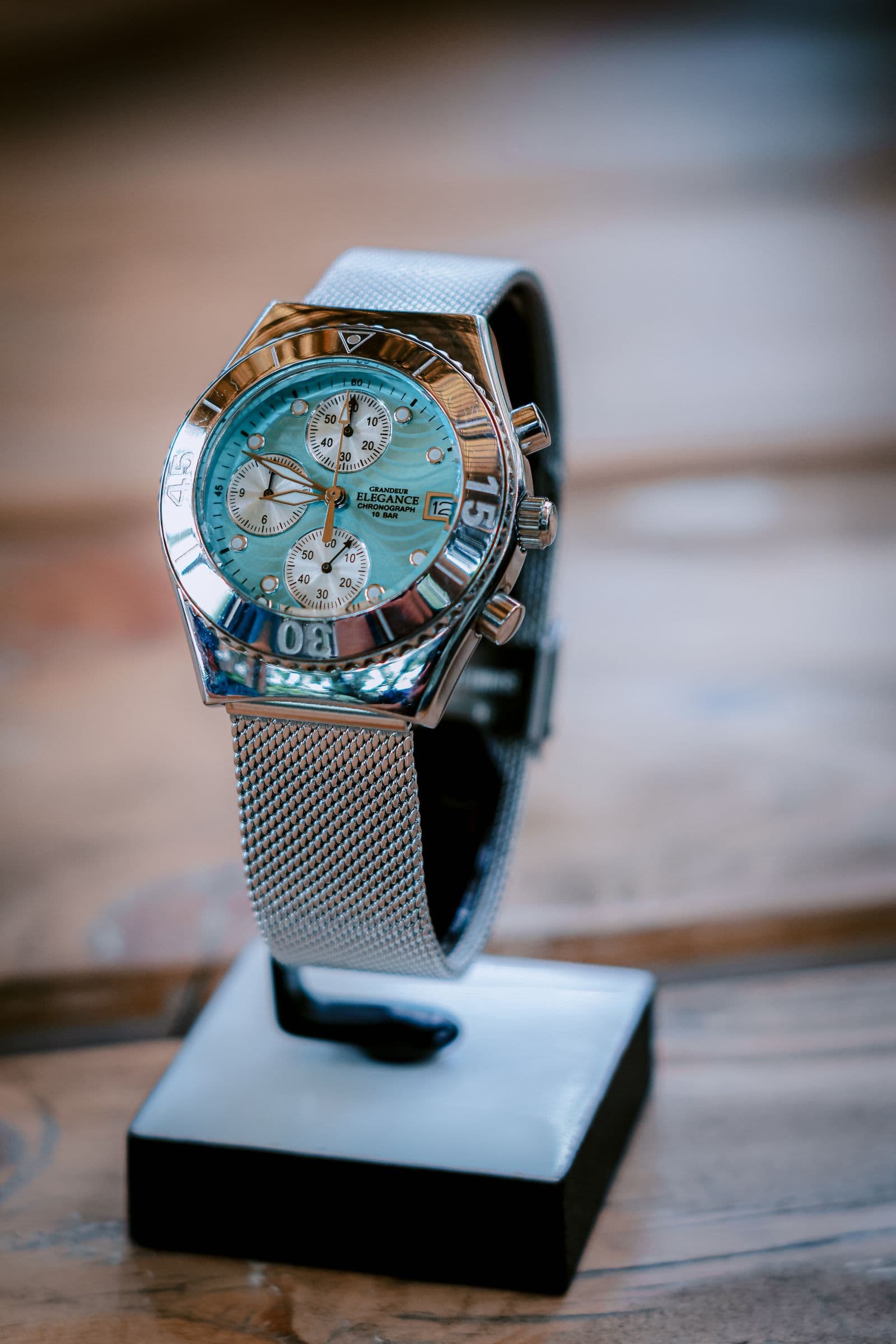
Вы загрузили фото часов на акриловом подиуме — и получили обратно чистый прозрачный PNG подиума. Или отправили портрет и получили фото, где случайный прохожий за вашей спиной вырезан безупречно, а собственное плечо срезано. Запустите обработку ещё раз — результат будет тем же.
Стоит назвать вещи своими именами, потому что от этого зависит решение. Работа с краями тут ни при чём — она сделана хорошо. Просто в кадре оказалось больше одного объекта, который можно было бы разумно назвать объектом съёмки, и инструмент выбрал один из них. Всё, что удаление фона может извлечь из JPEG, не содержит записи о том, какой объект имели в виду вы.
Поэтому исправление — не скрытая настройка. Нужно сделать кадр однозначным ещё до загрузки: ни один последующий шаг не сможет разделить два объекта, которые сам файл никогда не различал. Остальной процесс описан в полном руководстве по удалению фона.
Смотрите на кадр так, как это делает маска
Откройте фото на весь экран и перечислите все объекты, которые посторонний человек мог бы назвать товаром. Если в этом списке два пункта — вот вам и объяснение.
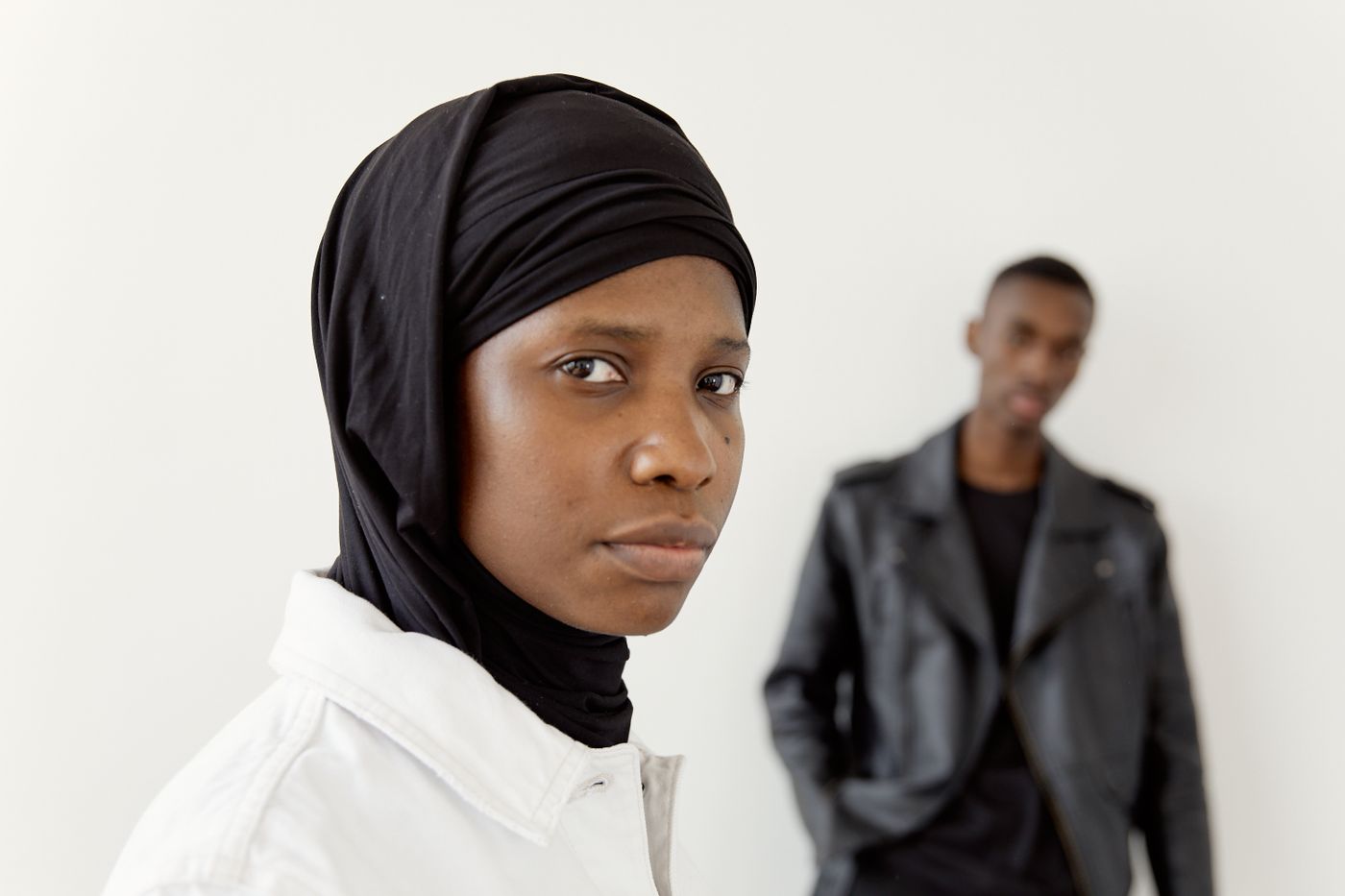
Обычно побеждает тот объект, который крупнее, ближе к центру, резче или лучше отделён от фона — те же признаки, на которые опирается человек. Подиум нередко оказывается «весомее» товара, который на нём стоит, а два соприкасающихся объекта воспринимаются как одна фигура — именно поэтому туфля возвращается как будто приваренной к своей подставке.
Кадры, которые чаще всего к этому приводят
Эти кадры стабильно дают чистую, уверенную вырезку не того, что нужно.
- Подставки, подиумы, зарядные доки и мольберты. Часы на подушечках, обувь на подставках, серьги на бюсте. Опора касается товара и часто оказывается объектом покрупнее.
- Второй человек в кадре. Групповой снимок или кто-то, кто проходит позади вас во время портретной съёмки.
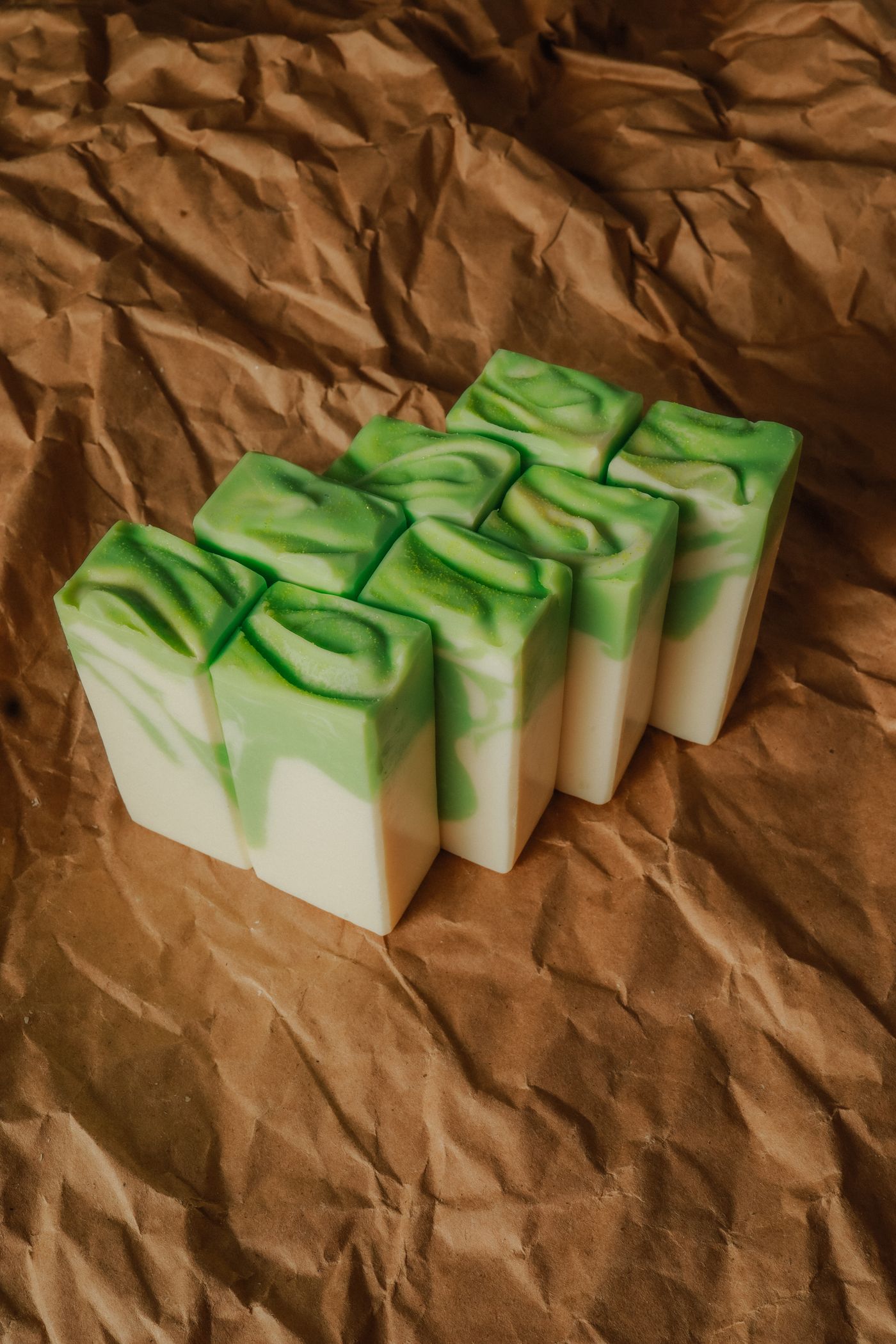
- Несколько предметов на одном столе. Четыре свечи сняты вместе, хотя в продаже только одна из них.
- Зеркала и полированные столешницы, которые добавляют в кадр вторую копию объекта съёмки.
Когда лишние предметы на самом деле должны быть в кадре — подарочный набор, комплект, — расположите их так, чтобы они воспринимались как один объект: это подробно разобрано в материале про фотосъёмку наборов и комплектов товаров.
Обрежьте кадр до одного объекта съёмки перед загрузкой
Это решает большинство случаев, и с этим справится любое приложение для редактирования фото. Инструмент Canvas в редакторе только меняет размер холста под готовое соотношение сторон или под размер экспорта — рамки обрезки, которую можно перетащить вокруг одного объекта, в нём нет, так что этот шаг вы делаете сами, до загрузки.
- Обрежьте кадр так, чтобы остался только нужный объект съёмки и небольшая полоса фона вокруг него — вы убираете неоднозначность, а не пиксели.
- Сохраните в PNG, JPG или WebP — это три формата, которые принимает загрузчик. Если iPhone всё ещё экспортирует в HEIC, файл сначала нужно конвертировать.
- Держите размер файла до 25 MB — обрезка обычно решает это сама по себе.
Торговые площадки склоняются к тому же. Среди рекомендаций в руководстве Google Merchant Center по изображениям продавцам говорится: «Не включайте в кадр товары, которые не продаются вместе с основным товаром», а требования к кадрированию заданы отдельно: «Расположите товар в пространстве изображения так, чтобы он занимал не менее 75%, но не более 90% всего изображения». Это рекомендации, а не минимальные требования, при нарушении которых предложение отклоняют, но ориентироваться стоит именно на них: обрежьте кадр так, чтобы подиум в него не попал, и оставьте по краям полосу фона, а не заполняйте его от края до края.
Собственный блог Amazon для продавцов в гиде по фото товаров, опубликованном в декабре 2024 года, советует, чтобы «товар занимал не менее 85% кадра», так что перед тем как переобрезать весь каталог, сверьтесь с актуальным требованием в Seller Central. Обрезка также «съедает» разрешение, так что проверьте, что результат по-прежнему проходит по минимальным требованиям вашей площадки.
Когда обрезка задела бы сам товар
Иногда обрезка, которая убирает конкурирующий объект, заденет и сам товар: подиум находится прямо под часами, второй человек перекрывает ваше плечо. Внутри remover.bg для этого нет ручного исправления. Редактор работает с уже готовой вырезкой — фон, положение, тень, размер холста, — и в нём нет кисти, чтобы стереть один объект из неё.
Остаются два варианта. Вернитесь к тем же снимкам с той же съёмки и найдите кадр, где случайный прохожий уже вышел из кадра или товар лежит горизонтально; кадры, забракованные по композиции, часто вырезаются чисто. Если такого кадра нет, переснимите один только объект.
Есть более глубокая причина, по которой не поможет и ластик: то, что закрывал ненужный объект, просто никогда не было сфотографировано. Уберите подставку, стоящую перед обувью, — и в обуви останется дыра в форме этой подставки. Как только в кадре остаётся только объект съёмки, смена фона снова работает как обычно.
Почему повторный запуск того же файла ничего не меняет
Привычка, от которой стоит избавиться, — загружать тот же кадр снова и надеяться на другой результат. Файл — это весь исходный материал, так что при повторной загрузке инструменту попросту не с чем работать по-новому, а каждая попытка впустую расходует одну обработку из вашего лимита.
Тот же принцип, что и с зазубренными краями вырезки: результат целиком определяется тем, что вы загрузили, так что исправление нужно вносить в файл, а не в повторную попытку.
Как подготовить следующий кадр
Один объект съёмки на кадр. Реквизит, который не касается товара. Заметная полоса однотонного фона вокруг того, что вы хотите оставить. Если кадру нужна подставка, сначала снимите стилизованный вариант, а затем ещё один, убрав всё остальное из кадра, — именно этот второй кадр вы и загружаете.