हिन्दी
 English
 Español
 Português (BR)
 Deutsch
 Français
 Italiano
 Türkçe
 Bahasa Indonesia
 Русский
 日本語
日本語 한국어
한국어 Українська
 Tiếng Việt
 Polski
 Nederlands
 ไทย
ไทย Română
 简体中文
简体中文 繁體中文
繁體中文 العربية
 Български
 Filipino
 اردو
اردو বাংলা
বাংলাआपकी फोटो के कटआउट में गलत चीज़ क्यों रह गई
कटआउट साफ़ है, बस उसने घड़ी की जगह राइज़र रख लिया। सुधार फ्रेम में है, किसी सेटिंग या दोबारा रन में नहीं: अपलोड करने से पहले एक ही सब्जेक्ट तक क्रॉप करें।
- background-removal
- cutout-troubleshooting
- product-photography
- photo-editing
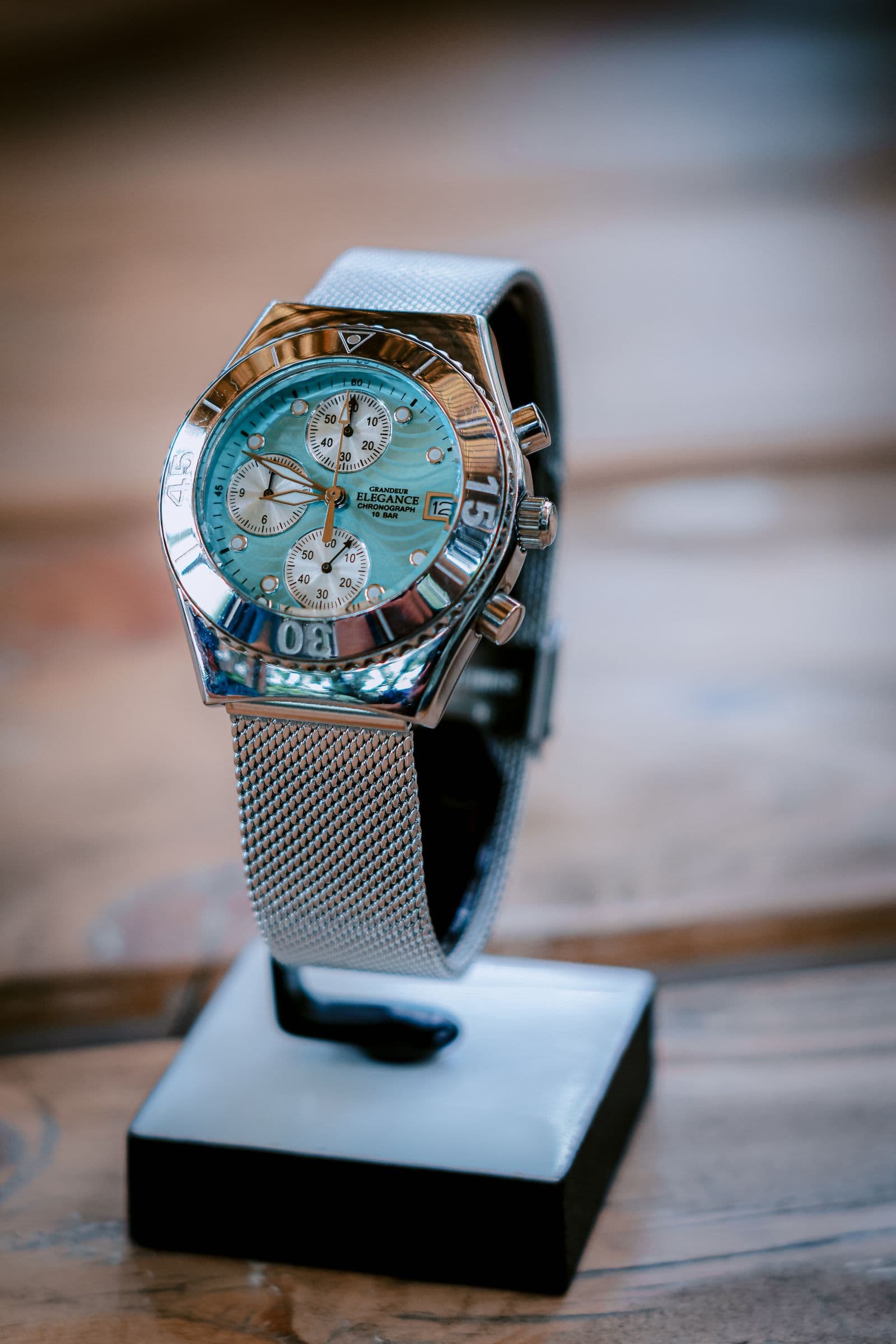
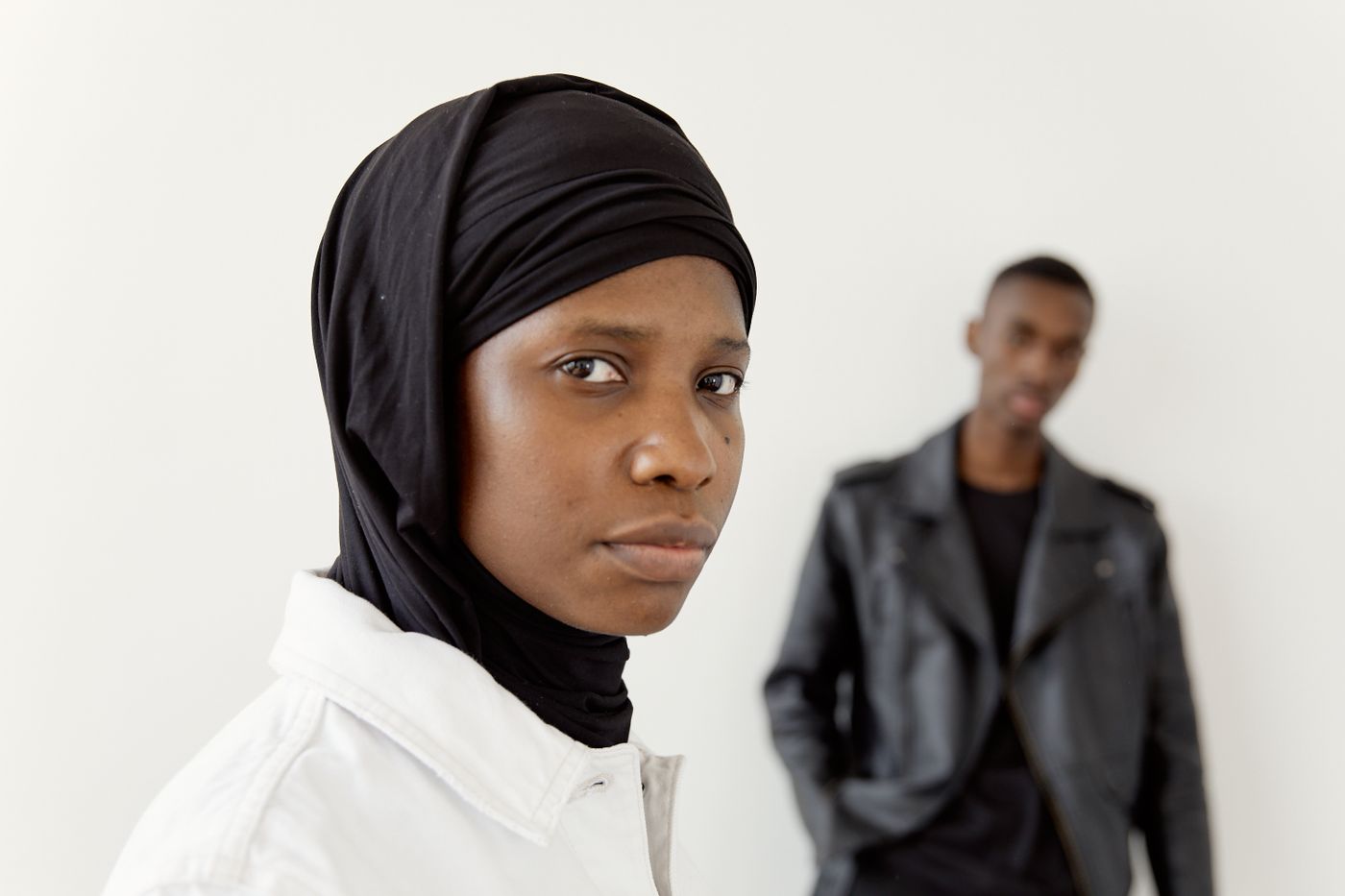
आपने एक्रिलिक राइज़र (प्रोडक्ट को ऊपर उठाने वाला डिस्प्ले ब्लॉक) पर रखी हुई घड़ी की फोटो अपलोड की और बदले में राइज़र का एक साफ-सुथरा ट्रांसपेरेंट PNG मिला। या फिर पोर्ट्रेट में आपके पीछे खड़ा अजनबी बहुत बढ़िया तरीके से अलग हो गया और आपका अपना कंधा कट गया। इसे दोबारा प्रोसेस करें तो नतीजा वही मिलता है।
इसे सटीक तरीके से समझना ज़रूरी है, क्योंकि इसी से सही सुधार तय होता है। एज का काम खराब नहीं हुआ। आपके फ्रेम में एक से ज़्यादा ऐसी चीज़ें थीं जिन्हें वाजिब तौर पर सब्जेक्ट कहा जा सकता था, और उनमें से एक चुन ली गई। एक बैकग्राउंड रिमूवर किसी JPEG से जो जानकारी निकालता है, उसमें यह दर्ज नहीं होता कि आपका मतलब किससे था।
तो सुधार कोई छिपी हुई सेटिंग नहीं है। सुधार यह है कि अपलोड करने से पहले अपने फ्रेम को साफ़-स्पष्ट बना लें, क्योंकि आगे की किसी भी प्रोसेसिंग में उन दो चीज़ों को अलग नहीं किया जा सकता जिन्हें फ़ाइल ने कभी अलग दर्ज ही नहीं किया। बाकी पूरी प्रक्रिया के लिए बैकग्राउंड हटाने की पूरी गाइड देखें।
फ्रेम को वैसे ही देखें जैसे मास्क देखता है
फोटो को फुल स्क्रीन में खोलें और हर उस चीज़ की लिस्ट बनाएं जिसे कोई अजनबी प्रोडक्ट कह सकता है। अगर इस लिस्ट में दो एंट्री हैं, तो आपको अपनी वजह मिल गई।
जो चीज़ जीतती है वह आमतौर पर वही होती है जो बड़ी हो, ज़्यादा बीच में हो, ज़्यादा शार्प फोकस में हो, या बैकग्राउंड से बेहतर तरीके से अलग दिखती हो — बिल्कुल वही संकेत जो एक इंसान इस्तेमाल करता है। राइज़र अक्सर उस पर रखे प्रोडक्ट से ज़्यादा नंबर ले जाता है, और जो दो चीज़ें आपस में छू रही हों वे एक ही शेप की तरह दिखने लगती हैं — इसीलिए जूता अपने प्लिंथ से वेल्डेड जैसा जुड़ा हुआ वापस मिलता है।
वे शॉट्स जो यह समस्या सबसे ज़्यादा बार पैदा करते हैं
ये शॉट्स लगभग हर बार गलत चीज़ का एक साफ़-सुथरा, पक्का कटआउट दे देते हैं।
- स्टैंड, राइज़र, डॉक और ईज़ल। कुशन पर रखी घड़ियां, प्लिंथ पर रखे जूते, ज्वेलरी डिस्प्ले बस्ट पर टंगे इयररिंग्स। यह सपोर्ट प्रोडक्ट को छूता है और अक्सर उससे बड़ा भी होता है।
- कोई दूसरा इंसान। कोई ग्रुप फोटो, या पोर्ट्रेट के दौरान आपके पीछे से गुज़रता कोई व्यक्ति।
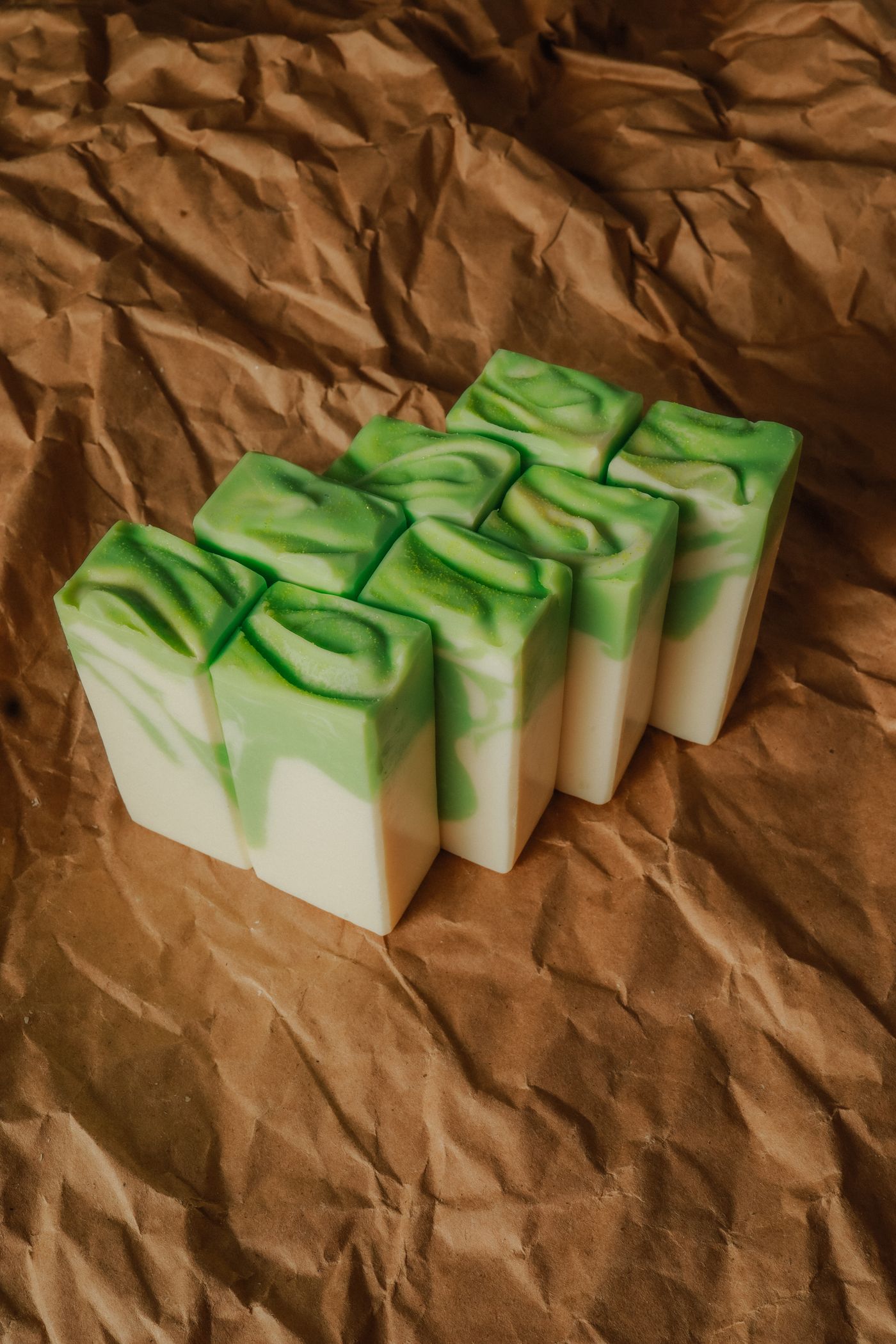
- एक ही टेबल पर कई चीज़ें। चार मोमबत्तियां एक साथ फोटो खिंचवाती हैं जबकि लिस्टिंग में सिर्फ एक ही है।
- शीशे और पॉलिश की गई टेबल-टॉप जो फ्रेम को सब्जेक्ट की एक और कॉपी थमा देते हैं।
जब अतिरिक्त चीज़ें शॉट में होना ही ज़रूरी हों — जैसे कोई गिफ्ट सेट, कोई बंडल — तो उन्हें इस तरह सजाएं कि वे एक ही चीज़ की तरह दिखें: प्रोडक्ट सेट और बंडल की फोटोग्राफी वाला लेख इसे कवर करता है।
अपलोड करने से पहले एक ही सब्जेक्ट तक क्रॉप करें
इससे ज़्यादातर मामले ठीक हो जाते हैं, और यह कोई भी फोटो ऐप कर सकता है। एडिटर का Canvas टूल सिर्फ कैनवस को किसी प्रीसेट रेशियो या एक्सपोर्ट साइज़ में ढालता है; इसमें कोई क्रॉप रेक्टेंगल नहीं है जिसे आप किसी एक चीज़ के चारों ओर खींच सकें, इसलिए यह स्टेप आपको अपनी तरफ से करना होता है।
- इस तरह क्रॉप करें कि सिर्फ इच्छित सब्जेक्ट और थोड़ा-सा बैकग्राउंड मार्जिन बचे — आप पिक्सल नहीं, अस्पष्टता हटा रहे हैं।
- PNG, JPG या WebP के रूप में सेव करें — ये तीन फॉर्मेट अपलोडर स्वीकार करता है। अगर iPhone अभी भी HEIC एक्सपोर्ट कर रहा है, तो पहले उसे कन्वर्ट करना होगा।
- फ़ाइल को 25 MB से कम रखें, जो क्रॉप करने से आमतौर पर अपने आप हो जाता है।
बेचने वाले प्लेटफॉर्म भी यही सलाह देते हैं। Google की Merchant Center इमेज गाइडलाइंस में दी गई सबसे अच्छी प्रैक्टिस के मुताबिक, सेलर्स से कहा जाता है, "ऐसा कोई भी प्रोडक्ट शामिल न करें जो मुख्य प्रोडक्ट के साथ नहीं बेचा जाता", और फ्रेमिंग अलग से तय की गई है: "अपने प्रोडक्ट को इमेज स्पेस में इस तरह फ्रेम करें कि वह पूरी इमेज का कम से कम 75%, लेकिन 90% से ज़्यादा नहीं, हिस्सा घेरे।" ये सुझाव हैं, वे न्यूनतम शर्तें नहीं जिनके पूरा न होने पर किसी 'ऑफर' को अस्वीकृत कर दिया जाता है — लेकिन फिर भी यही वह मानक है जिसे लक्ष्य बनाना चाहिए: राइज़र को क्रॉप करके हटा दें, और फ्रेम को किनारे-से-किनारे भरने के बजाय बैकग्राउंड की एक पट्टी छोड़ दें।
Amazon के अपने सेलिंग ब्लॉग ने दिसंबर 2024 में प्रकाशित एक प्रोडक्ट-फोटो गाइड में सेलर्स से कहा है कि "प्रोडक्ट फ्रेम का 85% या उससे ज़्यादा हिस्सा भरे", इसलिए पूरे कैटलॉग को दोबारा क्रॉप करने से पहले मौजूदा ज़रूरत के लिए Seller Central ज़रूर देखें। क्रॉप करने से रेज़ोल्यूशन भी घटता है, इसलिए यह पक्का करें कि नतीजा अब भी आपके प्लेटफ़ॉर्म की न्यूनतम शर्त पूरी करता हो।
जब क्रॉप प्रोडक्ट में ही कट लगा दे
कभी-कभी जो क्रॉप प्रतिस्पर्धी चीज़ को हटाता है, वह प्रोडक्ट में भी कट लगा देगा: राइज़र घड़ी के नीचे ही होता है, दूसरा इंसान आपके कंधे पर ओवरलैप करता है। remover.bg के अंदर इसके लिए कोई मैन्युअल फिक्स नहीं है। एडिटर तैयार कटआउट पर काम करता है — बैकग्राउंड, पोज़िशन, शैडो, कैनवस साइज़ — और उसमें किसी एक चीज़ को मिटाने के लिए कोई ब्रश नहीं है।
दो तरीके फिर भी काम करते हैं। उसी शूट पर वापस जाकर देखें कि क्या कोई ऐसा शॉट है जिसमें आस-पास खड़ा व्यक्ति आगे बढ़ चुका हो या प्रोडक्ट सपाट लेटा हो; जिन शॉट्स को आपने कंपोज़िशन की वजह से रिजेक्ट किया था, वे अक्सर साफ-साफ अलग हो जाते हैं। अगर ऐसा कोई शॉट न मिले, तो सिर्फ उस एक चीज़ को दोबारा शूट करें।
एक गहरी वजह है जिससे कोई इरेज़र भी मदद नहीं करेगा: जो हिस्सा उस अवांछित चीज़ के नीचे छिपा था, वह कभी फोटो में आया ही नहीं। जूते के आगे से गुज़रता कोई स्टैंड हटा दें, तो जूते में स्टैंड के आकार का एक खाली हिस्सा रह जाएगा। एक बार जब फ्रेम में सिर्फ सब्जेक्ट बचता है, तो बैकग्राउंड बदलना फिर से सामान्य तरीके से काम करने लगता है।
एक ही फ़ाइल को दोबारा चलाने से कुछ नहीं बदलता
जो आदत छोड़नी चाहिए वह है वही शॉट दोबारा अपलोड करके उम्मीद लगाए रखना। फ़ाइल ही पूरा इनपुट है, इसलिए दूसरी बार अपलोड करने पर काम करने के लिए कुछ नया नहीं मिलता, और हर कोशिश में एक प्रोसेसिंग क्रेडिट बिना किसी फायदे के खर्च हो जाता है।
वही सिद्धांत दांतेदार कटआउट किनारों पर भी लागू होता है: आप जो अपलोड करते हैं वही तय करता है कि बदले में क्या मिलेगा, इसलिए सुधार फ़ाइल में करना है, दोबारा कोशिश करने में नहीं।
अगले शॉट की तैयारी
हर फ्रेम में एक ही सब्जेक्ट। ऐसे प्रॉप्स जो प्रोडक्ट को न छुएं। जिसे आप रखना चाहते हैं उसके चारों ओर सादे बैकग्राउंड की एक साफ़ दिखने वाली पट्टी। जब किसी शॉट में स्टैंड की ज़रूरत हो, तो पहले स्टाइल किया हुआ वर्जन लें, फिर बाकी सब कुछ हटाकर एक और शॉट लें — अपलोड वही दूसरा, खाली वाला शॉट होगा।